スナップショットを作成して開く
このトピックでは、スナップショットを作成する手順について説明します。 データを収集したら、スナップショットをすぐに分析したり、後で使用するために保存したり、他の人に送信したりできます。
前提条件
デフォルトの設定を使用することで、ほとんどのアプリケーションをプロファイリングできる。 Linuxを使用する場合やカスタムプロファイラーを使用したい場合を除き、 構成は不要で、そのまま利用できる。
IntelliJ プロファイラーは次の 実行構成をサポートしています。
ローカルプロセス | ||
|---|---|---|
|
| |
|
| |
|
| |
|
| |
|
| |
|
| |
|
| |
|
| |
|
| |
|
|


これらの構成により、前提条件が処理されます。 必要な構成がリストにない場合は、 課題追跡システム(英語)でリクエストを作成または投票してください。
IntelliJ IDEA の外部で起動されたプロセスにアタッチする場合は、必ず JMX(英語) を有効にしてください。
プロファイリングセッションを開始する
プロファイラーを使用してアプリケーションを開始するか、すでに実行中のアプリケーションに接続することができます。
プロファイラーでアプリを起動する
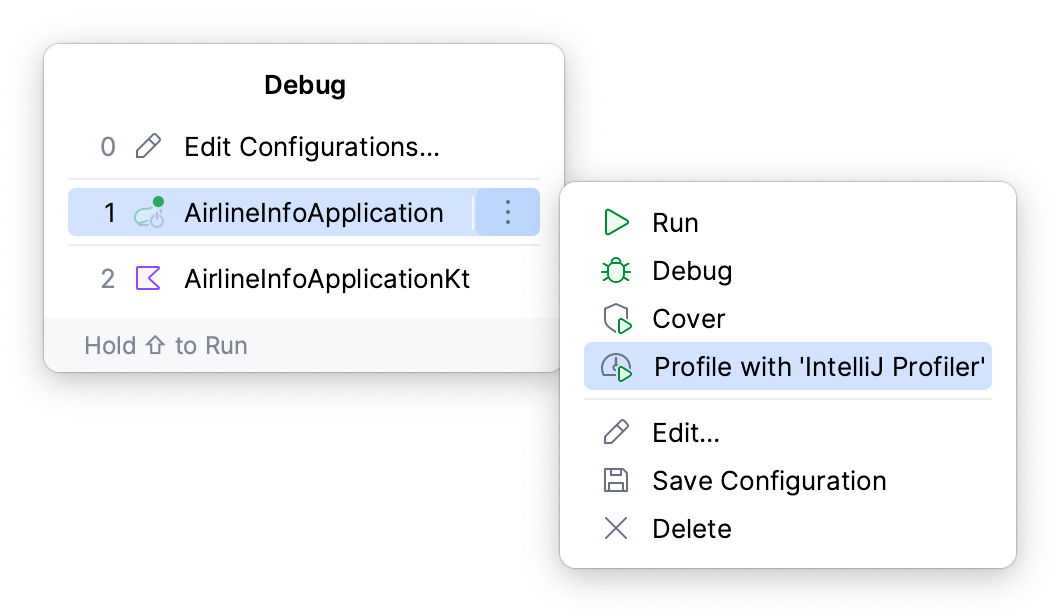
Alt+Shift+F10 を押し、プロファイリングする実行 / デバッグ構成を選択してから、メニューから IntelliJ プロファイラーを使用したプロファイル を選択します。
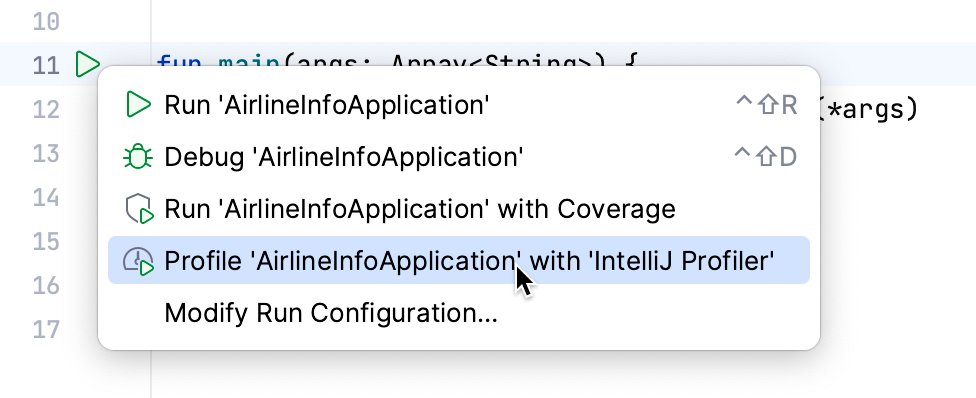
または、ガターの 実行 アイコンをクリックします。 メニューから IntelliJ プロファイラーを使用したプロファイル を選択します。
デバッグモードで起動されたアプリケーションのプロファイルを作成することもできます。 このためには、最初にデバッグセッションを開始してから、実行中のプロセスに プロファイラーをアタッチします。
起動された実行構成にアタッチする
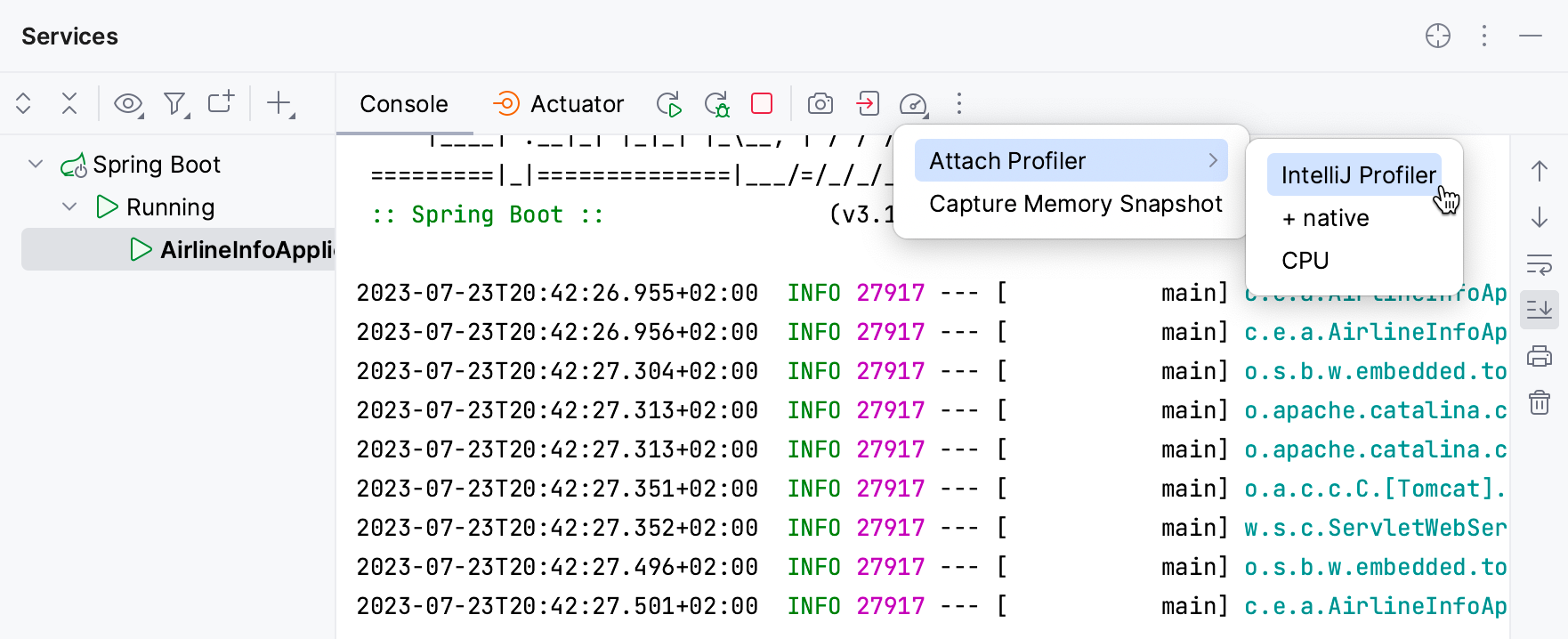
プロファイリングするプロセスが IntelliJ プロファイラー実行構成を通じて起動された場合は、 実行 または サービス ツールウィンドウのそれぞれのタブに移動し、 をクリックします。
任意のプロセスにアタッチ
システム上で実行されている任意の Java/Kotlin プロセスにプロファイラーを接続することもできます。
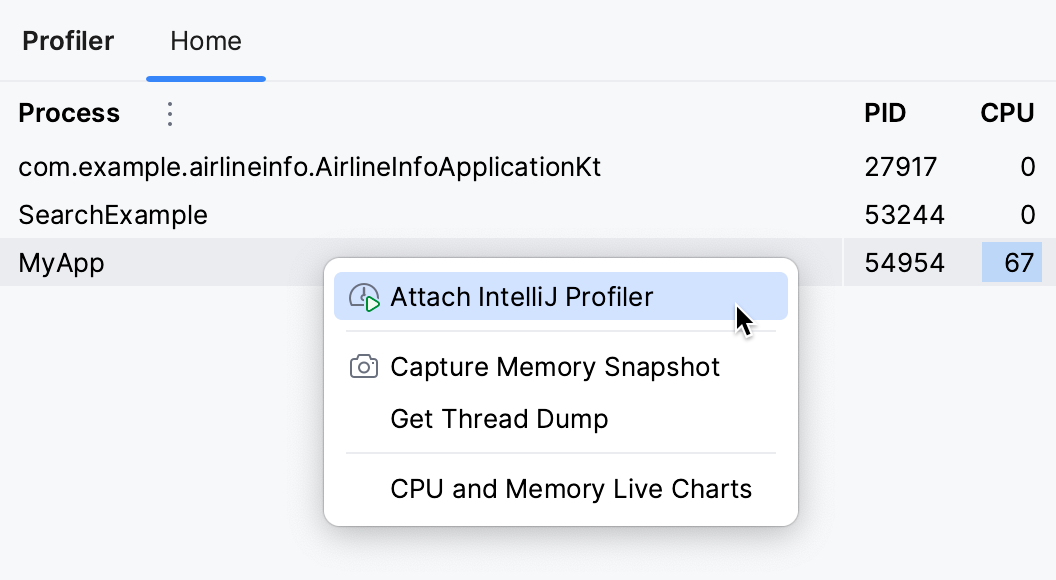
プロセスがすでに起動している状態で、 プロファイラー ツールウィンドウを開きます。
ホーム タブで、プロファイルするプロセスを見つけます。 それを右クリックして、 IntelliJ プロファイラーを接続する を選択します
プロファイラーは、プロセスが終了すると、スナップショットを自動的に切り離して保存します。 それ以外の場合、プロセスを実行したままにしてプロファイラーのみをデタッチする場合は、手動で行うことができます。
プロファイリングセッションを停止する
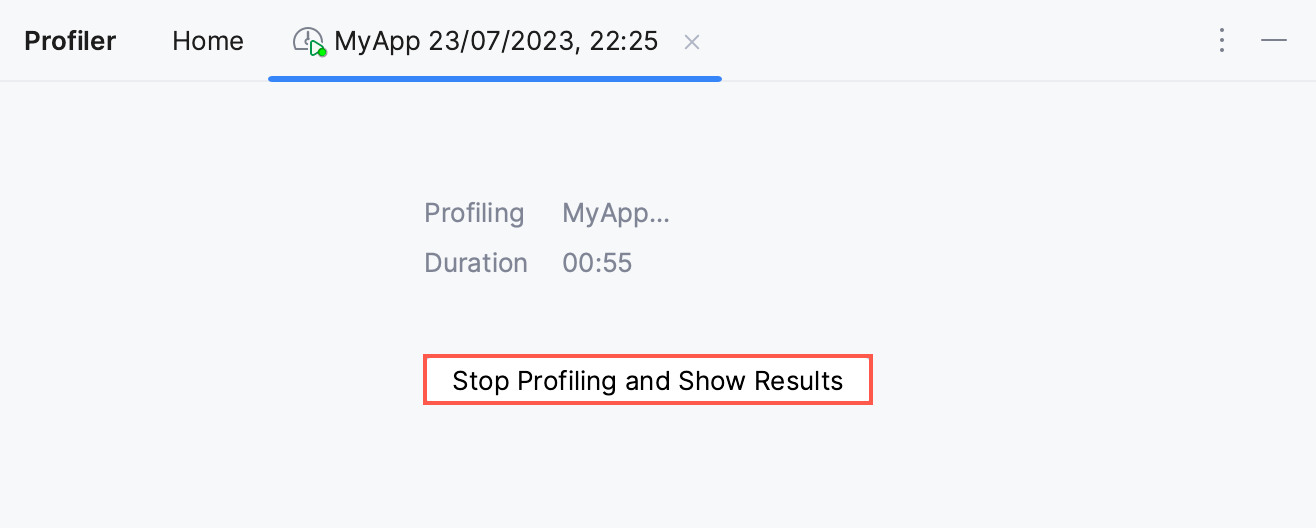
プロファイラー ツールウィンドウで、プロファイリングしているプロセス用に開いたタブに移動し、 プロファイリングの停止と結果の表示 をクリックします。
スナップショットを開く
スナップショットがすぐに開きます。 また、後でアクセスしたい場合は、 プロファイラー ツールウィンドウの ホーム タブで見つけることができます。 このタブから、ハードドライブの他の場所に保存されている最近のスナップショットを表示したり、スナップショットを開いたりできます。
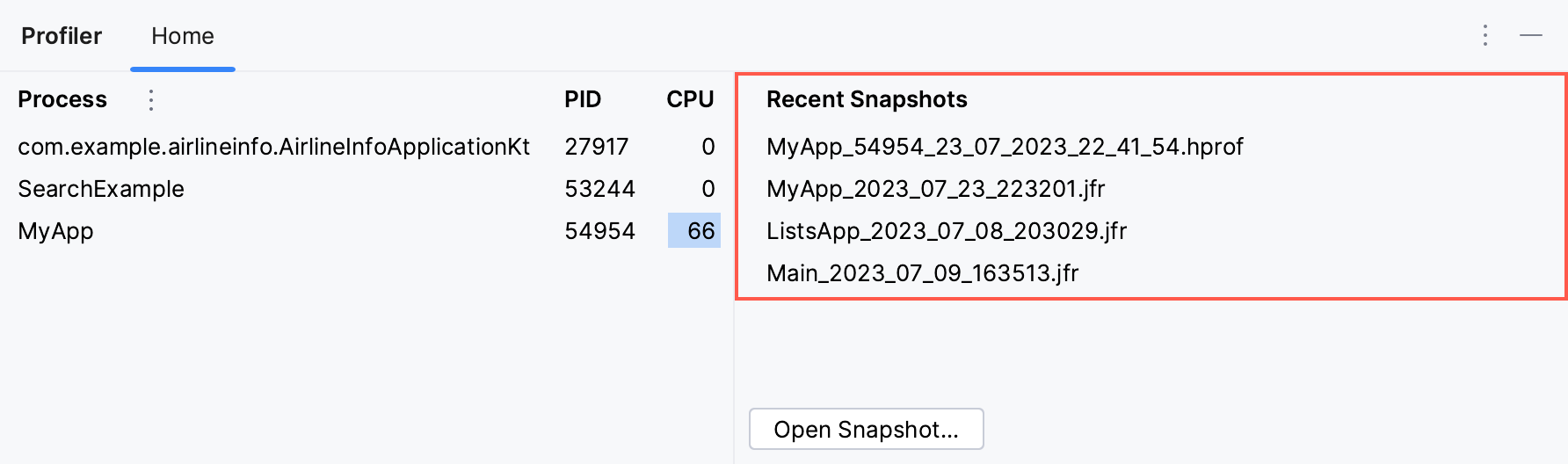
デフォルトでは、スナップショットはユーザーのホームディレクトリに保存されます。 別の場所を希望する場合は、それを変更できます。
スナップショットの場所を変更する
プロファイラー ツールウィンドウ( )を開きます。
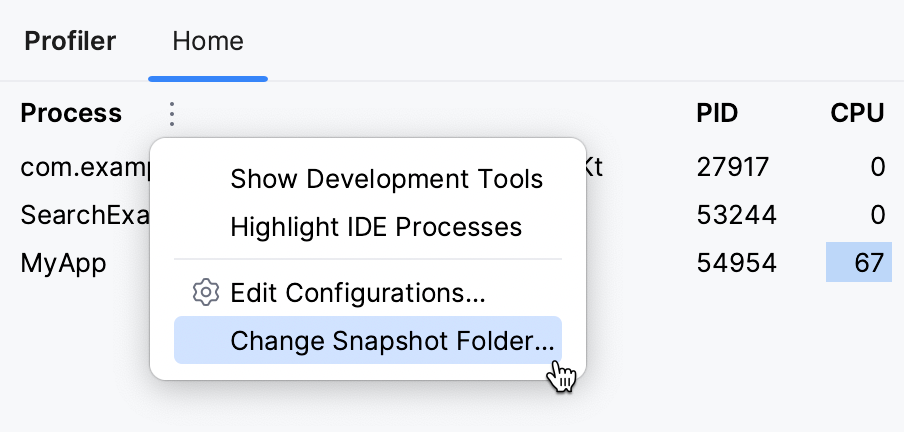
ホーム タブで、 詳細 をクリックし、 スナップショットフォルダーの変更… を選択します。
ネイティブプロファイリング
デフォルトでは、IntelliJ Profiler は Java スタックトレースのみを収集しますが、ネイティブコールデータも収集できます。 これは、JNI 呼び出し、ガベージコレクション、JIT コンパイラー操作などを調査する必要がある場合に役立ちます。
スナップショットにネイティブサンプルを含める
Ctrl+Alt+S を押して設定を開き、 を選択します。 ネイティブコールの収集 チェックボックスを選択します。