接続の構成
データベースツールおよび SQL プラグインを有効化
この機能は、IntelliJ IDEA にデフォルトでバンドルされ有効になっている データベースツールおよび SQL プラグインに依存しています。 関連機能が利用できない場合は、プラグインを無効化していないことを確認してください。
Ctrl+Alt+S を押して設定を開き、 を選択します。
インストール済みタブを開き、 データベースツールおよび SQL プラグインを見つけて、プラグイン名の横にあるチェックボックスを選択します。
データソースを作成すると 、IntelliJ IDEA は自動的にデータベースに接続して、デフォルトまたは選択したスキーマの インスペクトを行います。
接続オプション
接続のタイムゾーンを設定する
次のいずれかの方法でデータソースのプロパティを開きます。
データベース ツールウィンドウのツールバーで、
 データソース をクリックします。
Shift+Enter を押します。
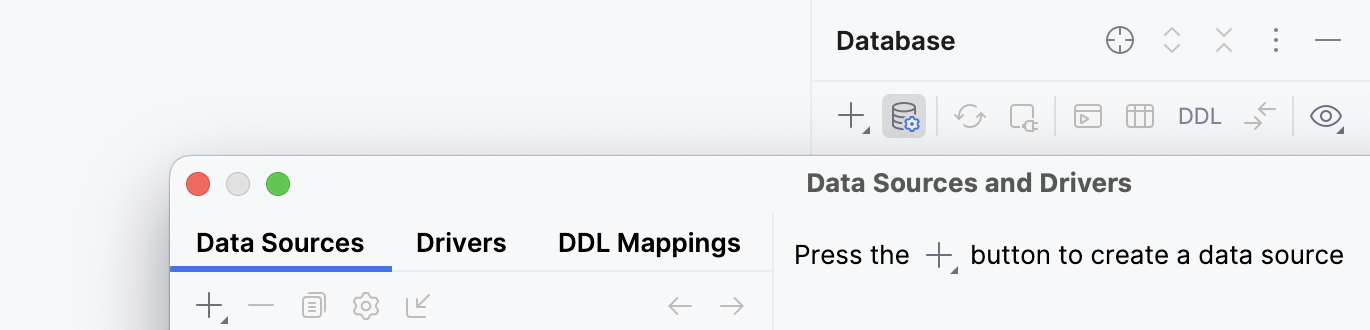
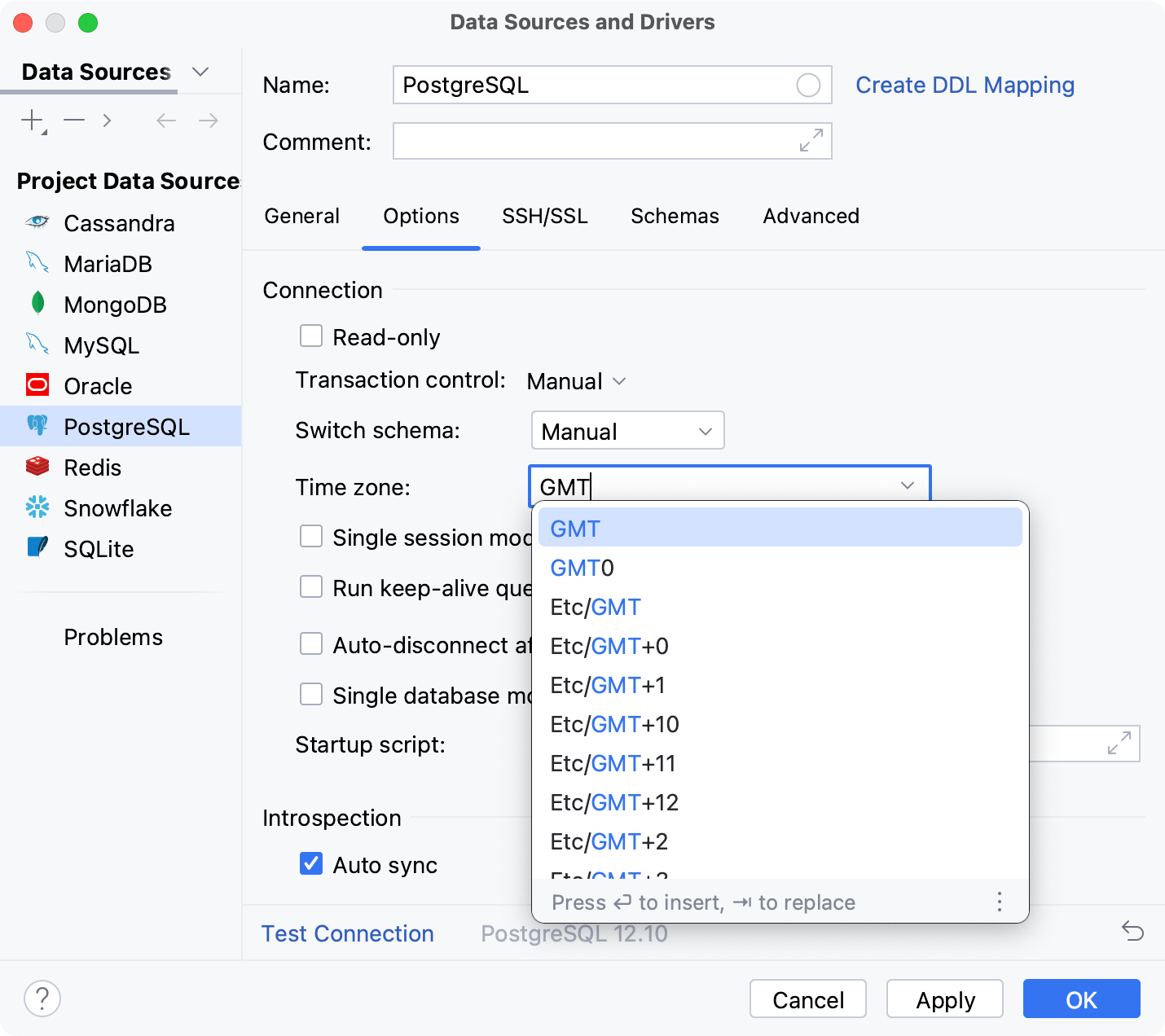
変更するデータソースを選択して オプション タブをクリックします。
タイムゾーン フィールドに使用するタイムゾーンの入力を開始します。
設定を適用して OK をクリックします。
接続を維持する
指定した期間の経過後にキープアライブクエリを実行することで、データベースへの接続を維持することができます。 サポートされていないデータベースのドライバ設定でカスタムクエリを定義できます。
次のいずれかの方法でデータソースのプロパティを開きます。
データベース ツールウィンドウのツールバーで、
データソース をクリックします。Shift+Enter を押します。
データソース タブで、変更するデータソースを選択します。
オプション タブで、 キープアライブクエリの実行間隔 チェックボックスを選択し、IntelliJ IDEA が再度キープアライブクエリを実行するまでの秒数を入力します。
指定された期間内にデータベースから切断する
IntelliJ IDEA が接続を終了するまでの期間を秒数で指定できます。
次のいずれかの方法でデータソースのプロパティを開きます。
データベース ツールウィンドウのツールバーで、
データソース をクリックします。Shift+Enter を押します。
データソース タブで、変更するデータソースを選択します。
オプション タブで、 次の時間が経過したら自動切断: チェックボックスを選択し、IntelliJ IDEA が接続を終了するまでの秒数を入力します。
接続を確立するときに実行する事前定義クエリを設定する
次のいずれかの方法でデータソースのプロパティを開きます。
データベース ツールウィンドウのツールバーで、
データソース をクリックします。Shift+Enter を押します。
データソース タブで、変更するデータソースを選択します。
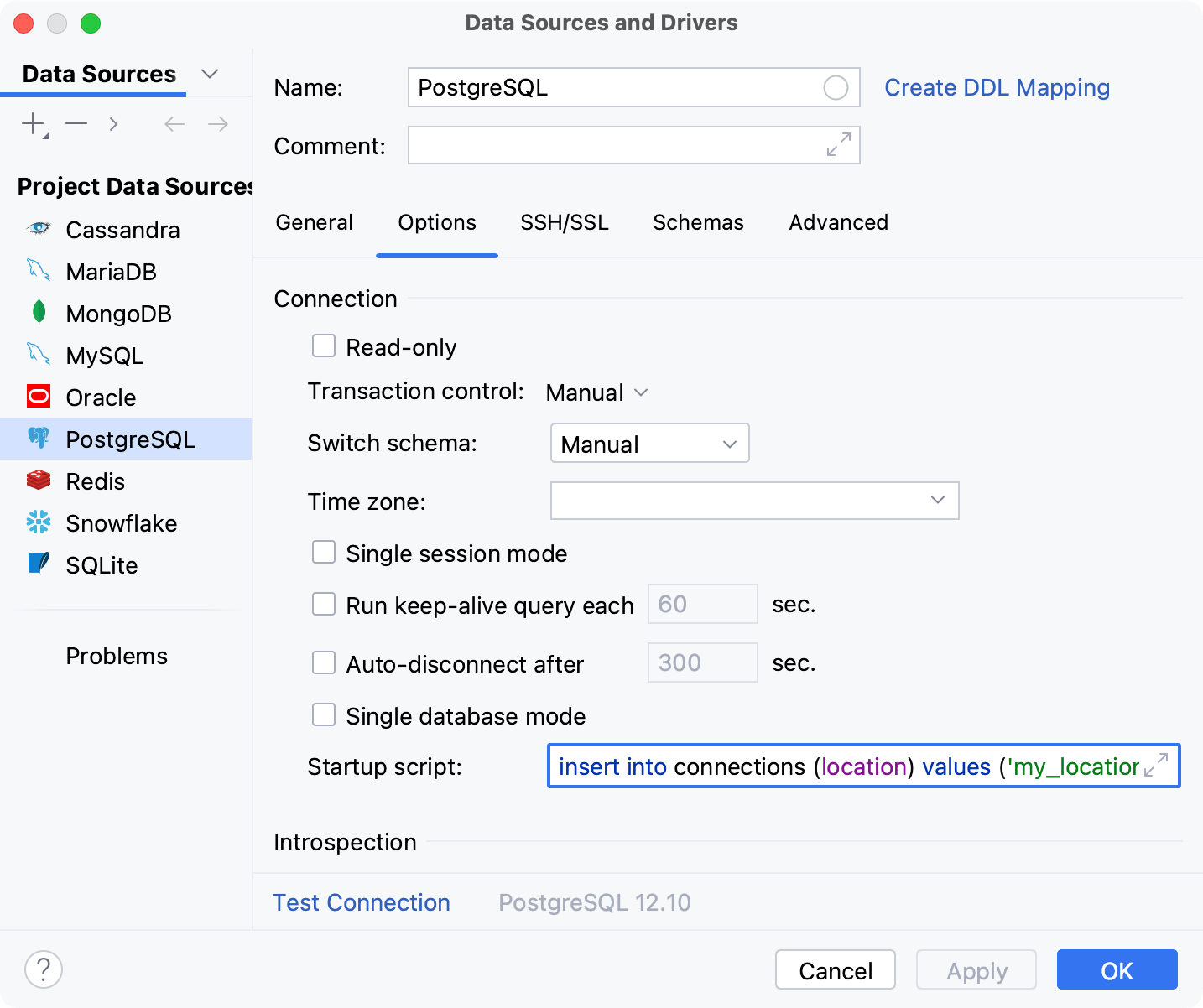
オプション タブの スタートアップスクリプト フィールドで、データベースへの接続で実行する予定のクエリを指定します。
データベースの状態をリフレッシュする
誰かがリモートデータベースのデータまたはビューを変更した場合、データベースのローカルビューはデータベースの実際の状態とは異なる可能性があります。
次のいずれかの方法でデータソースのプロパティを開きます。
データベース ツールウィンドウのツールバーで、
データソース をクリックします。Shift+Enter を押します。
データソース タブで、変更するデータソースを選択します。
オプション タブで、 自動同期 チェックボックスをオンにします。
自動同期 チェックボックスがオフの場合、ツールバーの 更新 アイコン (
 ) をクリックするか、 Ctrl+F5 を押した場合にのみ、 データベース ツールウィンドウ内のデータソースのビューがデータベースの実際の状態と同期されます。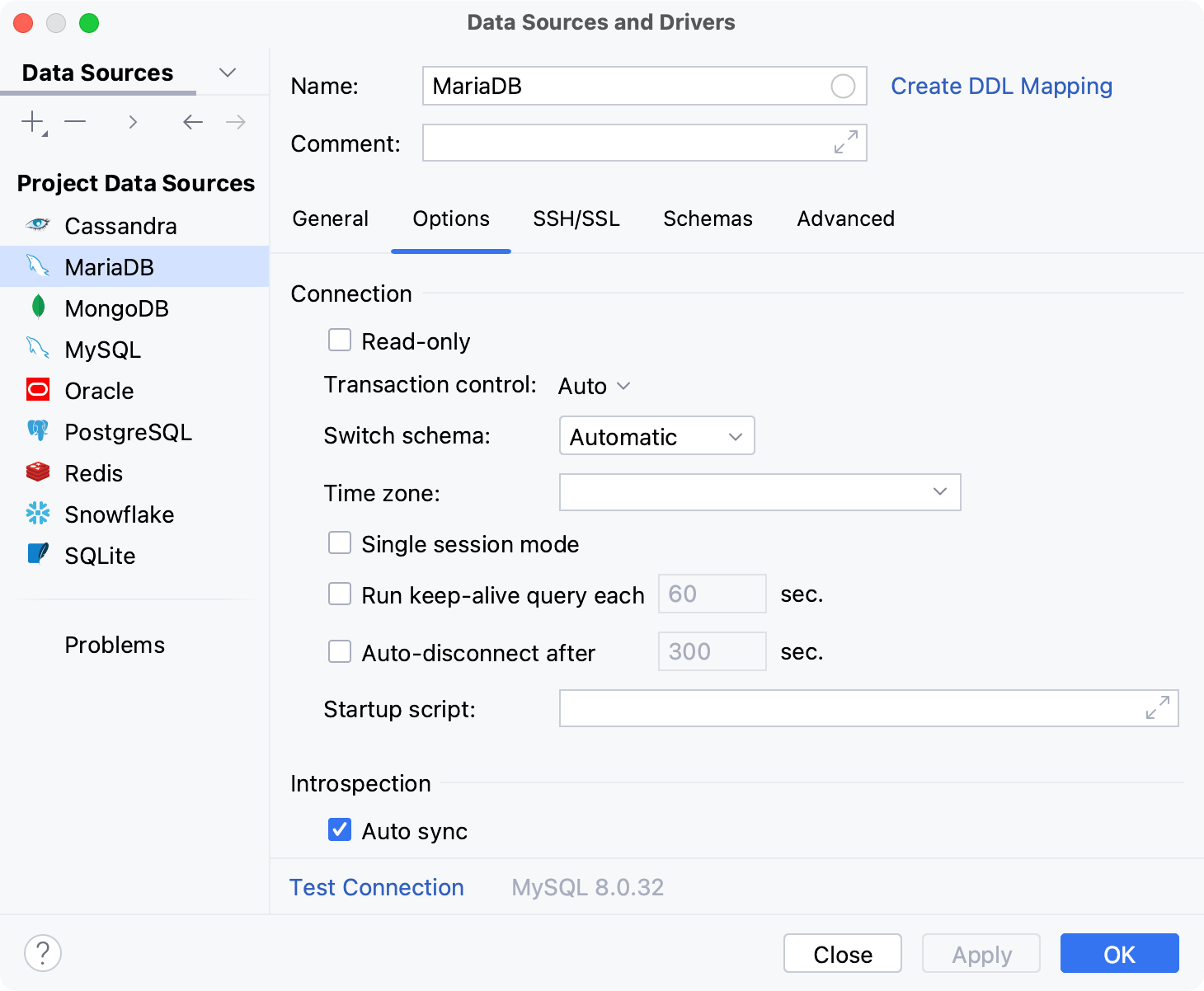
オブジェクトフィルターでオブジェクトをフィルター処理する
次のいずれかの方法でデータソースのプロパティを開きます。
データベース ツールウィンドウのツールバーで、
データソース をクリックします。Shift+Enter を押します。
データソース タブで、変更するデータソースを選択します。
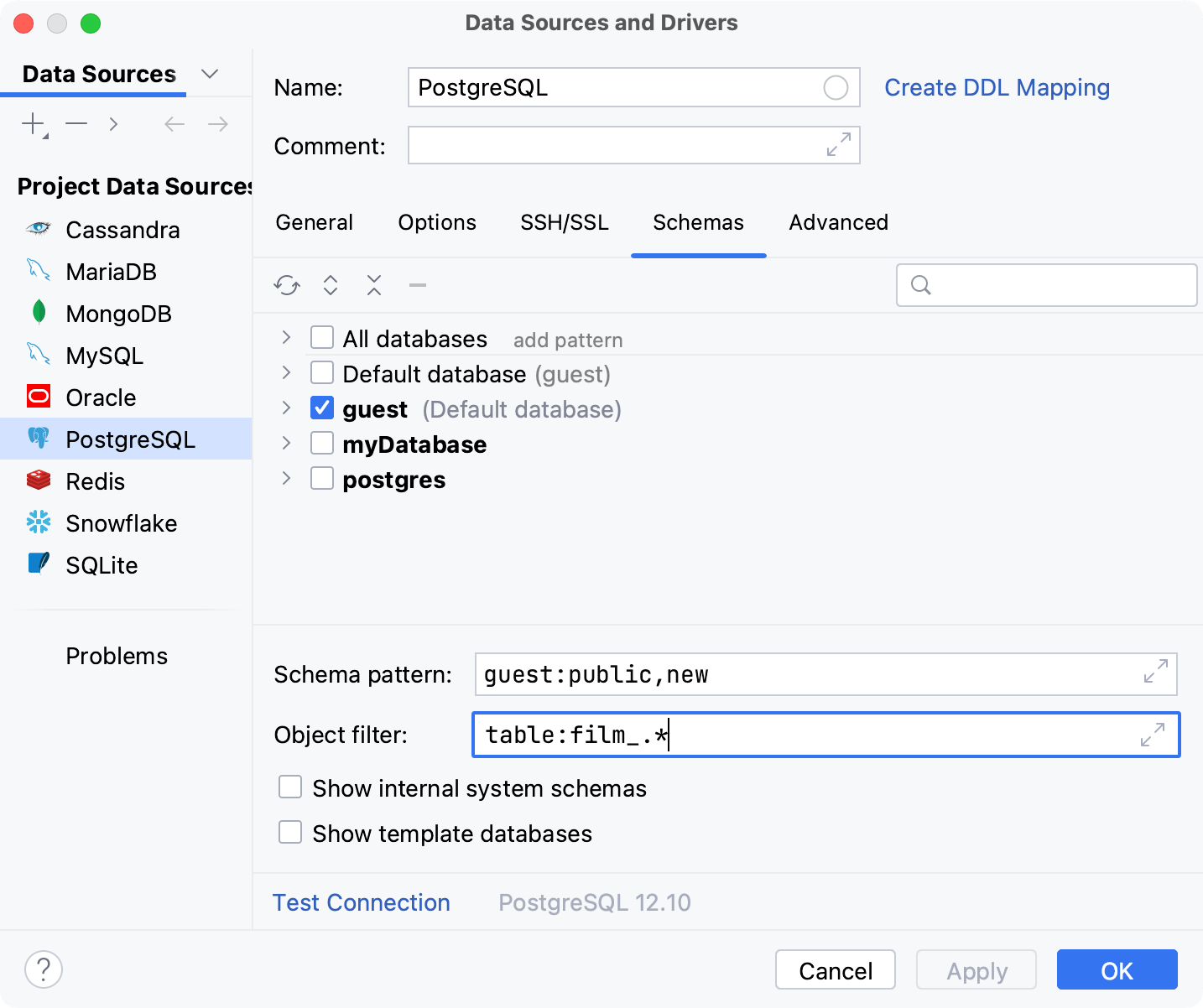
スキーマ タブで、 オブジェクトフィルター フィールドにフィルタリングオプションを入力します。
オブジェクトフィルター フィールドの式を作成するときは、次のパターンを使用してください。
<type>:[-]<pattern>、ここ<type>は、集計、照合、イベント、fdw、ftable、mview、演算子、パッケージ、ロール、ルーチン、シーケンス、シノニム、表、ユーザー、ビュー、vtable のいずれかです。<pattern>は正規表現です。 項目を除外するには、先頭に-(マイナス) を付けます。 正規表現の詳細については、JavaTM 2 Platform Standard Edition 5.0 API 仕様の クラスパターン(英語)を参照してください。
データベースとスキーマをフィルタリングする
次のいずれかの方法でデータソースのプロパティを開きます。
データベース ツールウィンドウのツールバーで、
データソース をクリックします。Shift+Enter を押します。
データソース タブで、変更するデータソースを選択します。
スキーマ タブで、 スキーマパターン フィールドにフィルタリングオプションを入力します。
@: 現在のデータベースまたはスキーマ*: すべてのデータベースまたはスキーマ。*:の後にスキーマをリストできます。
次の例を参照してください。
*:*: すべてのデータベース内のすべてのスキーマ@:*: 現在のデータベースからのすべてのスキーマ@:@: 現在のスキーマのみ*:dbo|@:@|db1:s1,s2,s3: すべてのデータベースのdboスキーマ、現在のスキーマ、db1データベースのスキーマs1,s2,s3
接続モード
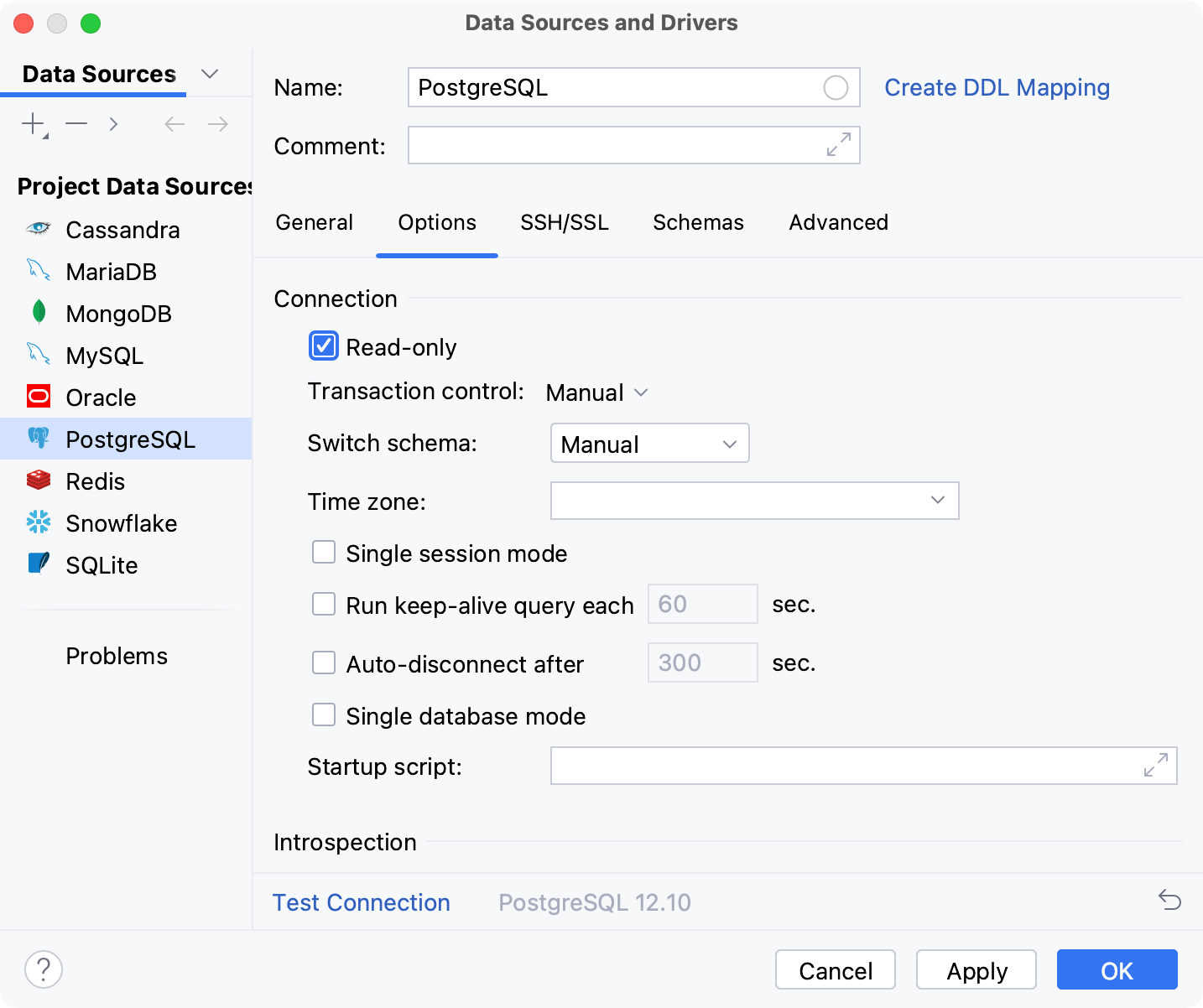
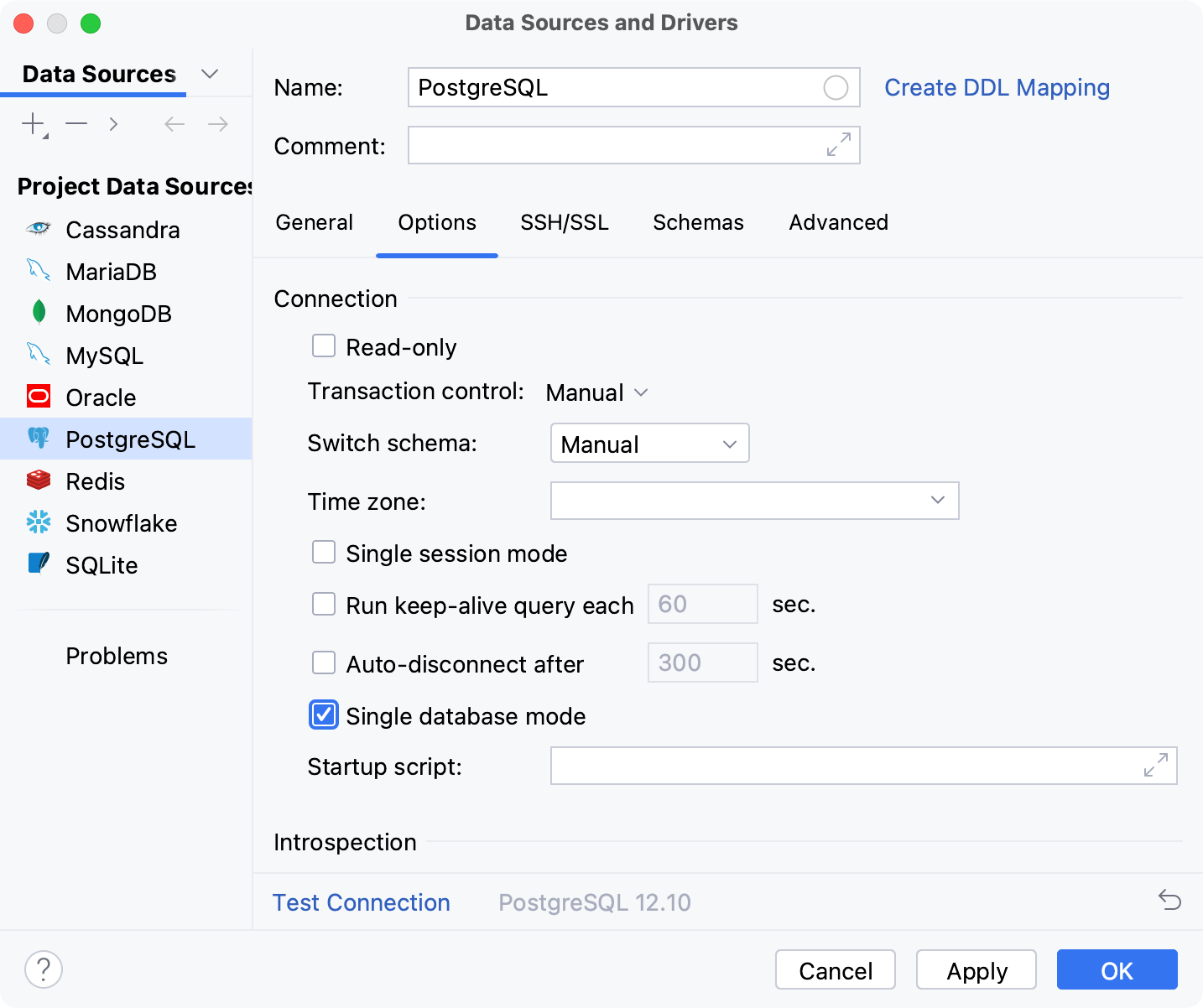
接続の読み取り専用モードを有効にする
次のいずれかの方法でデータソースのプロパティを開きます。
データベース ツールウィンドウのツールバーで、
データソース をクリックします。Shift+Enter を押します。
データソース タブで、変更するデータソースを選択します。
オプション タブで、 読み取り専用 チェックボックスをオンにします。
単一セッションモード
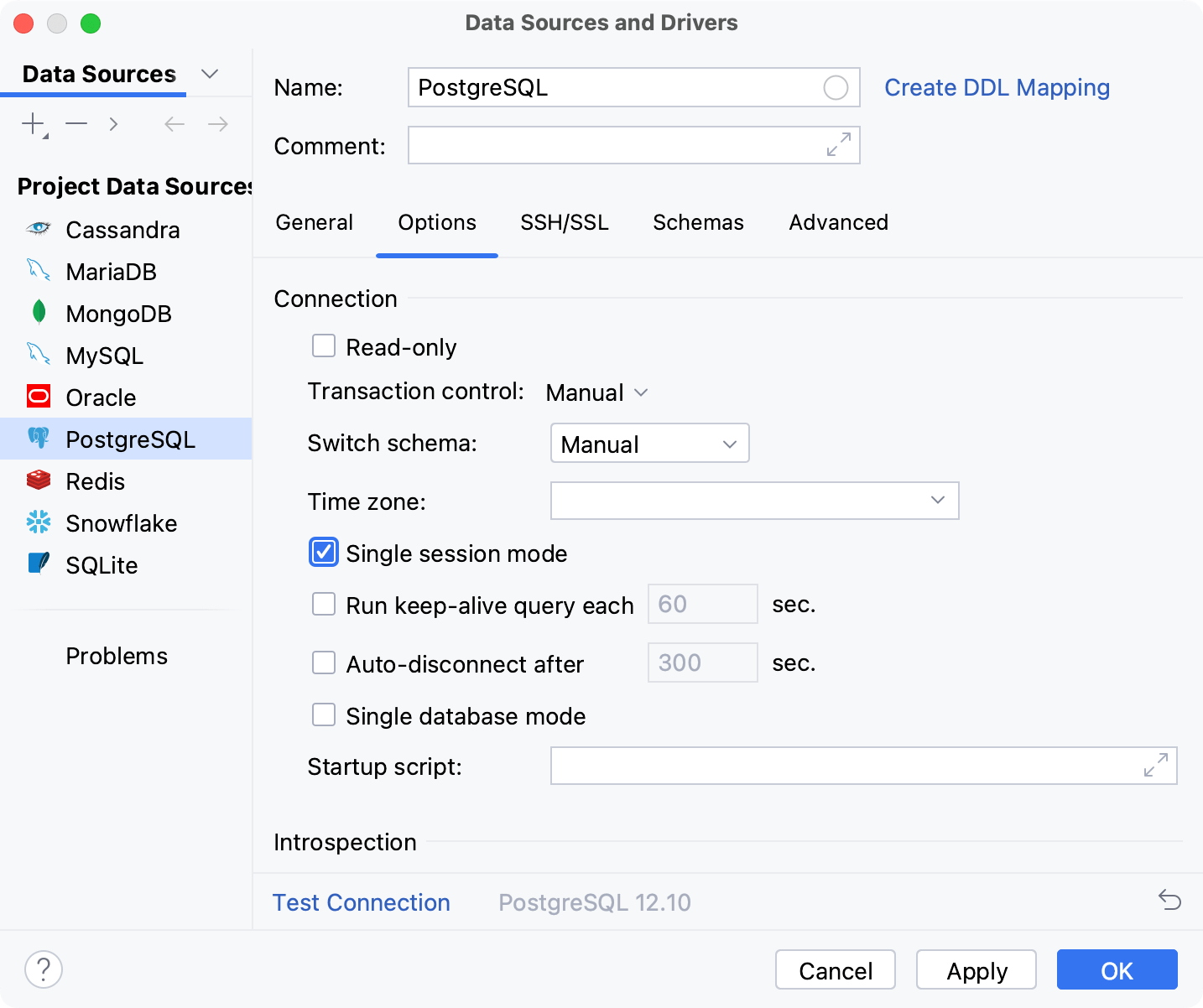
単一セッションモード は、データソースとすべての クエリコンソール が 1 つの同じ接続を使用することを意味します。 このモードでは、データベースツリー内の一時オブジェクトを表示したり、異なる クエリコンソール で同じトランザクションを使用したりできます。},{ クエリコンソール の詳細については、「クエリコンソール 」を参照してください。},{
単一セッションモードを適用する場合、開いている既存の接続をすべて閉じる必要があります。 開いている接続がある場合は、IntelliJ IDEA に通知が表示されます。 選択したデータソースの開いている接続を閉じるには、 はい をクリックします。 変更されたすべてのデータソースの開いている接続を閉じるには、 すべてに対して「はい」 をクリックします。
次のいずれかの方法でデータソースのプロパティを開きます。
データベース ツールウィンドウのツールバーで、
データソース をクリックします。Shift+Enter を押します。
データソース タブで、変更するデータソースを選択します。
オプション タブで、 単一セッションモード を選択します。
適用 をクリックします。
単一データベースモード
データソースに接続すると、IntelliJ IDEA はデータソースが持つすべてのデータベースを取得して表示できます。 ただし、場合によっては(たとえば、PgBouncer の特定の設定を使用して)、特定のデータベースでのみ操作できるか、許可されています。 単一データベースモード を有効化した場合、データベースツリービューには、接続設定で指定したデータベースのみが表示され、データソースから取得されたすべてのデータベースは表示されません。
PostgreSQL、Azure SQL Database、Greenplum、Amazon Redshift の場合は、この設定の使用を検討してください。
次のいずれかの方法でデータソースのプロパティを開きます。
データベース ツールウィンドウのツールバーで、
データソース をクリックします。Shift+Enter を押します。
データソース タブで、変更するデータソースを選択します。
オプション タブで、 単一データベースモード を選択します。
適用 をクリックします。
トランザクション制御
IntelliJ IDEA では、利用可能な方法のいずれかを使ってトランザクションをデータベースにコミットでき、またトランザクションの分離レベルも選択できます。
トランザクションモード
コミットによってトランザクションが終了し、他のユーザーがすべての変更を利用できるようになります。 IntelliJ IDEA では、トランザクションをコミットする方法 (自動または手動) を選択できます。
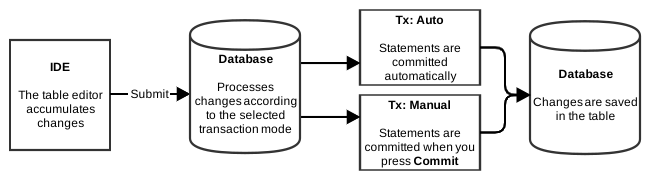
データエディターは、行ったすべての変更を蓄積します。  サブミット をクリックすると、IntelliJ IDEA はこれらの変更を送信し、選択したコミットモードに従って処理します:
Tx: 自動 モードでは、
サブミット をクリックすると、IntelliJ IDEA はすべての変更を自動でコミットします。Tx: 手動 モードでは、変更はデータベースへのトランザクションに保存されます。
 送信してコミットする をクリックすると、トランザクションがデータベースにコミットされます。 トランザクションをコミットすると、 送信してコミットする ボタンは無効化(グレーアウト)されます。 これは、すべてのトランザクションがコミットされたことを意味します。
コミットモードが Tx: 自動 に設定されている場合、値、行、または列の変更はそれぞれ暗黙的にコミットされ、ロールバックできません。 Tx: 自動 コミットモードでは、 送信してコミットする と  ロールバック のボタンが無効となり、非表示になります。
コミットモードが Tx: 手動 に設定されている場合、 サブミット または ロールバック をクリックすると、送信された変更を明示的に送信またはロールバックできます。 データベースへの変更をコミットするには、  送信してコミットする をクリックします。
トランザクション分離レベル
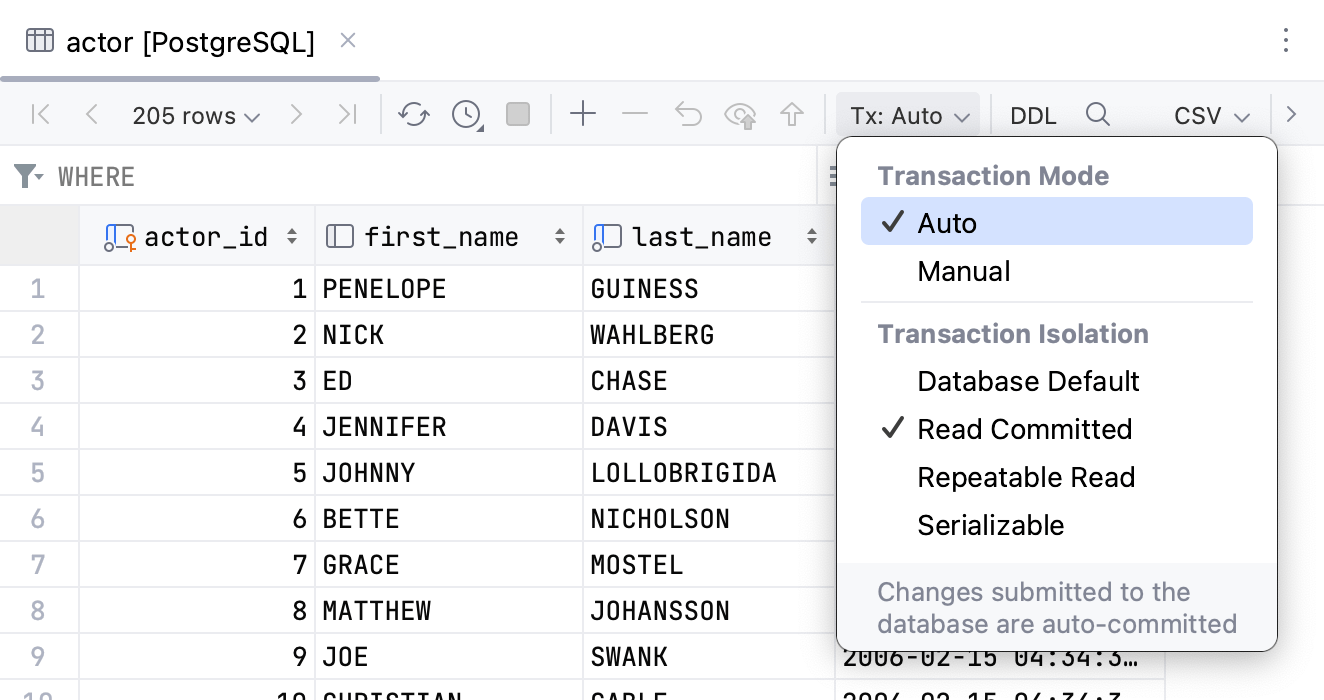
Tx スイッチは、トランザクションの 分離レベル(英語)を選択するためにも使用できます。
利用可能なトランザクション分離レベルのリストは DBMS に依存します。
データソースのデフォルトのトランザクション制御設定を構成する
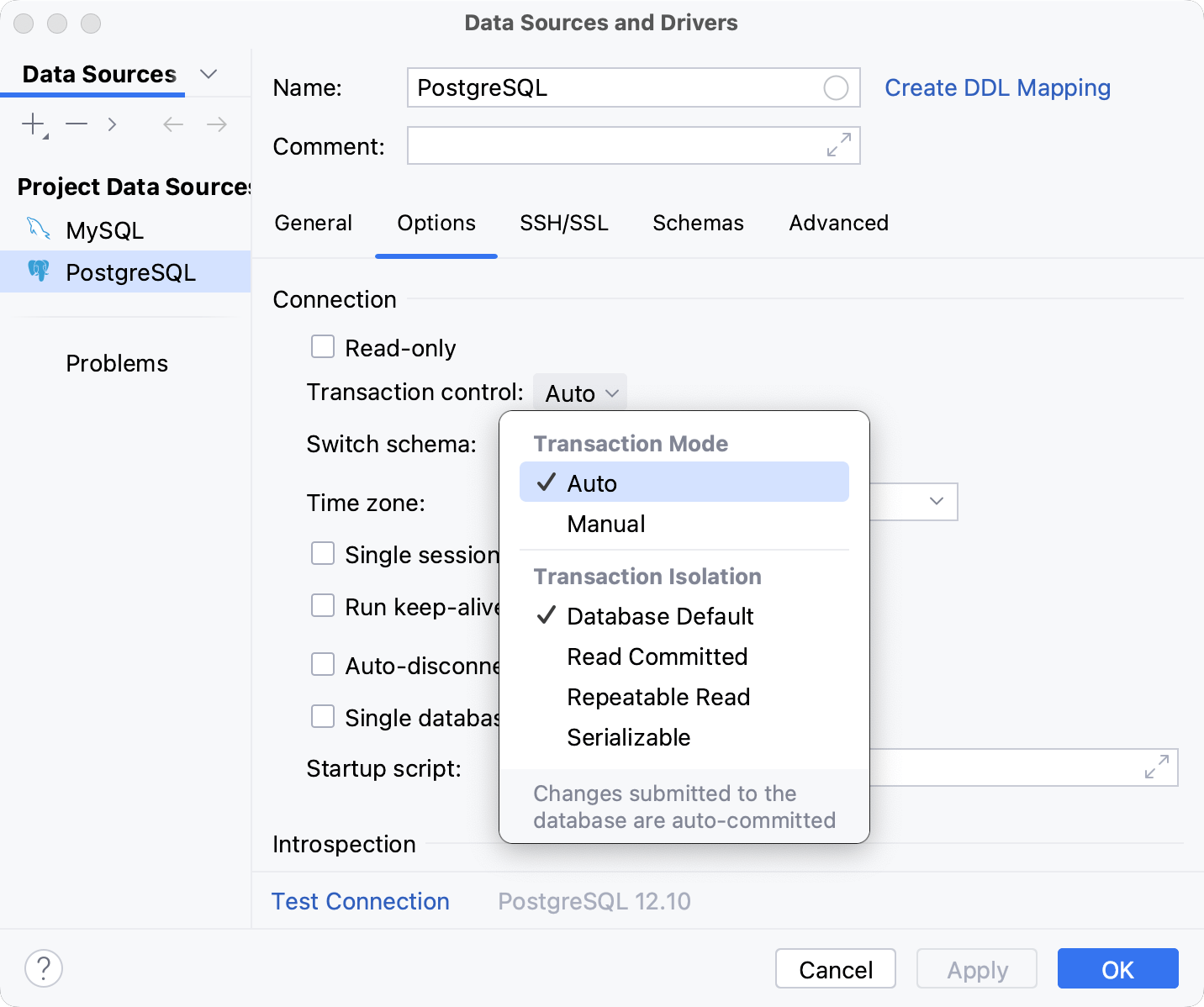
データエディターでトランザクション制御の設定を変更する
データエディターツールバーで、トランザクション制御のドロップダウンをクリックします。
リストからトランザクションモードと分離レベルを選択します。
変更を自動的に送信する
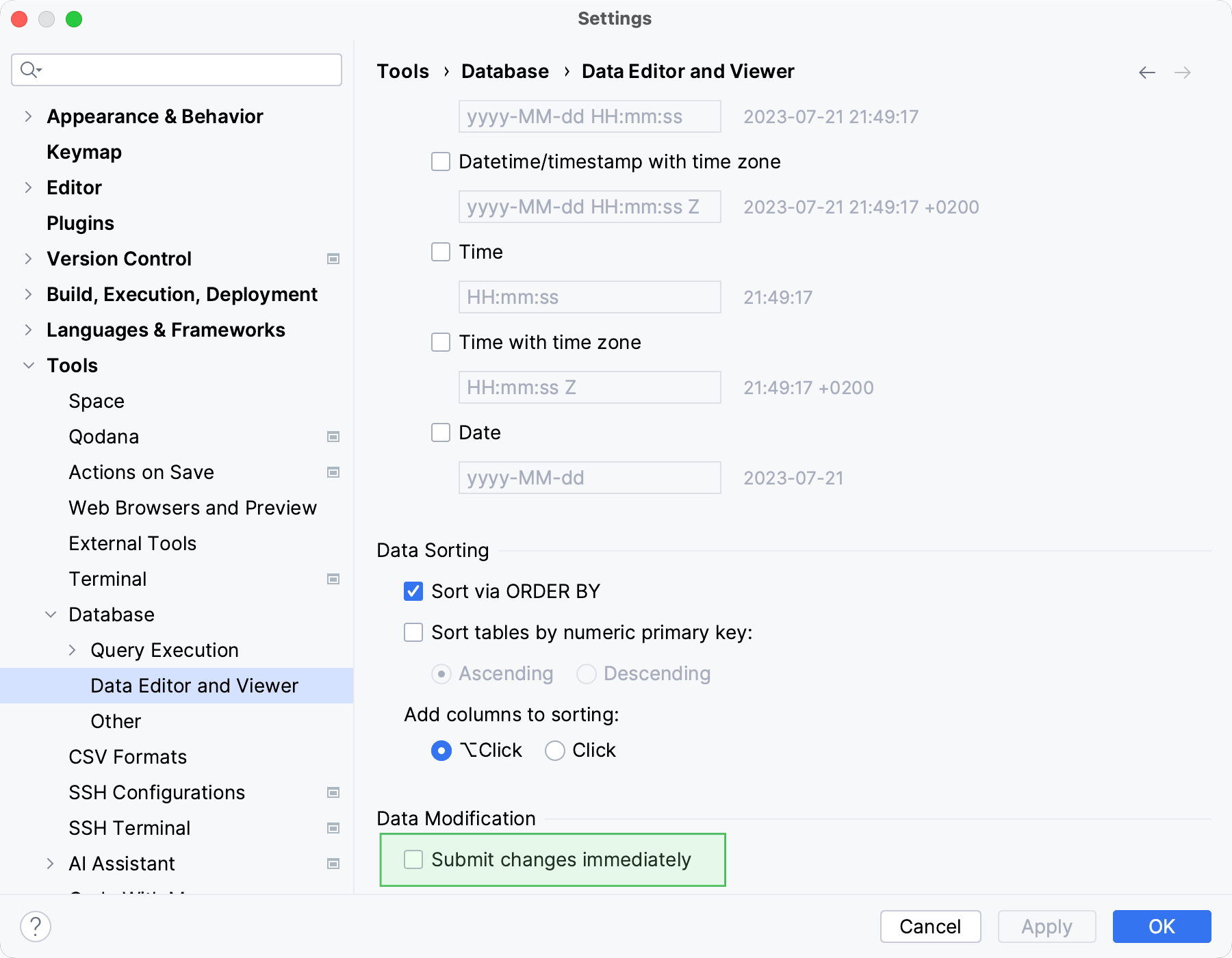
デフォルトでは、 サブミット をクリックするか、 Ctrl+Enter を押さない限り、変更はデータベースに送信されません。 すぐに変更を送信する オプションを有効にして、変更を自動的に送信できます。
設定 Ctrl+Alt+S で、 に移動します。
データ変更 の すぐに変更を送信する を選択してください。
OK をクリックします。