SSH と SSL の構成
データベースへの接続をより安全にするために、一部のサービスでは SSH または SSL の使用が必要です。
SSL
次の手順では、ほとんどのデータベースに適した SSL 構成について説明します。 一部のデータベースでは、接続を成功させるために別のアプローチを使用する必要があります。 DataGrip の資料で Cassandra および Heroku Postgres の構成例を見ることができます。
SSL を使用してデータベースに接続する
次のいずれかの方法でデータソースのプロパティを開きます。
データベース ツールウィンドウのツールバーで、
 データソース をクリックします。
Shift+Enter を押します。

データソース タブで、変更するデータソースを選択します。
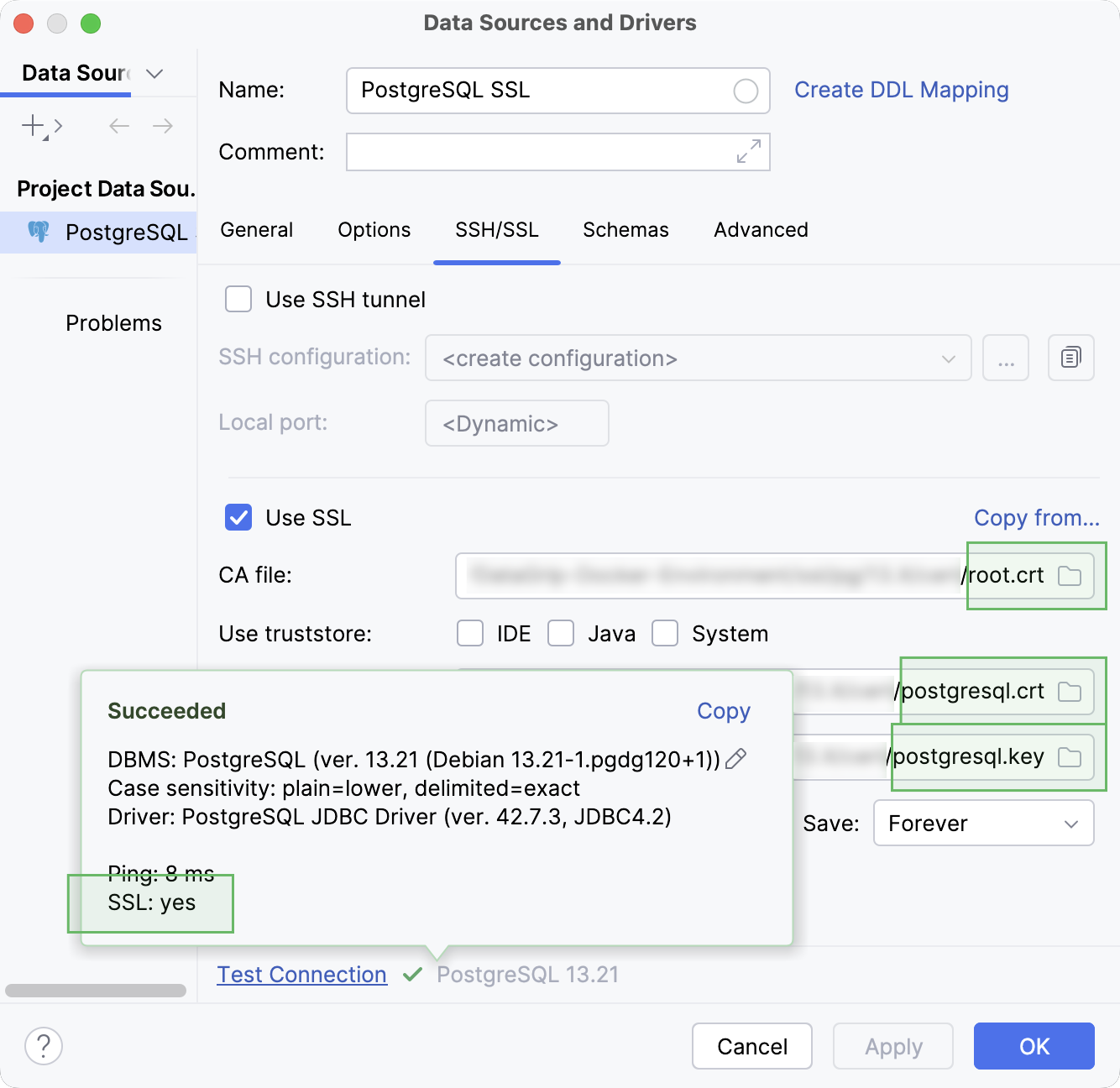
SSH/SSL タブをクリックし、 SSL の使用 チェックボックスを選択します。
CA ファイル フィールドで、CA 証明書ファイル( mssql.pem など)に移動します。
証明書ファイルのフィールドを空のままにし、トラストストアを使用して、そこに含まれる証明書から必要な証明書を取得できます。 これを行うには、 トラストストアを使用する チェックボックスをオンにして、使用するトラストストアを選択します。
IDE: IDE によって受け入れられる証明書を使用します。 新しい承認された証明書を に追加できます。
JAVA: JAVA トラストストア証明書を使用します。
System: システムトラストストア証明書を使用します。
クライアント証明書ファイル フィールドで、クライアント証明書ファイル( client-cert.pem など)に移動します。
クライアントキーファイル フィールドで、クライアント鍵ファイル( client-key.pem など)に移動します。
モード リストから検証モードを選択します。
必須
証明書が提供されている場合、サーバーがクライアント証明書を認識していることを確認します。
CA を検証
証明書が提供されている場合、サーバーがクライアント証明書を認識していることを確認します。
証明書チェーンからクライアントに保存されているルート証明書までチェックして、サーバーを検証します。
完全検証
証明書が提供されている場合、サーバーがクライアント証明書を認識していることを確認します。
証明書チェーンからクライアントに保存されているルート証明書までチェックして、サーバーを検証します。
サーバーホストを検証して、サーバー証明書に保存されている名前と一致することを確認します。
いずれかの証明書を検証できない場合、SSL 接続は失敗します。
データソースへの接続が正常に行われるようにするには、 接続のテスト をクリックします。
データベースへの SSL 接続を無効にする
次のいずれかの方法でデータソースのプロパティを開きます。
データベース ツールウィンドウのツールバーで、
データソース をクリックします。Shift+Enter を押します。
データソース タブで、変更するデータソースを選択します。
SSH/SSL タブをクリックして、 SSL の使用 チェックボックスをオフにします。
適用 をクリックします。
他のデータソースから SSL 設定をコピーする
1 つのデータソースに SSL 設定を構成した場合、別のデータソースにコピーできます。
次のいずれかの方法でデータソースのプロパティを開きます。
データベース ツールウィンドウのツールバーで、
データソース をクリックします。Shift+Enter を押します。
データソース タブで、変更するデータソースを選択します。
SSH/SSL タブをクリックし、 SSL の使用 チェックボックスを選択します。
コピー元… リンクをクリックして、コピーする構成を選択します。
SSH
Secure Shell または SSH は、クライアントとサーバー間の接続を暗号化するために使用されるネットワークプロトコルです。
IntelliJ IDEA では、次のいずれかの方法で SSH 接続を作成できます。
IntelliJ IDEA SSH トンネルの使用 。IDE は、設定した SSH 構成を使用して SSH トンネルを作成します。
IntelliJ IDEA SSH トンネル
IntelliJ IDEA は、設定した SSH 構成に基づいて SSH トンネルを作成できます。 SSH 構成設定にアクセスするには、 Ctrl+Alt+S を押して設定を開き、 ツール | SSH 構成 を選択します。
データソースに SSH トンネルを使用するには、 データソースおよびドライバー ダイアログ (Shift+Enter) の SSH/SSL タブで SSH トンネルの使用 チェックボックスを選択します。
作成されたすべての SSH 接続は、プロジェクトにあるすべてのデータソース間で共有されます。 プロジェクト間で接続を共有したくない場合は、SSH 接続設定で このプロジェクトでのみ表示する チェックボックスを選択します。
SSH を使用してデータベースに接続する
次のいずれかの方法でデータソースのプロパティを開きます。
データベース ツールウィンドウのツールバーで、
データソース をクリックします。Shift+Enter を押します。
SSH 接続を設定するデータソースを選択します。
SSH/SSL タブをクリックし、 SSH トンネルの使用 チェックボックスを選択します。
 SSH 構成を追加する をクリックします。
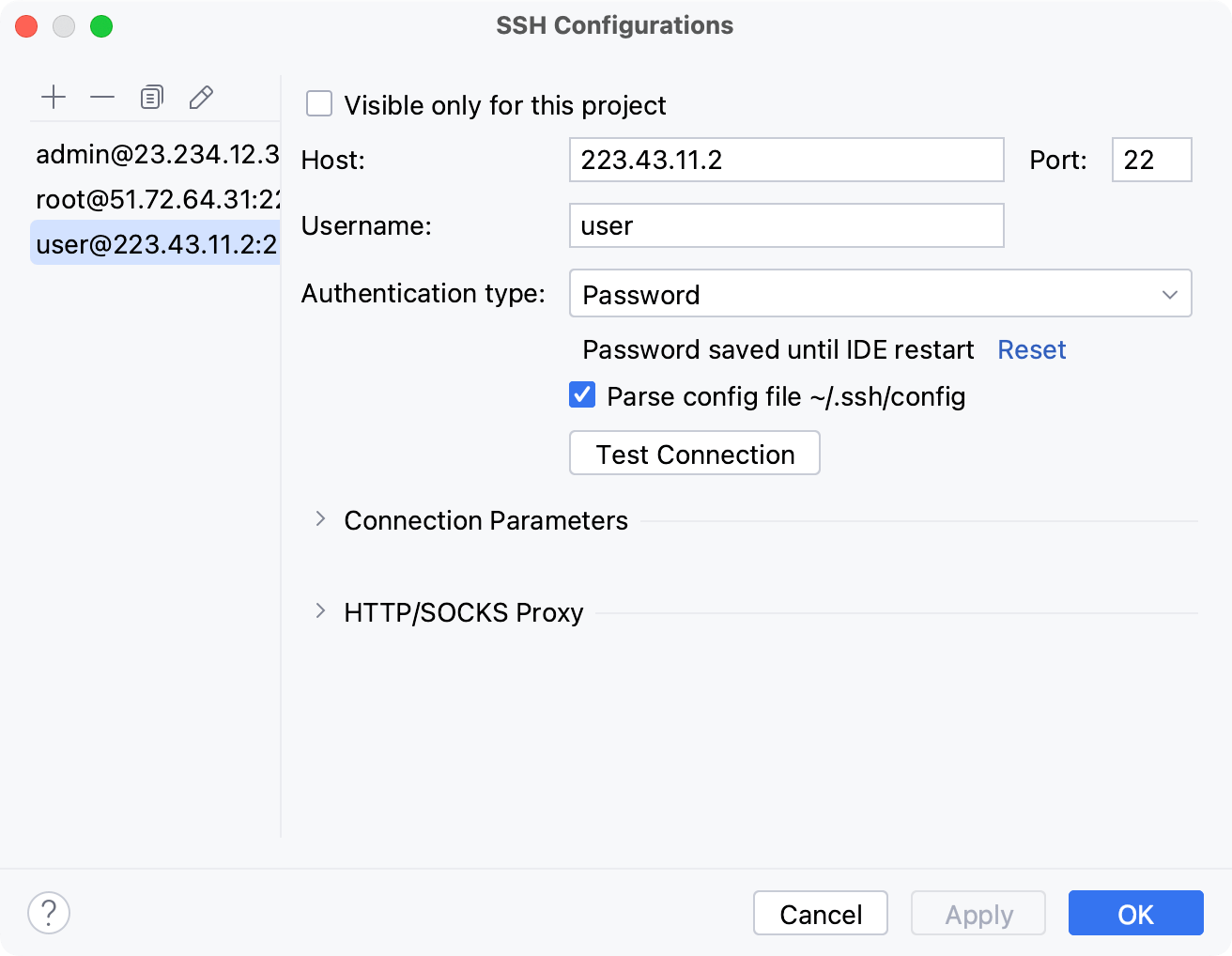
SSH 構成 ダイアログで、 追加 ボタンをクリックします。
プロジェクト間で構成を共有したくない場合は、 このプロジェクトでのみ表示する チェックボックスを選択します。
ホスト フィールドと ポート フィールドで、接続の詳細を指定します。
ユーザー名 フィールドにユーザー名を入力します。
このチュートリアルでは、暗号化された秘密鍵ファイルと公開鍵ファイルを使用して認証を行います。 認証タイプ リストから認証方法を選択できます。
パスワード: パスワードを使用してホストにアクセスします。 IntelliJ IDEA にパスワードを保存するには、 パスワードの保存 チェックボックスを選択します。
キーペア (OpenSSH または PuTTY): キーペアで SSH 認証(英語)を使用します。 この認証方法を適用するには、クライアントマシンに秘密鍵があり、リモートサーバーに公開鍵が必要です。 IntelliJ IDEA は、 OpenSSH(英語) ユーティリティで生成された秘密鍵をサポートします。
秘密鍵が保存されているファイルへのパスを指定し、パスフレーズ (存在する場合) を対応するフィールドに入力します。 IntelliJ IDEA にパスフレーズを記憶させるには、 パスフレーズを保存 チェックボックスを選択します。
OpenSSH 構成および認証エージェント: ssh-agent(英語) や Pageant (Windows のみ)(英語) など、SSH キーを管理する資格情報ヘルパーアプリケーションを使用します。
テスト接続を実行するには、 接続のテスト をクリックします。
SSH 構成 ダイアログで、 OK をクリックして新しい SSH 構成設定を確認します。
データソースおよびドライバー ダイアログの ローカルポート フィールドで、接続の転送元のローカルポート番号を指定します。 それ以外の場合、IntelliJ IDEA はポートを動的に選択します。
接続詳細領域の下部にある 接続のテスト リンクをクリックして、データベースへのテスト接続を開始します。

OK をクリックして、データソースを作成します。
サンプル
SSH を使用してデータベースに接続する例については、 SSH を使用してデータベースに接続する トピックを参照してください。
データベースへの SSH 接続を無効にする
次のいずれかの方法でデータソースのプロパティを開きます。
データベース ツールウィンドウのツールバーで、
データソース をクリックします。Shift+Enter を押します。
接続設定を変更するデータソースプロファイルを選択します。
SSH/SSL タブをクリックして、 SSH トンネルの使用 チェックボックスをオフにします。
適用 をクリックします。
SSH トンネルを手動で作成する
PuTTY を使用して SSH トンネルを作成する (Windows)
最新バージョンの PuTTY SSH and Telnet クライアントをダウンロードして実行します(https://www.putty.org/(英語) からクライアントをダウンロードします)。
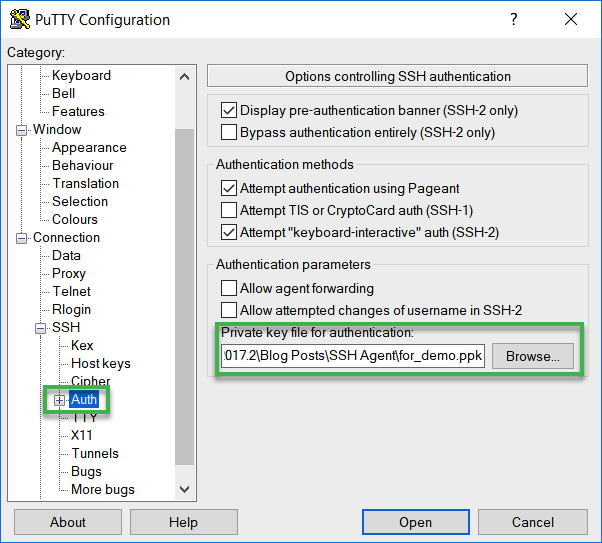
PuTTY の設定 ダイアログで、 に移動します。
認証用秘密鍵ファイル フィールドで、秘密鍵ファイルへのパスを指定し、 開く をクリックします。
コマンドラインウィンドウで、SSH トンネルに使用するユーザー名を指定して Enter を押します。 コマンドラインウィンドウを閉じないでください。
データベース ツールウィンドウで、ツールバーの データソースプロパティー アイコン
をクリックします。接続設定を変更するデータソースプロファイルを選択します。
SSH/SSL タブをクリックし、 SSH トンネルの使用 チェックボックスを選択します。
認証タイプ リストから OpenSSH 構成および認証エージェント を選択してください。
プロキシホスト、 プロキシユーザー、 ポート フィールドに、接続詳細を指定します。
データソースへの接続が正常に行われるようにするには、 接続のテスト をクリックします。
Pageant で SSH トンネルを作成する (Windows)
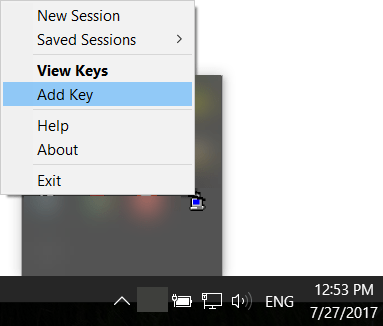
Pageant は PuTTY、PSCP、PSFTP、Plink 用の SSH 認証エージェントです。 Pageant はあなたの秘密鍵を保管し、それが実行されている限り、PuTTY または IntelliJ IDEA のような他のツールにロック解除された秘密鍵を提供します。 Windows のタスクバーに Pageant のアイコンがあります。
Pageant の最新バージョンをダウンロードしてください(https://www.putty.org/(英語) からクライアントをダウンロードしてください)。
Windows のタスクバーで、Pageant アイコンを右クリックして Key の追加 を選択します。
秘密鍵ファイルを選択 ダイアログで、秘密鍵ファイル(PPK ファイル)に移動し、 開く をクリックします。
(オプション)秘密鍵のパスフレーズを入力して Enter を押します。
データベース ツールウィンドウで、ツールバーの データソースプロパティー アイコン
をクリックします。接続設定を変更するデータソースプロファイルを選択します。
SSH/SSL タブをクリックし、 SSH トンネルの使用 チェックボックスを選択します。
認証タイプ リストから OpenSSH 構成および認証エージェント を選択してください。
プロキシホスト、 プロキシユーザー、 ポート フィールドに、接続詳細を指定します。
データソースへの接続が正常に行われるようにするには、 接続のテスト をクリックします。
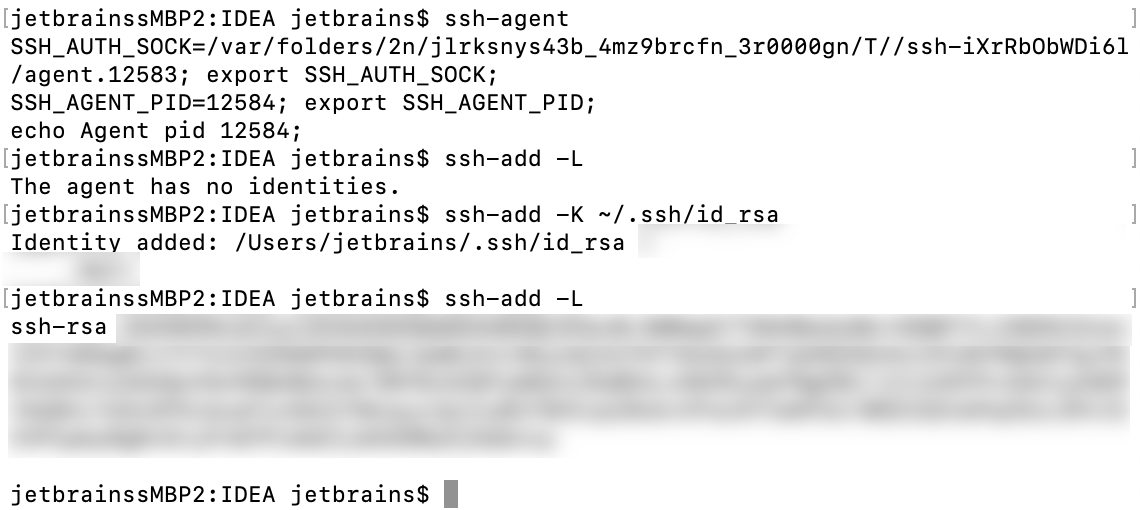
ssh-agent を使用して SSH トンネルを作成する (macOS および Linux)
コマンドラインで ssh-agent のすべてのコマンドを実行します。
ssh-agent が実行されていることを確認してください。
ssh-agent自分の鍵をエージェントに追加します(次の例では、鍵パスは ~/.ssh/id_rsa です)。
ssh-add ~/.ssh/id_rsa(オプション)macOS では、
ssh-addコマンドに-Kオプションを追加して、キーチェーンにパスフレーズを保存できます。 macOS Sierra 以降では、 ~/.ssh/ で次のテキストを使用して config ファイルを作成する必要があります。Host * UseKeychain yes AddKeysToAgent yes IdentityFile ~/.ssh/id_rsa.ssh ディレクトリに他の秘密鍵がある場合は、各鍵に
IdentityFile行を追加してください。 例: 2 番目の鍵の名前が id_ed25519 の場合は、2 番目の秘密鍵の追加行としてIdentityFile ~/.ssh/id_ed25519を追加します。追加されたすべてのキーを一覧表示します。
ssh-add -Lデータベース ツールウィンドウで、ツールバーの データソースプロパティー アイコン
をクリックします。接続設定を変更するデータソースプロファイルを選択します。
SSH/SSL タブをクリックし、 SSH トンネルの使用 チェックボックスを選択します。
認証タイプ リストから OpenSSH 構成および認証エージェント を選択してください。
プロキシホスト、 プロキシユーザー、 ポート フィールドに、接続詳細を指定します。
データソースへの接続が正常に行われるようにするには、 接続のテスト をクリックします。