アプリケーションサーバーコンテナー内に JavaWeb アプリケーションをデプロイする
Docker を使用して、アプリケーションサーバー(Tomcat、Wildfly など)を実行し、JavaWeb アプリケーションをそのサーバーにデプロイできます。 このチュートリアルでは、単純な Java Web アプリケーションを作成し、デプロイ可能な Web アプリケーションリソース(WAR)ファイルを作成して、Docker コンテナーとして実行されているアプリケーションサーバー内にデプロイする方法について説明します。
Java Web アプリケーションを作成する
メインメニューで へ移動します。
新規プロジェクト ダイアログで、 Jakarta EE を選択し、次の手順を実行します。
プロジェクトの名前を入力してください:
DockerJavaWebAppWeb アプリケーション テンプレートを選択します
プロジェクトの最近の JDK を選択します (OpenJDK17 は良い選択です)
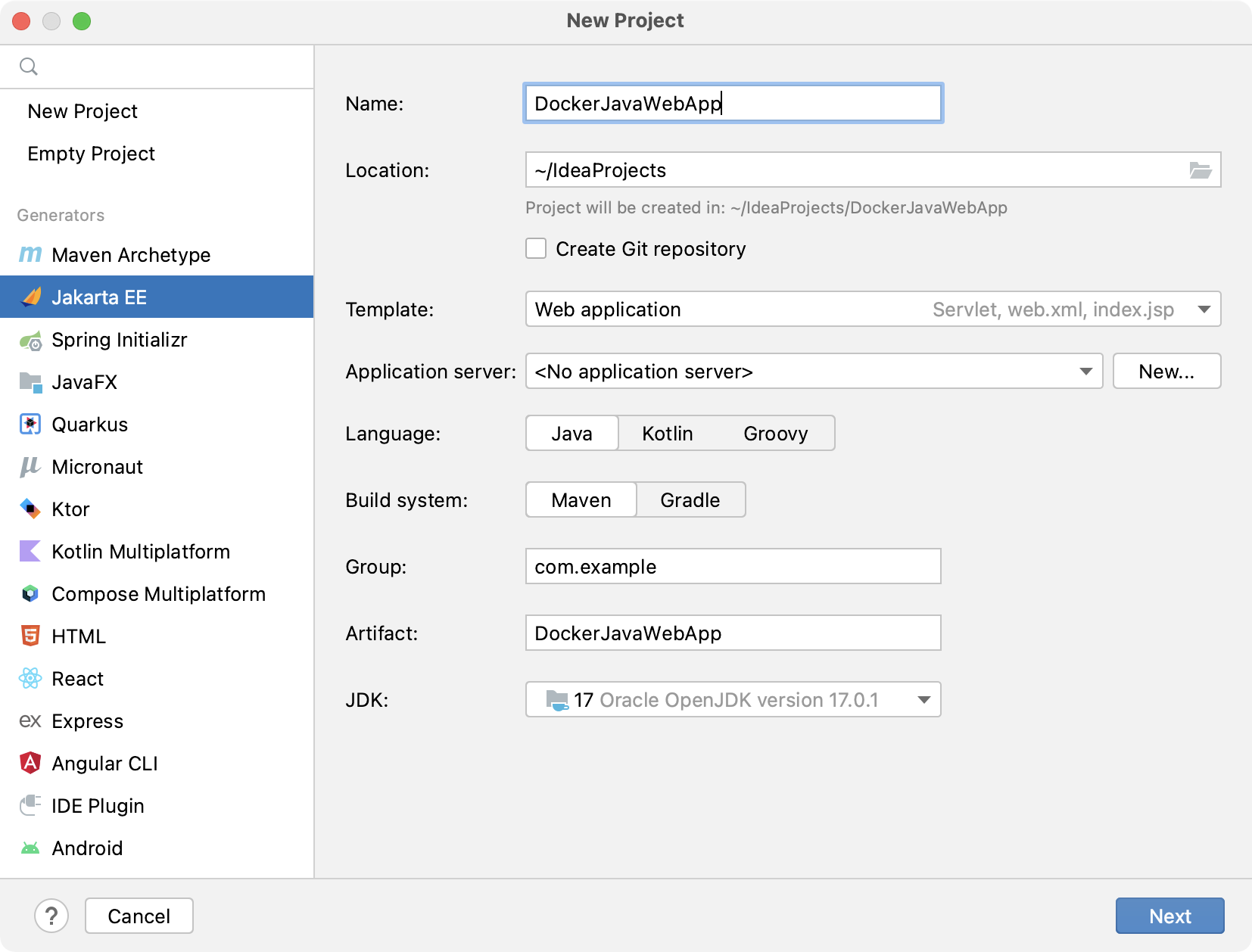
次へ をクリックして続行します。
ウィザードの次のステップで、 Jakarta EE 9Web プロファイル 仕様を選択します。
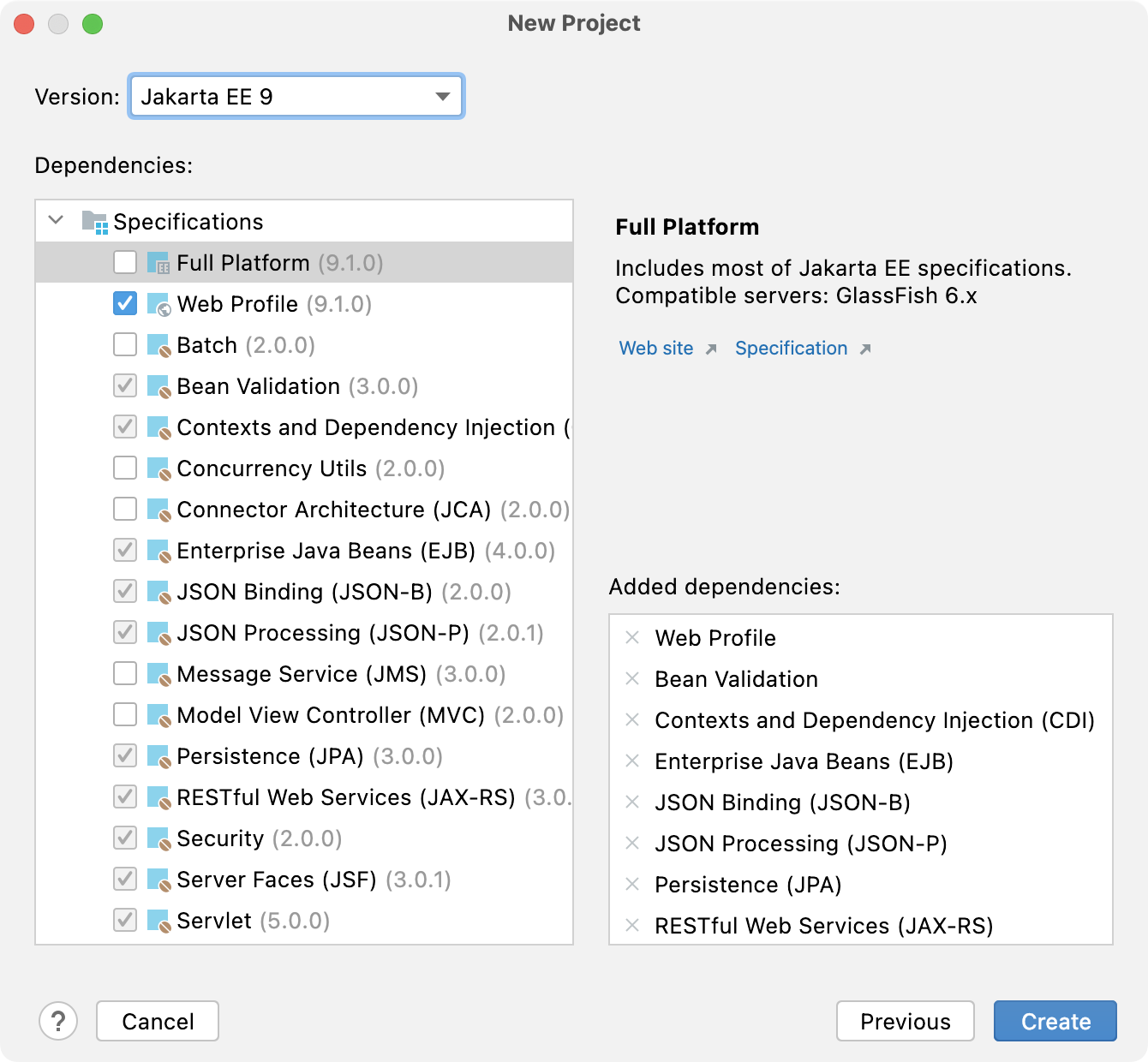
作成 をクリックします。
IntelliJ IDEA は、 index.jsp ホームページと /hello-servlet での要求に応答する HelloServlet.java クラスを持つ JavaWeb アプリケーションを使用してデフォルトプロジェクトを生成します。
WAR アーティファクトを作成する
IntelliJ IDEA が新しいプロジェクトを作成したら、WAR アーティファクトをビルドしてアプリケーションサーバーにデプロイします。
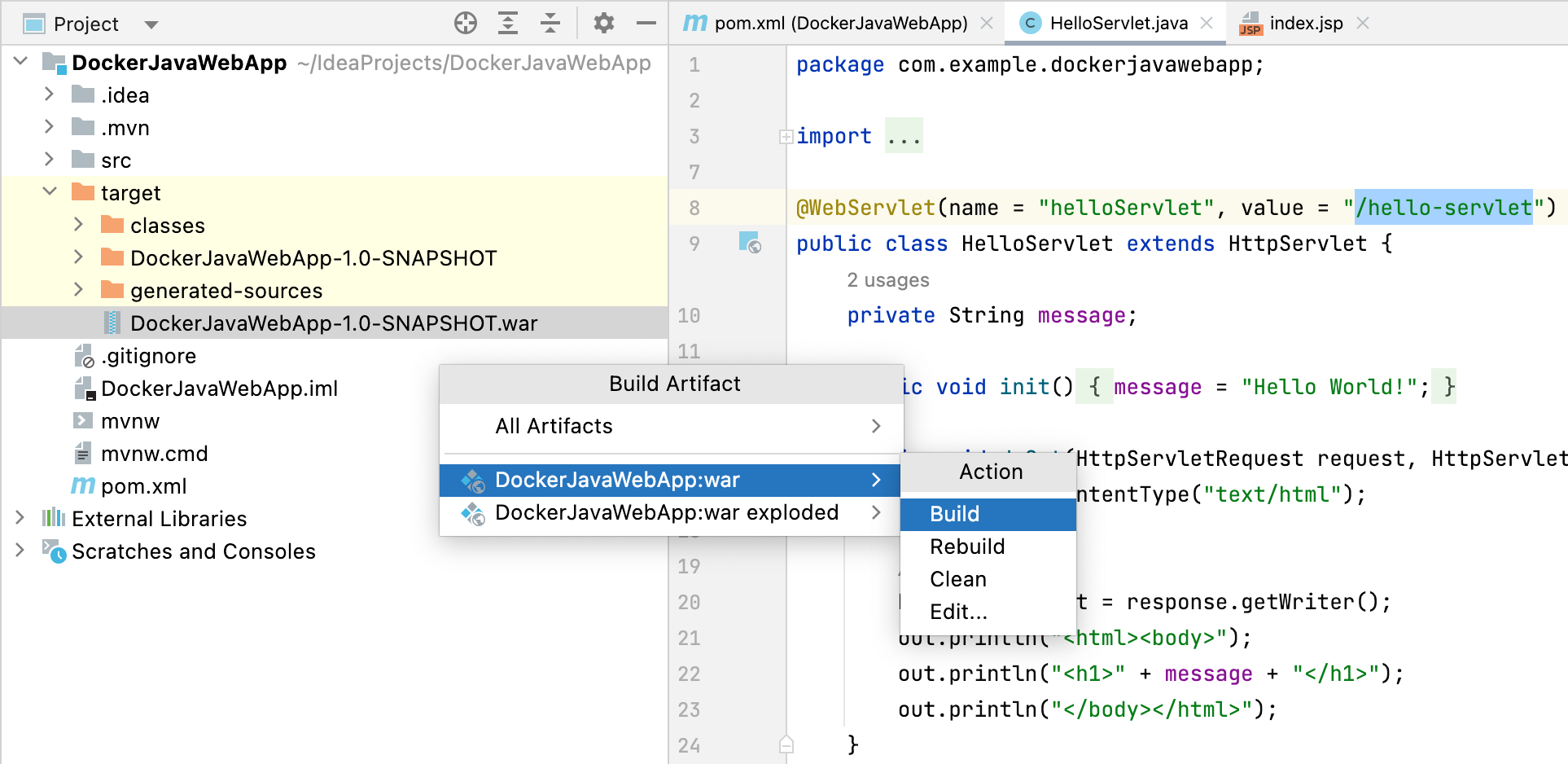
メインメニューで へ移動します。
ビルドアーティファクト ダイアログで、 DockerJavaWebApp:war アーティファクトのビルドを選択します。
アーティファクト target/DockerJavaWebApp-1.0-SNAPSHOT.war が表示されます。
アプリケーションサーバーの Docker イメージをプルする
サービスツールウィンドウを開きます: または Alt+8。
サービス ツールウィンドウで イメージ ノードを選択し、 Tomcat Wildfly サーバーイメージをプルするように指定します。
tomcatjboss/wildfly。 プル をクリックするか、 Ctrl+Enter を押します。
サービス ツールウィンドウのイメージリストに tomcat:latestjboss/wildfly:latest イメージが表示されます。
Docker コンテナーアプリケーションサーバーを実行し、それにアプリケーションをデプロイする
サービス ツールウィンドウで、
tomcat:latestjboss/wildfly:latestイメージを右クリックし、次に コンテナーの作成 をクリックします。Docker 構成を作成 ダイアログで、次の操作を行います。
構成の名前を指定します:
TomcatConfigWildflyConfigコンテナーの名前を指定する:
TomcatContainerWildflyContainerコンテナーポート 8080 をホスト IP 127.0.0.1 およびポート 8080 にバインドします
WAR アーティファクト出力ディレクトリ [PROJECT_PATH]/target を Tomcat Wildfly サーバーデプロイディレクトリ /usr/local/tomcat/webapps /opt/jboss/wildfly/standalone/deployments にマップします。
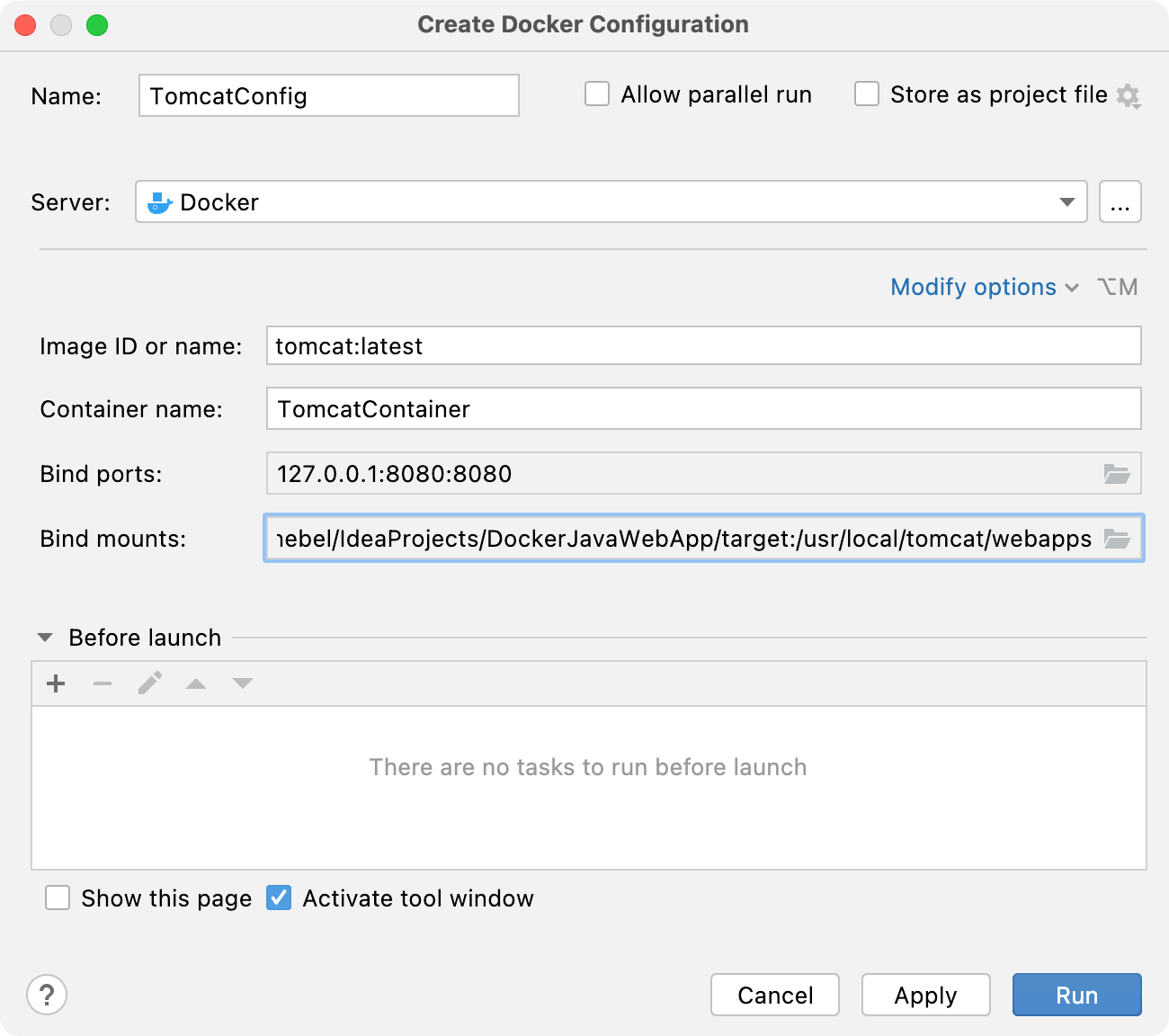
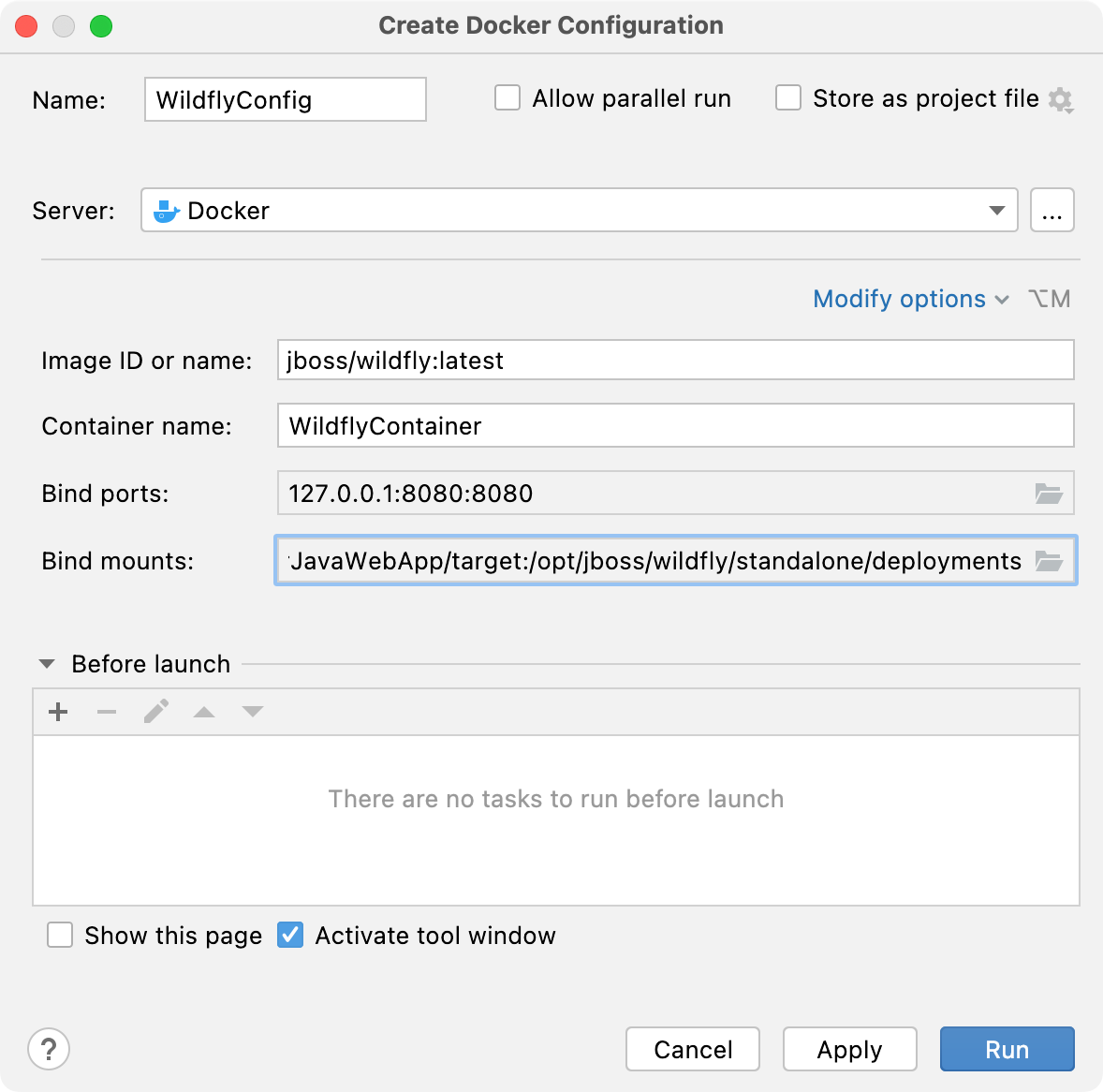
コンテナーを開始するには、 実行 をクリックします。
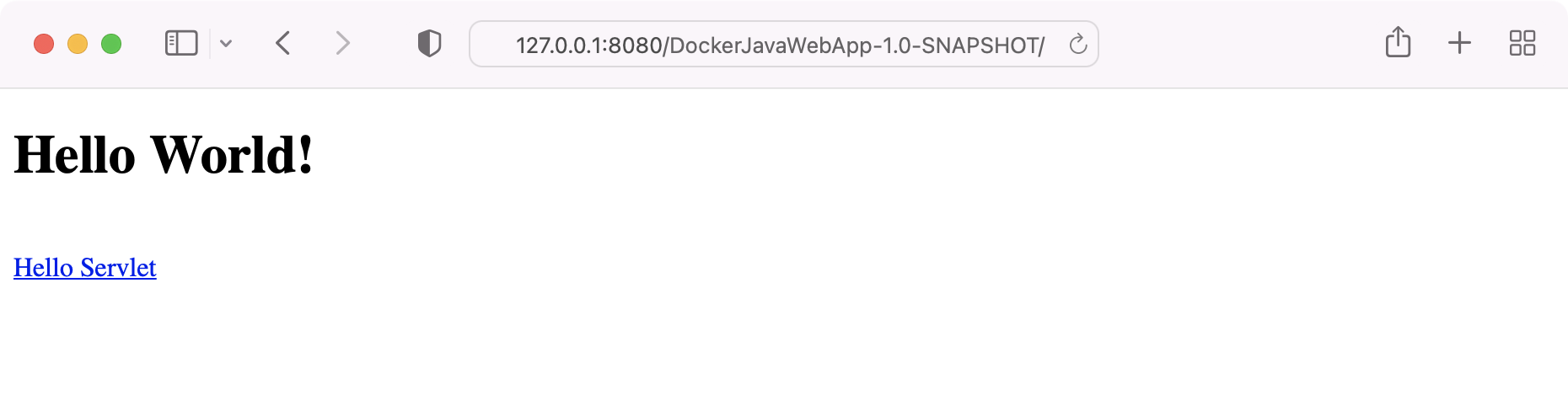
コンテナーが起動したら、Web ブラウザーで次のアドレスを開きます: http://127.0.0.1:8080/DockerJavaWebApp-1.0-SNAPSHOT/
次のページが表示されます。