Docker
Docker(英語) は、分離された再現可能な環境で実行可能ファイルをデプロイおよび実行するためのツールです。 これは、たとえば、本番環境と同じ環境でコードをテストする場合に役立ちます。
IntelliJ IDEA は Docker 機能を統合し、Docker イメージの作成、Docker コンテナーの実行、Docker Compose アプリケーションの管理、パブリックおよびプライベート Docker レジストリの使用など、IDE から直接実行するための支援を提供します。
Docker プラグインの有効化
この機能は Docker(英語) プラグインに依存しており、IntelliJ IDEA にはデフォルトでバンドルされ有効化されています。 関連機能が利用できない場合は、プラグインを無効化していないことを確認してください。
Ctrl+Alt+S を押して設定を開き、 を選択します。
インストール済み タブを開き、 Docker プラグインを見つけて、プラグイン名の横にあるチェックボックスを選択します。
Docker をインストールして実行する
Docker のドキュメント(英語)の説明に従って、Docker をインストールして実行します。
Docker デーモンに接続する
Ctrl+Alt+S を押して設定を開き、 を選択します。
 をクリックして Docker 構成を追加し、Docker デーモンへの接続方法を指定します。
接続設定は、Docker のバージョンとオペレーティングシステムによって異なります。 詳細については、 Docker 接続設定を参照してください。
ダイアログの下部に 接続成功 メッセージが表示されます。
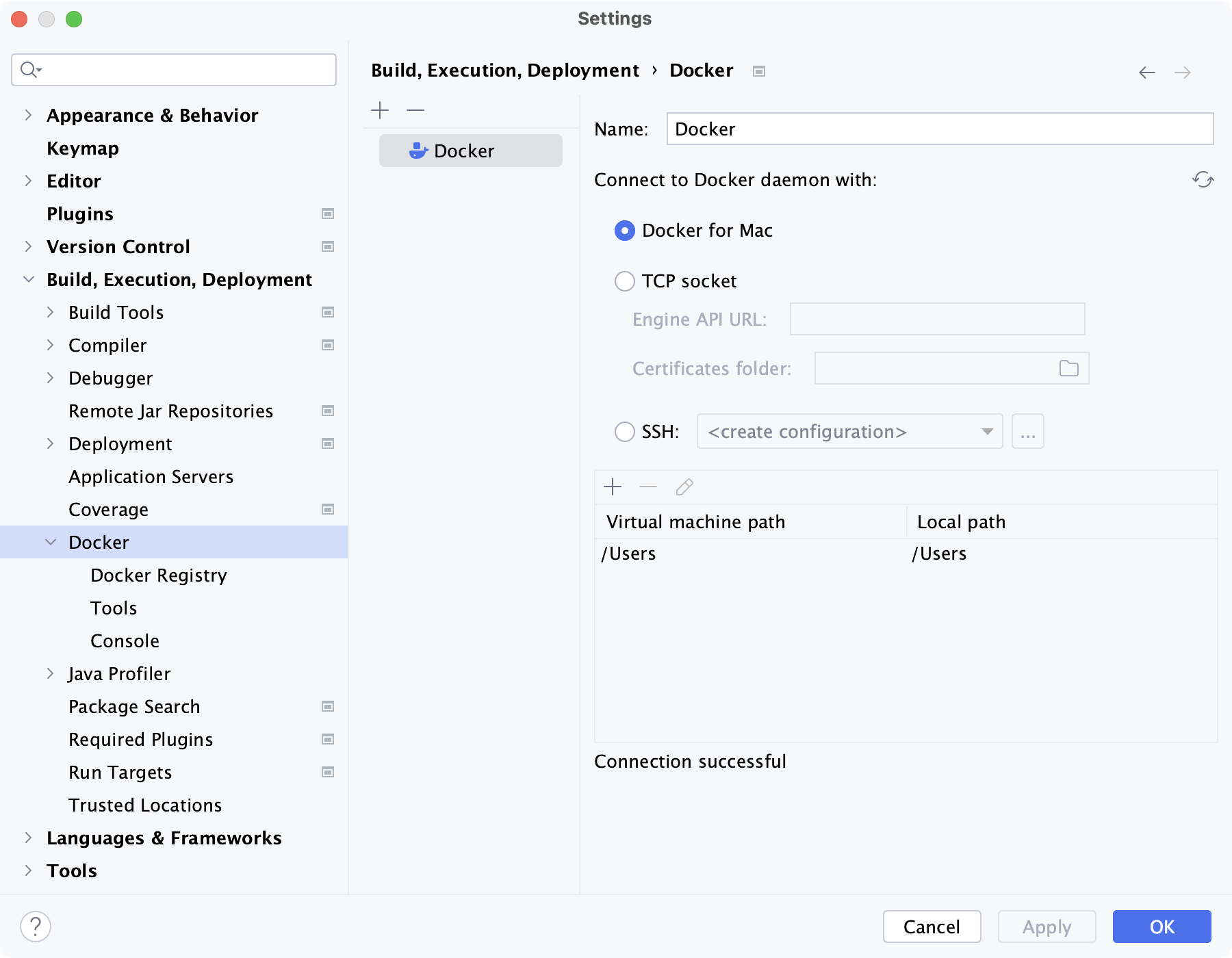
Windows で Docker または macOS を使用するときに、Docker デーモンを実行している仮想マシンにローカルパスをマッピングする方法の詳細については、 Windows および macOS ホストの仮想マシンパスマッピング を参照してください。 マッピングされたローカルパスの外部にあるディレクトリに対してボリュームやバインドマウントを使用することはできません。
このテーブルは、Docker がネイティブに実行され、任意のディレクトリをコンテナーにマウントできる Linux ホストでは使用できません。
サービス ツールウィンドウ ( または Alt+8) を開き、構成済みの Docker 接続ノード
 を選択して
を選択して  をクリックするか、コンテキストメニューから 接続 を選択します。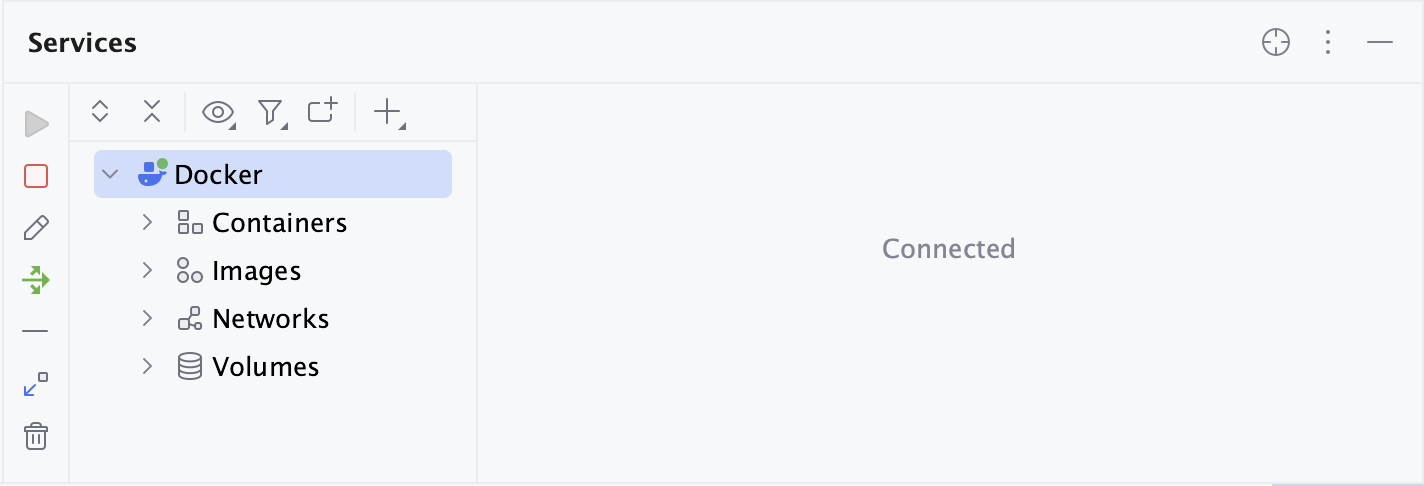
Docker 接続設定を編集するには、Docker ノードを選択してツールバーの
 をクリックするか、コンテキストメニューから 構成の編集 を選択します。 をクリックして Docker 接続 を選択し、 サービス ツールウィンドウから直接 Docker 接続を追加することもできます。 Docker コンテキスト(英語)が構成されている場合は、 Docker コンテキストからの Docker 接続 を選択して、対応する接続を追加できます。
Docker デーモンに接続すると、 サービス ツールウィンドウ ( または Alt+8) を使用して、 イメージのプルとプッシュ、 コンテナーの作成と実行、 Docker Compose サービスのスケーリングなど、Docker に関連するすべてを管理できます。 他のツールウィンドウと同様に、イメージまたはコンテナーの名前の入力を開始して、一致するアイテムをハイライトできます。

詳細については、 サービスツールウィンドウの Docker に関するセクションを参照してください。
リモートサーバーで Docker を操作するための前提条件
リモートマシンで Docker の使用を開始する前に、次の前提条件が満たされていることを確認してください。
リモート Docker インスタンスに接続するために必要なローカル Docker CLI。 Docker Desktop または Docker CLI のいずれかをインストールできます。
Docker ビルド x(英語) プラグインは、Dockerfile からイメージをビルドするために必要なプラグインです。 Docker で Buildx を使用するには、Docker エンジンバージョン 19.03 以降が必要であることに注意してください。