Subversion 統合の問題を診断する
Subversion プラグインをインストールする
この機能は、インストールして有効にする必要がある Subversion プラグインに依存しています。
Ctrl+Alt+S を押して設定を開き、 を選択します。
Marketplace タブを開き、 Subversion プラグインを見つけて、 インストール をクリックします (プロンプトが表示されたら、IDE を再起動します)。
Subversion の統合で問題が発生した場合は、お気軽に サポート(英語)までお問い合わせください。 問題の検出、特定、解決を容易にするために、Subversion と IntelliJ IDEA の統合に関する詳細情報を提供してください。 このトピックでは、必要な情報をリストし、それを取得する方法について説明します。
Subversion の問題を診断するには、通常、次のデータが必要です。
IntelliJ IDEA のバージョンとビルド番号
使用されるオペレーティングシステム。
一般的な VCS 設定
プロジェクトに適用される一般的なバージョン管理設定は、 バージョン管理 設定ページ Ctrl+Alt+S で指定されます。
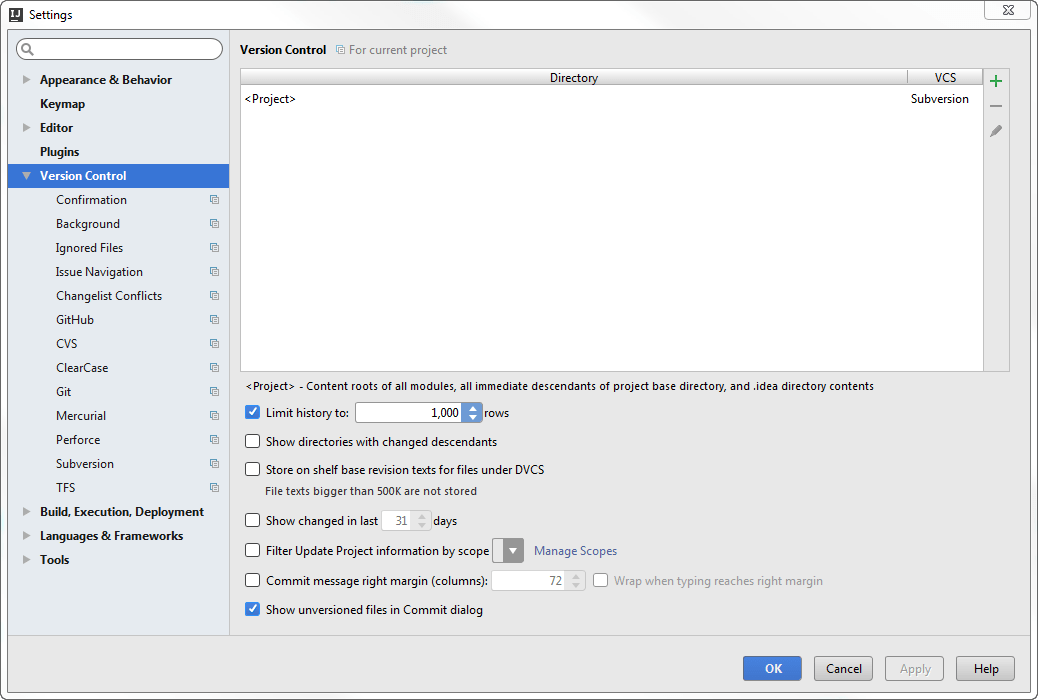
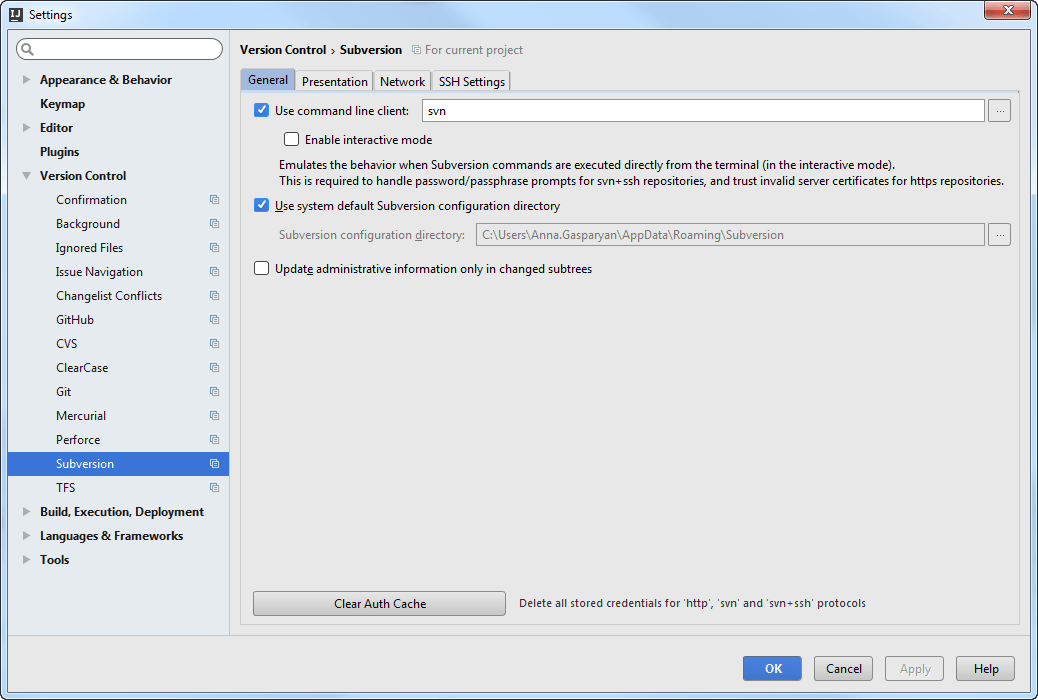
Subversion 設定
Subversion 固有の設定は、 バージョン管理 | Subversion 設定ページ Ctrl+Alt+S で構成されます。
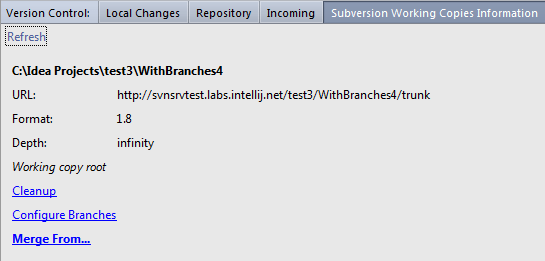
ローカル作業コピーフォーマット
作業コピーの形式は、作業コピーの作成に準拠した Subversion 形式です。 作業コピー形式を表示するには、メインメニューから 表示 | ツールウィンドウ | バージョン管理 を選択します。 開いた バージョン管理 ツールウィンドウ Alt+9 で、 Subversion 作業コピーの情報 タブに切り替えます。
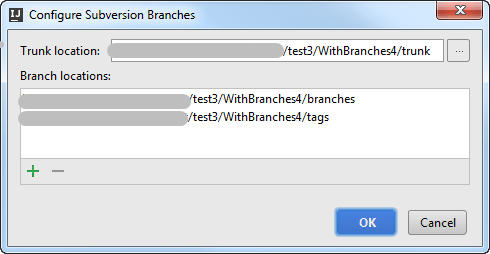
使用したブランチの親フォルダー
ブランチの構成を表示するには、 バージョン管理 ツールウィンドウ Alt+9 の Subversion 作業コピーの情報 タブで、 ブランチの構成 をクリックします。