プロパティの競合の解決
Subversion プラグインをインストールする
この機能は、インストールして有効にする必要がある Subversion プラグインに依存しています。
Ctrl+Alt+S を押して設定を開き、 を選択します。
Marketplace タブを開き、 Subversion プラグインを見つけて、 インストール をクリックします (プロンプトが表示されたら、IDE を再起動します)。
IntelliJ IDEA がローカルファイルまたはフォルダーのプロパティとサーバーバージョンの違いを検出すると、サーバーとの同期中に プロパティの競合が報告されます。 IntelliJ IDEA は、プロパティの競合を自動的に解決しようとせず、 プロパティ競合のマージ ノードにある バージョン管理 ツールウィンドウ Alt+9 の 更新情報タブに競合するファイルとフォルダーを表示します。 プロパティの競合を手動で解決してから、IntelliJ IDEA に対応するファイルとフォルダーを競合のないものとして扱うように指示する必要があります。
プロパティの競合を解決する
バージョン管理 ツールウィンドウ Alt+9 を開き、 リポジトリタブに切り替えます。
変更されたファイルペインで、競合するファイルを選択します。
選択範囲のコンテキストメニューから プロパティの差分 を選択するか、ツールバーの
 をクリックします。
Subversion プロパティの差分 ビューアーで違いを探る:
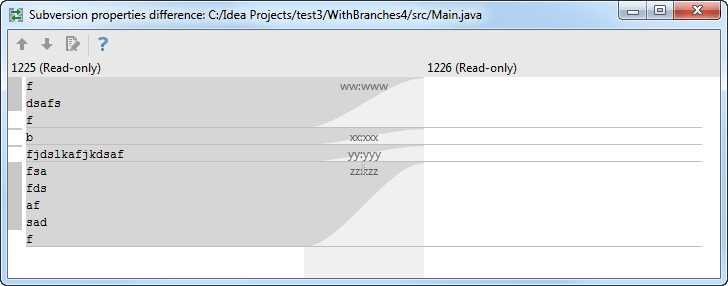
プロパティを更新するを実行して、競合を解決します。
ファイルを解決済みとしてマークするには
バージョン管理 ツールウィンドウ Alt+9 の 更新情報タブで、 プロパティ競合のマージ ノードの固定ファイルを選択します。 ご覧のとおり、ファイルはまだ競合しているとして赤で表示されています。
選択のコンテキストメニューから Subversion を選択し、次に 解決済みにマーク を選択します。
ダイアログを閉じると、 コミット ウィンドウに、影響を受けるファイルが更新され、サーバーにチェックインできるように表示されます。
解決されたファイルをチェックインします。