Perforce 統合を構成する
Perforce プラグインをインストールする.
この機能は、インストールして有効化する必要がある Perforce プラグインに依存しています。
Ctrl+Alt+S を押して設定を開き、 を選択します。
Marketplace タブを開き、 Perforce プラグインを見つけて、 インストール をクリックします(プロンプトが表示された場合は IDE を再起動してください)。
Perforce 統合はデフォルトで無効になっています。 IntelliJ IDEA から直接 Perforce 関連の操作を実行する場合は、IDE レベルで統合を有効にし、プロジェクトルートまたは特定のディレクトリを Perforce に関連付けます。 一般的な手順は、セクション バージョン管理統合サポート で説明されています。
プロジェクトまたはディレクトリに対して Perforce を有効にする
Ctrl+Alt+S を押して設定を開き、 を選択します。
右側の 追加 ボタン
 をクリックします。
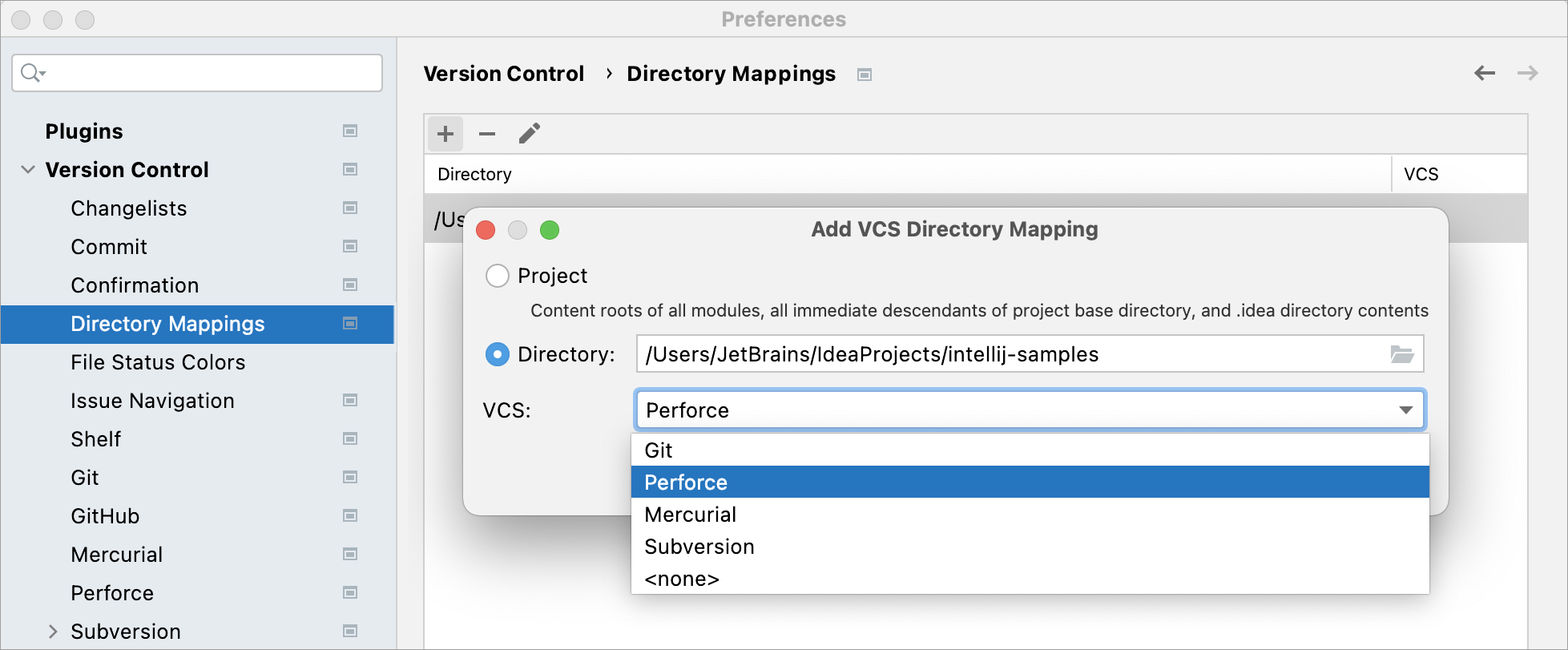
開いた VCS ディレクトリマッピングの追加 ダイアログで、必要なオプション(ディレクトリ または プロジェクト )を選択します。
バージョン管理システムに関連付けるディレクトリへのパスを入力するか、 参照 ボタン
 をクリックして、開いたダイアログでディレクトリを選択します。
VCS リストから Perforce を選択してください。
変更を適用して、ダイアログを閉じます。
Perforce 統合設定を構成する
Ctrl+Alt+S を押して設定を開き、 を選択します。
Perforce はオンライン チェックボックスを選択して、Perforce サーバーへのライブ接続を確立します。
Perforce サーバーへの接続に使用する認証情報を指定します。
P4CONFIG ファイルの接続設定を使用するには、 P4CONFIG またはデフォルト接続を使用する オプションを選択します。
設定に P4CONFIG ファイルを使用している場合、IntelliJ IDEA はどの設定ファイルが見つかったか、その他のデフォルト設定が使用されているかを表示します。 これにより、 P4CONFIG ファイルが検出され、考慮されることを確認することができます。
接続を手動で構成するには、 接続パラメーターを使用する オプションを選択し、対応するフィールドに次の設定を指定します。
Perforce クライアントが受信する ポート。
クライアント。
ユーザー名 と パスワードはサーバーに認証されます。
チケットベースの認証を使用するには、 ログイン認証を使用する チェックボックスを選択します。 それ以外の場合は、パスワードベースの認証が使用されます。 いずれの場合も、IntelliJ IDEA は、ダイアログで指定された、または P4CONFIG ファイルに保存されたログイン名とパスワードを使用します。
IntelliJ IDEA に P4.output ファイルを作成させ、その中に Perforce コマンドの出力を保存するには、 Perforce コマンドをダンプする チェックボックスを選択します。
Perforce 実行ファイルへのパスを指定してください。 接続のテスト をクリックして、接続が正常に行われることを確認します。
タイムアウト フィールドに、IntelliJ IDEA がサーバーからの応答を待つ時間を秒単位で指定します。 サーバーが適切な時間内に応答しない場合、ユーザーは統合を無効にするよう求められます。
すべてのファイルブランチポイント、編集、マージを含む、指定したファイルのブランチ履歴を表示するには、 ブランチヒストリーを表示する チェックボックスをオンにします。
他の変更リストにも統合されているコミット済みの変更を IntelliJ IDEA がポイントし、コンテンツを受信したターゲットの変更リストに関する情報を提供するには、 コミットした変更に統合された変更リストを表示する チェックボックスを選択します。
Perforce ジョブを変更リストに接続したり、切り離したりするためのユーザーインターフェースを取得するには、 Perforce のジョブサポートを有効にする チェックボックスを選択します。
設定を閉じると、Perforce 統合が有効になっていることがわかります。IDE ウィンドウの下部に Perforce ツールウィンドウが表示されます。