バージョン管理統合サポート
IntelliJ IDEA は 2 つのレベルでバージョン管理統合をサポートします。
IDE レベルでは、VCS 統合は、デフォルトで有効になって いるバンドルされたプラグインのセットを通じて提供されます。
プロジェクトレベルでは、プロジェクトフォルダーを 1 つまたは複数のバージョン管理システムと関連付けることで、VCS 統合が有効になります。
プロジェクトのルートをバージョン管理システムに関連付ける。
IntelliJ IDEA を使用すると、プロジェクトとバージョン管理システムの統合を迅速に有効にし、それをプロジェクトルートに関連付けることができます。 個別のプロジェクトディレクトリを異なるバージョン管理システムに関連付ける方法の詳細については、「ディレクトリをバージョン管理システムに関連付ける 」を参照してください。
Alt+` を押して VCS 操作のポップアップ を開き、 VCS 連携を有効にする を選択します。
あるいは、 に進みます。
開いた VCS 連携を有効にする ダイアログで、 プロジェクトルートに関連付けるバージョン管理システムを選択します。
VCS 統合を有効にすると、IntelliJ IDEA は、VCS を介してプロジェクト設定ファイルを共有するかどうかを確認します。 常に追加 を選択して、IntelliJ IDEA で作業する他のリポジトリユーザーとプロジェクト設定を同期できます。
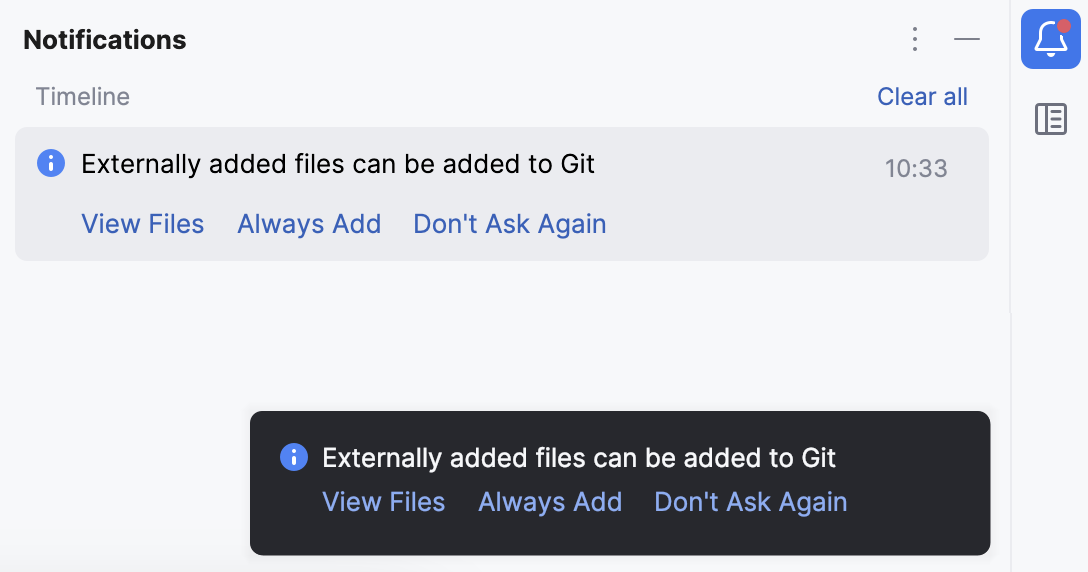
これは Git および Mercurial にのみ適用されることに注意してください。
次のステップについては Git リポジトリのセットアップ を参照してください。
ディレクトリマッピングを構成する
IntelliJ IDEA は、ディレクトリベースのバージョン管理モデルをサポートしています。つまり、各プロジェクトディレクトリを異なるバージョン管理システムに関連付けることができます。
ディレクトリをバージョン管理システムに関連付ける
Ctrl+Alt+S を押して設定を開き、 を選択します。
ディレクトリマッピング ページには、プロジェクトディレクトリとそれに関連付けられたバージョン管理システムのリストが表示されます(ディレクトリが追加されていない場合、リストにはプロジェクトルートのみが含まれます)。
右側の 追加 ボタン
 をクリックします。
開いた VCS ディレクトリマッピングの追加 ダイアログで、 ディレクトリ オプションを選択します。 バージョン管理システムに関連付けるディレクトリへのパスを入力するか、 参照 ボタン
 をクリックして、表示されるダイアログでディレクトリを選択します。
VCS リストから、このディレクトリ内のファイルを制御するために使用されるバージョン管理システムを選択します。 このリストには、対応する プラグインが現在有効になっているバージョン管理システムのみが含まれていることに注意してください。
OK をクリックしてマッピングを保存し、 ディレクトリマッピング ページに戻ります。
未登録のディレクトリを管理する
Git または Mercurial 統合が有効になっているプロジェクトの場合、IntelliJ IDEA はプロジェクトディレクトリをスキャンして、IDE によって制御されていない Git/Mercurial リポジトリがあるかどうかを確認します。 このようなリポジトリが検出されると、IntelliJ IDEA は通知を表示します。
未登録のルートを追加するには、通知内の ルートの追加 リンクをクリックします。 または、 バージョン管理の設定ページを開き、追加する未登録のルート (灰色でマークされています) を選択し、 ディレクトリをバージョン管理システムに関連付ける の手順に従います。
これらのルートについて通知されたくない場合は、通知内の 無視 リンクをクリックしてください。 新しい未登録のリポジトリがプロジェクトに追加された場合、IntelliJ IDEA はそれらについて通知します。
VCS の関連付けを変更する
Ctrl+Alt+S を押して設定を開き、 を選択します。
ディレクトリマッピング ページには、プロジェクトディレクトリとそれに関連付けられたバージョン管理システムのリストが表示されます(ディレクトリが追加されていない場合、リストにはプロジェクトルートのみが含まれます)。
別のバージョン管理システムに置きたいディレクトリに対応する行を見つけます。
VCS 列をクリックしてください。 表示されたリストから、新しいバージョン管理システムを選択します。
OK をクリックしてマッピングを保存し、 ディレクトリマッピング ページに戻ります。