Windows ミニダンプの調査
Windows ミニダンプファイルは、プログラムが実行されているとき、またはクラッシュしたときのプログラムの状態を記録します。 ミニダンプファイルを読み込むには、アプリケーションのバイナリとダンプファイルが必要です。
アプリケーションのバイナリファイルを作成する
以下のいずれかの方法で 実行 / デバッグ構成 ダイアログを開きます。
メインメニューから を選択します。
ナビゲーションバーが表示された状態( )で、実行 / デバッグ構成セレクターから を選択します。
Alt+Shift+F10 を押してから、 0 を押します。
実行 / デバッグ構成ダイアログで、ツールバーの 新規構成の追加 アイコン(
 )をクリックするか、 Alt+Insert を押します。 リストにデフォルトの実行 / デバッグ構成が表示されます。 希望の構成タイプを選択します(たとえば、 Go ビルド)。
右側のペインに表示されるフィールドには、選択した構成タイプのデフォルト設定が表示されます。
名前 フィールドに構成名を入力します。
ファイル フィールドに、実行したいファイルの名前を追加します(たとえば、 main.go )。
出力ディレクトリ フィールドで、作成したバイナリファイルを保存する場所のパスを指定します。
変更を適用して、ダイアログを閉じます。
Windows でミニダンプファイルを作成する
アプリケーションを起動して通常どおりに使用します。
生成された EXE ファイルを実行するか、IntelliJ IDEA からアプリケーションを実行できます。 IntelliJ IDEA からアプリケーションを実行するには、メイン機能の近くのガターにある 実行 アイコン
 をクリックし、 'go build <configuration_name>' の実行 を選択します。
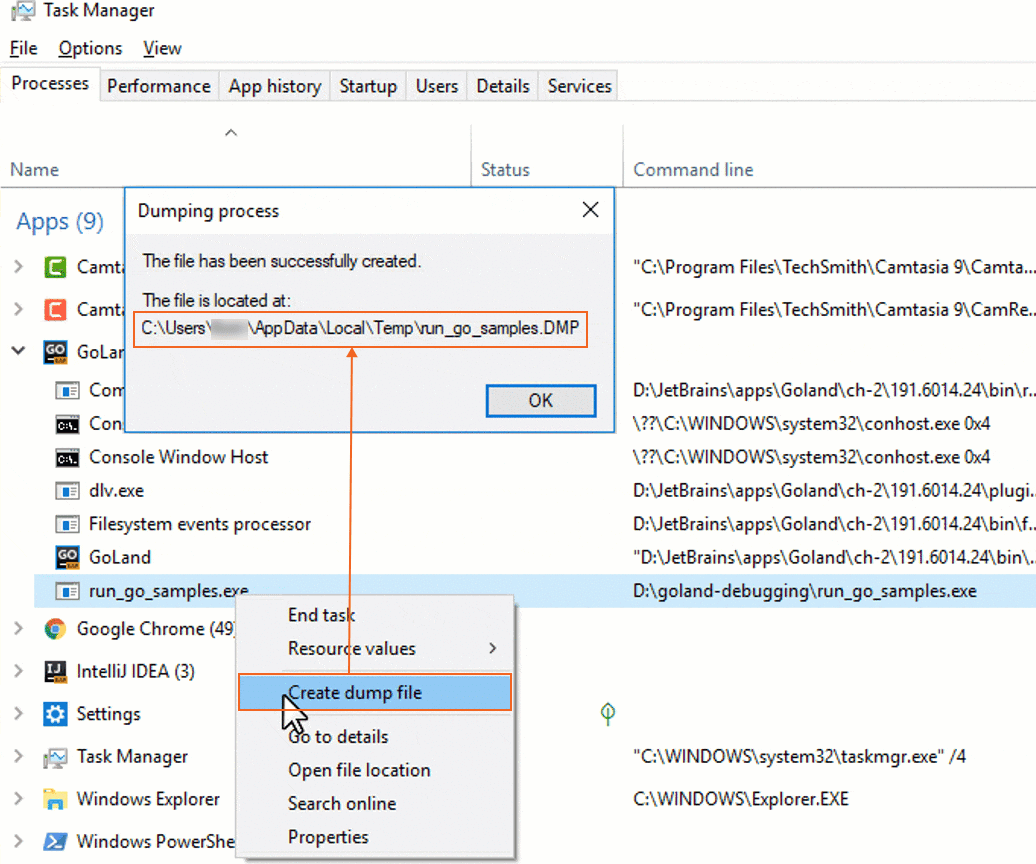
Windows タスクマネージャー Ctrl+Alt+Delete を開き、 プロセス タブをクリックします。
アプリケーションを右クリックして ダンプファイルを作成する を選択します。
IntelliJ IDEA でミニダンプファイルを開く
に移動します。
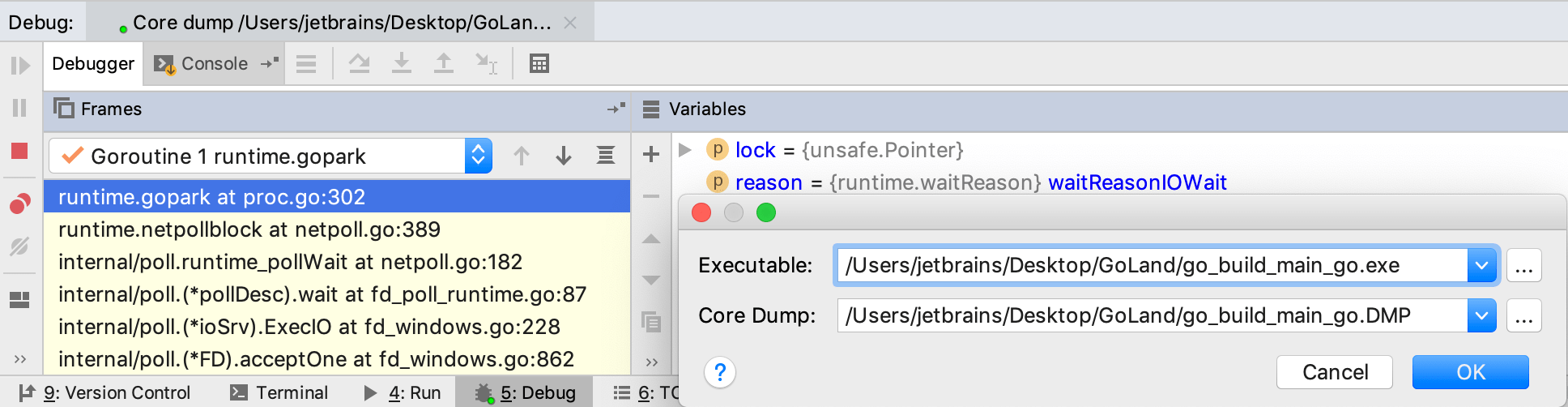
実行可能 フィールドで、 EXE ファイルへのパスを指定します。
コアダンプ フィールドに、ダンプファイルへのパスを指定します。
OK をクリックします。