外部キー
外部キー関係は、テーブル同士の関係を指定し、テーブル間の関係を示します。 IntelliJ IDEA は、データベーススキーマ内の外部キー関係を認識し、それを使用して JOIN 句を構築します。 これらの関係は、自動補完リスト、データナビゲーション、およびダイアグラムで確認できます。
IntelliJ IDEA では、明示的な外部キーを使用するか、 仮想外部キーを作成できます。
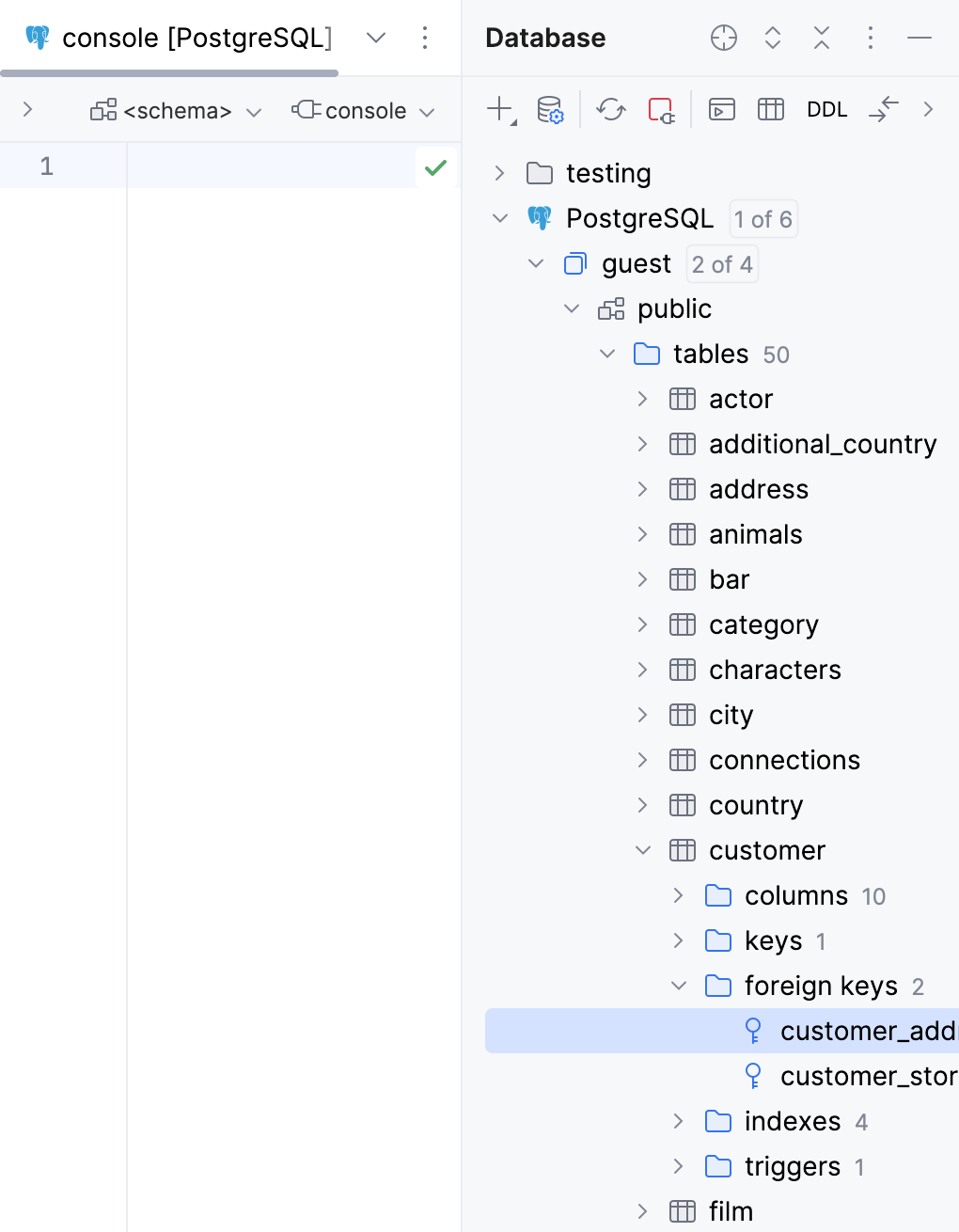
外部キー ( ) は、 データベース ツールウィンドウにあります。
その他のノードおよびオブジェクトアイコンのリファレンスについては、 データベースツールウィンドウ トピックの データソースとその要素 の章を参照してください。
表の列アイコンについては、 列に可能なアイコンの組み合わせ の章を参照してください。
表示オプション メニューのツリーオブジェクト表示オプションを使用して、ツリーオブジェクトを非表示、並べ替え、フィルター処理、グループ化します。
外部キーは、別のテーブルの主キーを参照する、1 つのテーブル内のフィールドまたはフィールドのコレクションです。 テーブルを作成または変更するときに、これらのキーを明確に定義できます。
外部キーを含むテーブルは子テーブルです。 候補キーを含むテーブルは、参照テーブルまたはターゲットテーブルです。 データベースに明示的な外部キー関係が含まれている場合、IntelliJ IDEA はそれらを自動補完、データナビゲーション、ダイアグラムで自動的に使用します。
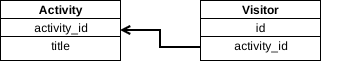
次の例では、 activity.activity_id は主キーであり、 visitor.activity_id は外部キーです。
外部キーを作成する
データベース ツールウィンドウで、テーブルのノードまでデータソースツリーを展開します。
テーブルノードを右クリックし、 を選択します。
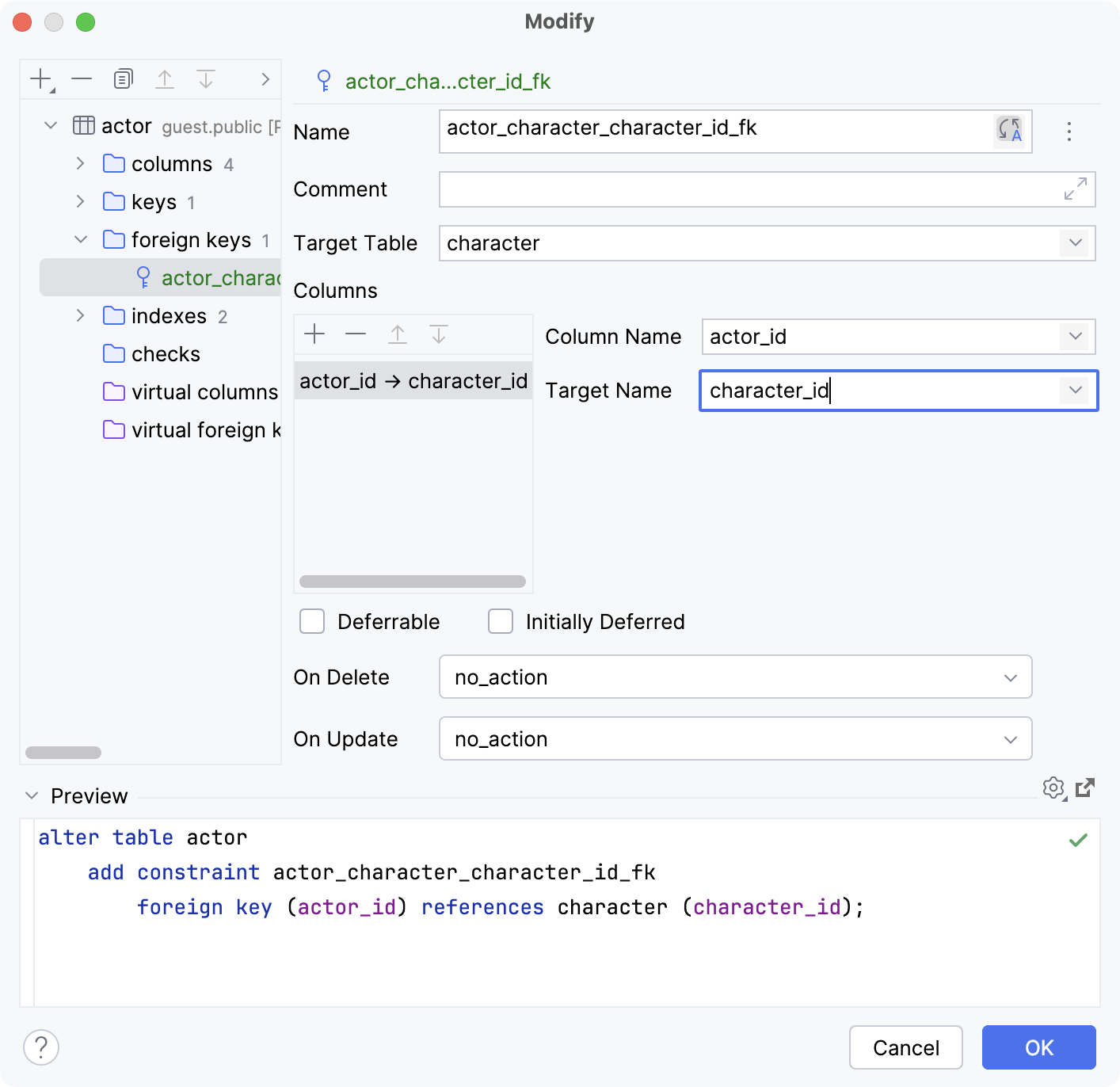
開いた 変更 ダイアログで、 名前 フィールドに外部キーの名前を入力します。
ターゲットテーブル ペインで、ターゲット表の名前を指定します。
列 ペインで、 追加 ボタン(
 )をクリックします。
列名 フィールドに、子テーブルの列の名前を指定します。
ターゲット名 フィールドに、ターゲット表の列の名前を指定します。
プレビュー ペインでは、生成された SQL コードを表示および変更できます。
外部キーを追加するには、「OK 」をクリックします。
生産性のヒント
生成されたインデックスとキー名のテンプレートを変更する
インデックス、および主キー制約と外部キー制約を作成すると、それらのデフォルト名は対応するテンプレートに従って生成されます。 たとえば、主キーの場合、テンプレートは {table}_{columns}_pk です。
これらのテンプレートを表示および変更するには、設定 Ctrl+Alt+S を開き、 に移動します。 コード生成 タブをクリックしてください。
テンプレートには変数とテキストを含めることができます。 名前を生成すると、指定したテキストが文字通りに再現されます。 例:
actorテーブルに{table}_pkテンプレートを適用すると、生成された主キーの名前はactor_pkになります。変数とその使用箇所に関する情報を表示するには、フィールドをクリックして Ctrl+Q を押します。
{unique?u:}は、インデックスが一意かどうかを確認し、対応する一連の文字を挿入します。 索引が固有の場合、テンプレートは?と:の間に指定された文字のシーケンスを使用して名前を生成します。{unique?u:}テンプレートの場合はuです。 インデックスが一意でない場合は、:と}の間のシーケンスが挿入されます。{unique?u:}テンプレートの場合、何もありません。サンプル
列
FirstNameとLastNameを持つpersonsテーブルがあります。{table}_{columns}_{unique?u:}indexテンプレートでは、一意ではないインデックスにpersons_FirstName_LastName_indexという名前が生成されます。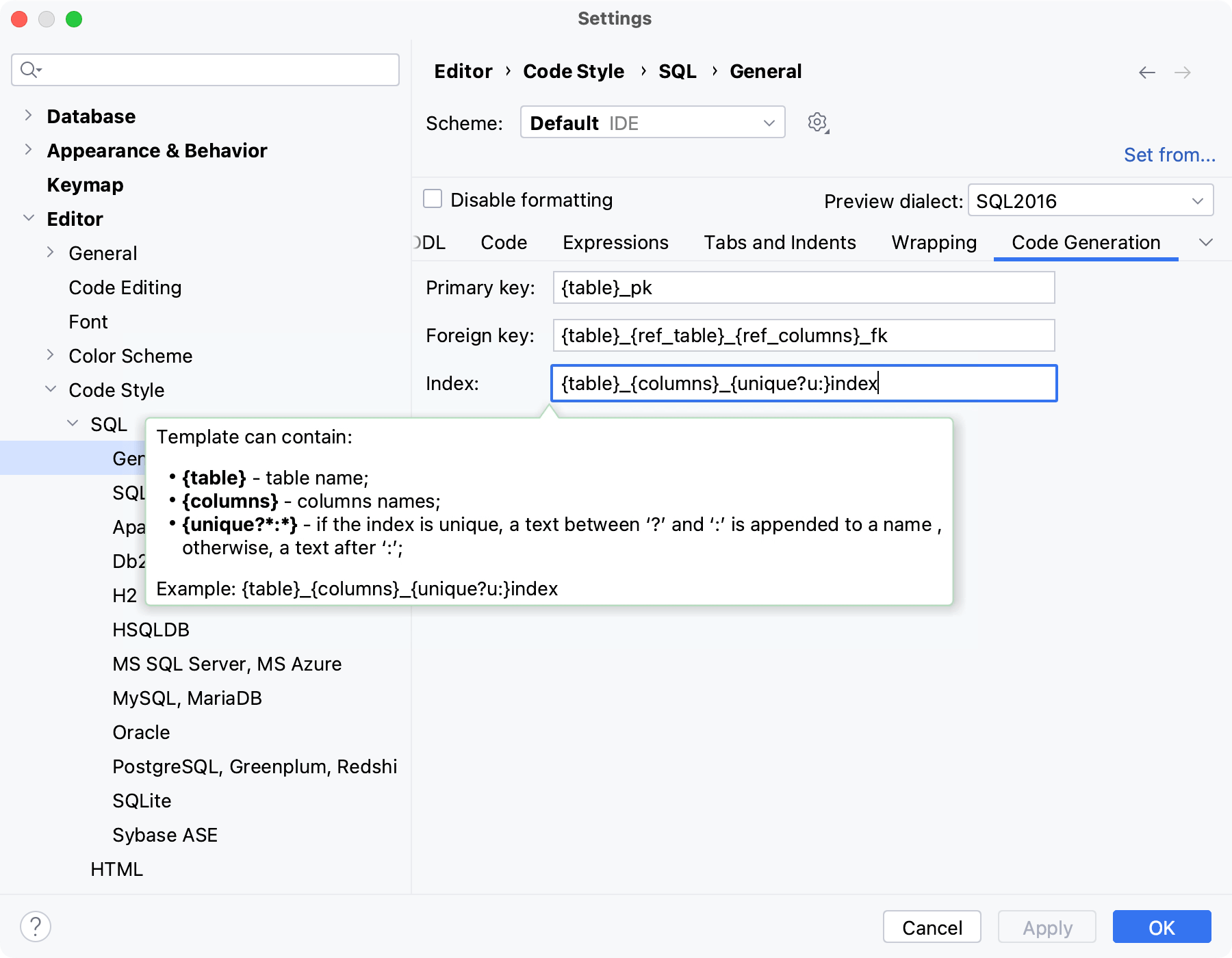
関連する行間を移動する
表内の行またはセルを右クリックし、 を選択します。
または、セルを選択し、表示されるクイックアクションポップアップツールバーで
 関連するすべての行 をクリックします。
データエディターでは、複数の値を選択し、関連するデータに移動できます。
アクション動作オプションの詳細については、 詳細設定 を参照してください。