データベースツールウィンドウ
データベースツールおよび SQL プラグインを有効化
この機能は、IntelliJ IDEA にデフォルトでバンドルされ有効になっている データベースツールおよび SQL プラグインに依存しています。 関連機能が利用できない場合は、プラグインを無効化していないことを確認してください。
Ctrl+Alt+S を押して設定を開き、 を選択します。
インストール済みタブを開き、 データベースツールおよび SQL プラグインを見つけて、プラグイン名の横にあるチェックボックスを選択します。
概要
データベース ツールウィンドウでは、データベースと DDL データソースを操作できます。 データベース内のデータ構造を表示および変更したり、その他の関連タスクを実行したりできます。
使用可能なデータソースは、データソース、スキーマ、テーブルなどのツリーとして表示されます。
現在データソースが定義されていない場合、 データベース ツールウィンドウに、データソースの作成やデモデータソースの利用を始めるためのクイックアクションが表示されます。 また、 新規コマンド Alt+Insert を使ってデータソースを作成し、データベースに接続できます。 データソースの詳細については、 データソース トピックを参照してください。
IntelliJ IDEA がデータベースに接続されると、 データベース ツールウィンドウに イントロスペクトされたデータベースオブジェクトが表示されます。 データベースツリーの表示オプションの詳細については、 表示オプション の章を参照してください。 IntelliJ IDEA でのデータベースオブジェクトの操作の詳細については、対応するオブジェクトのトピックを参照してください。
このウィンドウの機能のほとんどは、ツールバーアイコンまたはコンテキストメニューコマンドを使用してアクセスできます。 多くのコマンドにはキーボードショートカットがあります。
データベースを閲覧する
データベースオブジェクトの検索
データベース ツールウィンドウでデータベースオブジェクトを検索するには、オブジェクトの名前の入力を開始します。 一致するデータベースオブジェクトがハイライトされます。
スピード検索フィルターを切り替えるには、
 スピード検索フィルター をクリックします。 ハイライトされた複数の項目間を移動するには、 Up と Down を押します。
スピード検索の詳細については、 ツールウィンドウのスピード検索 を参照してください。
データベースオブジェクトをフィルタリングする
データベースオブジェクトをフィルターして、表示する必要がないオブジェクトを非表示にすることができます。 これを行うには、データソース設定のオブジェクトフィルターまたはツールウィンドウの項目フィルターを使用します。
データソース設定のオブジェクトフィルター
例:
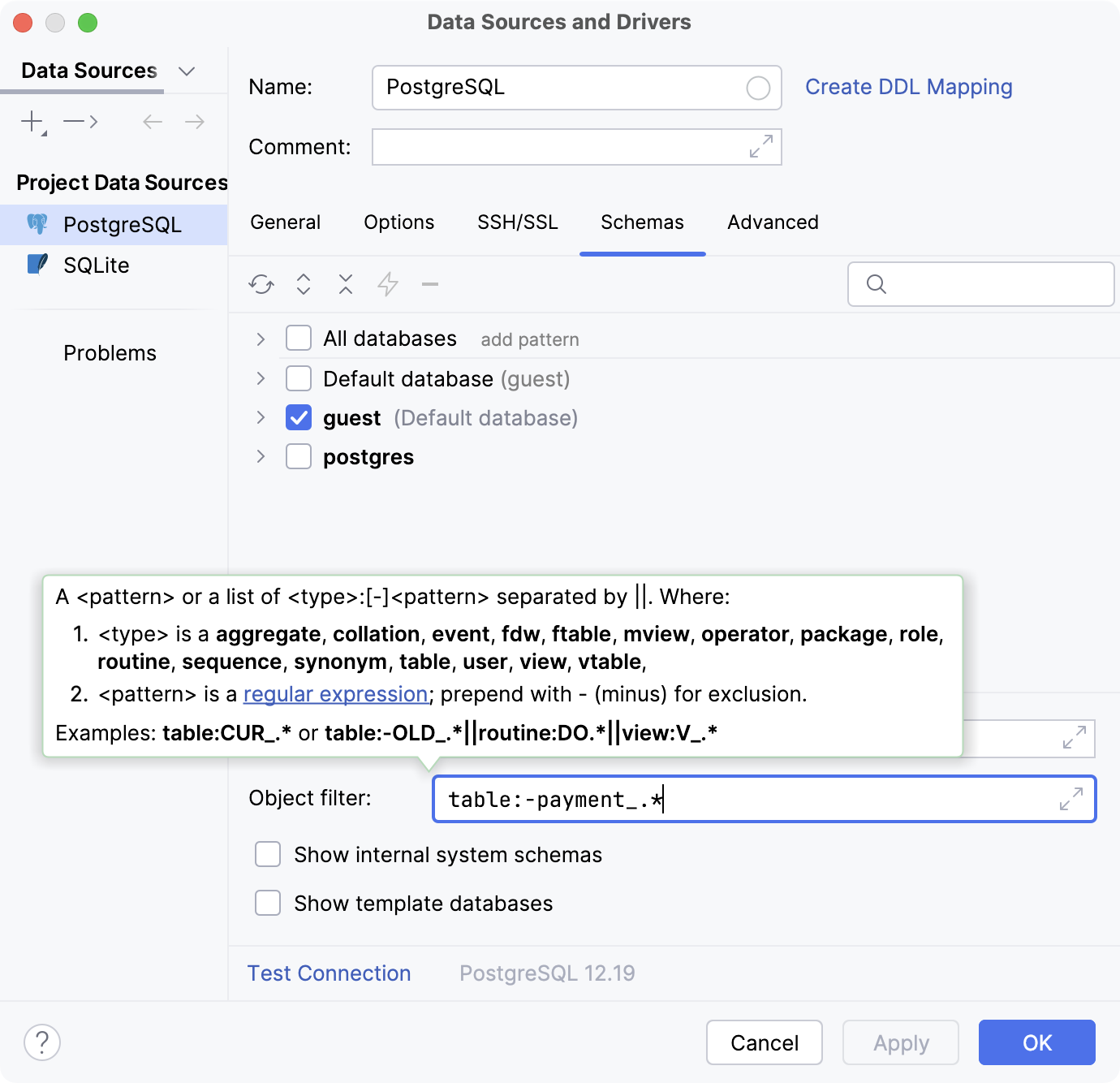
payment_で始まる名前を持つすべてのテーブルをフィルタリングできます。データベースオブジェクトをフィルターするには、 データソースおよびドライバー ダイアログ (Shift+Enter) を開きます。
ダイアログの左側のペインで、データベースオブジェクトをフィルター処理するデータソースを選択します。
スキーマ タブで、 オブジェクトフィルター に移動し、パターンを入力します。 この例では、
table:-payment_.*です。
ツールウィンドウの表示オプションのアイテムフィルター
ツールバーで、
 表示オプション をクリックし、
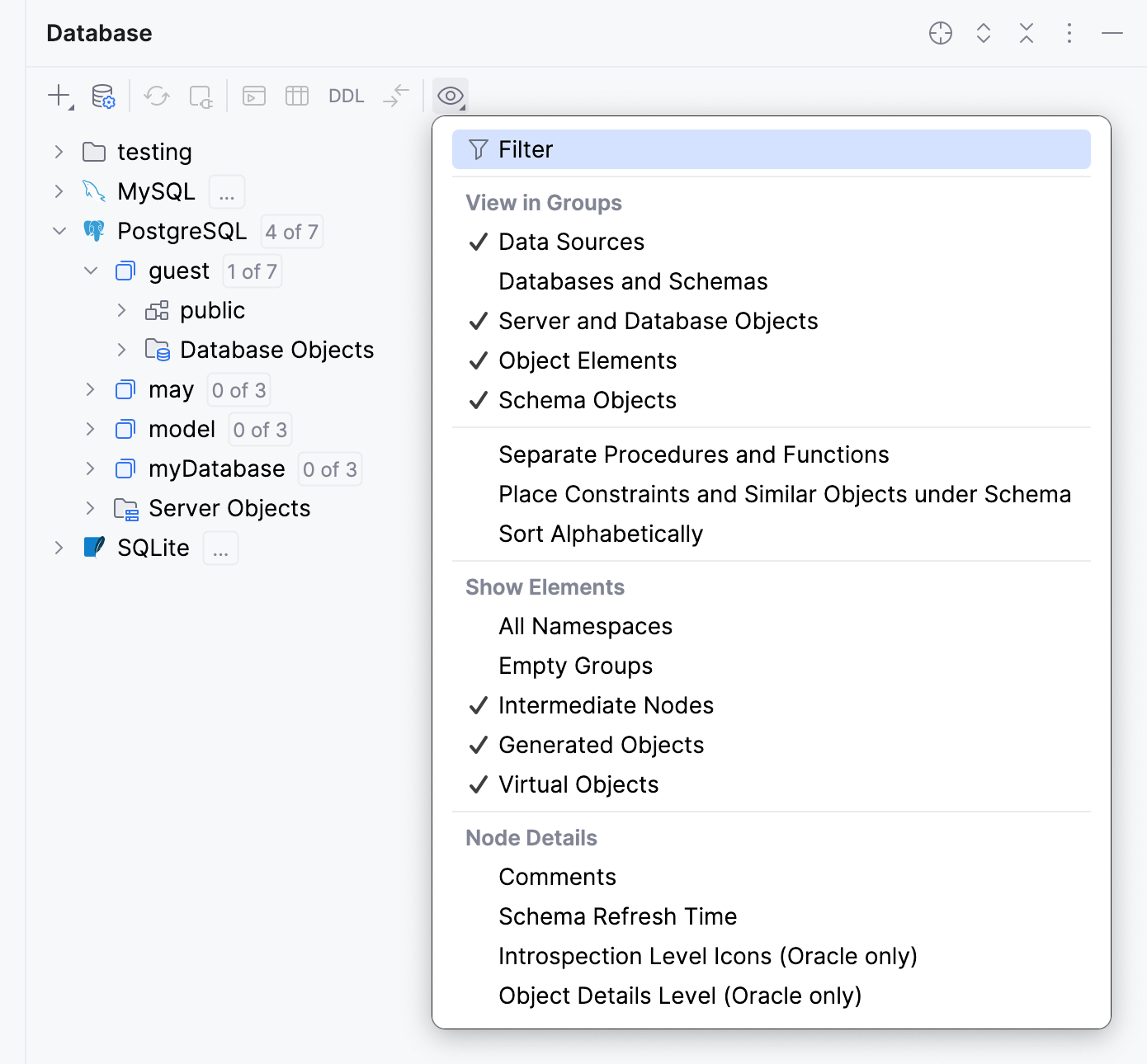
  フィルター を選択します。
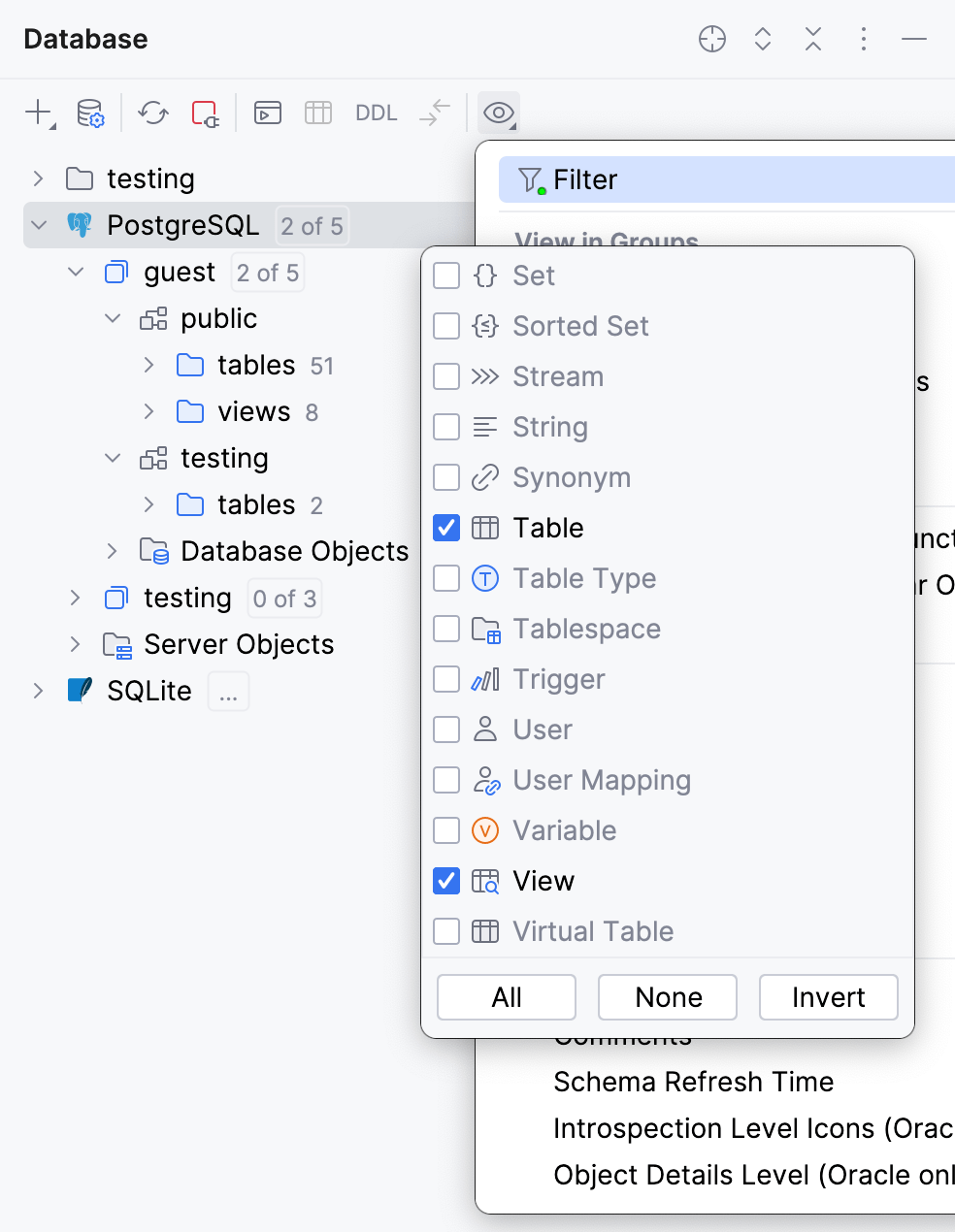
表示または非表示にする項目を選択または選択解除します。
選択を確定するには、 データベース ツールウィンドウ内の任意の領域をクリックします。
その他のスキーマを表示
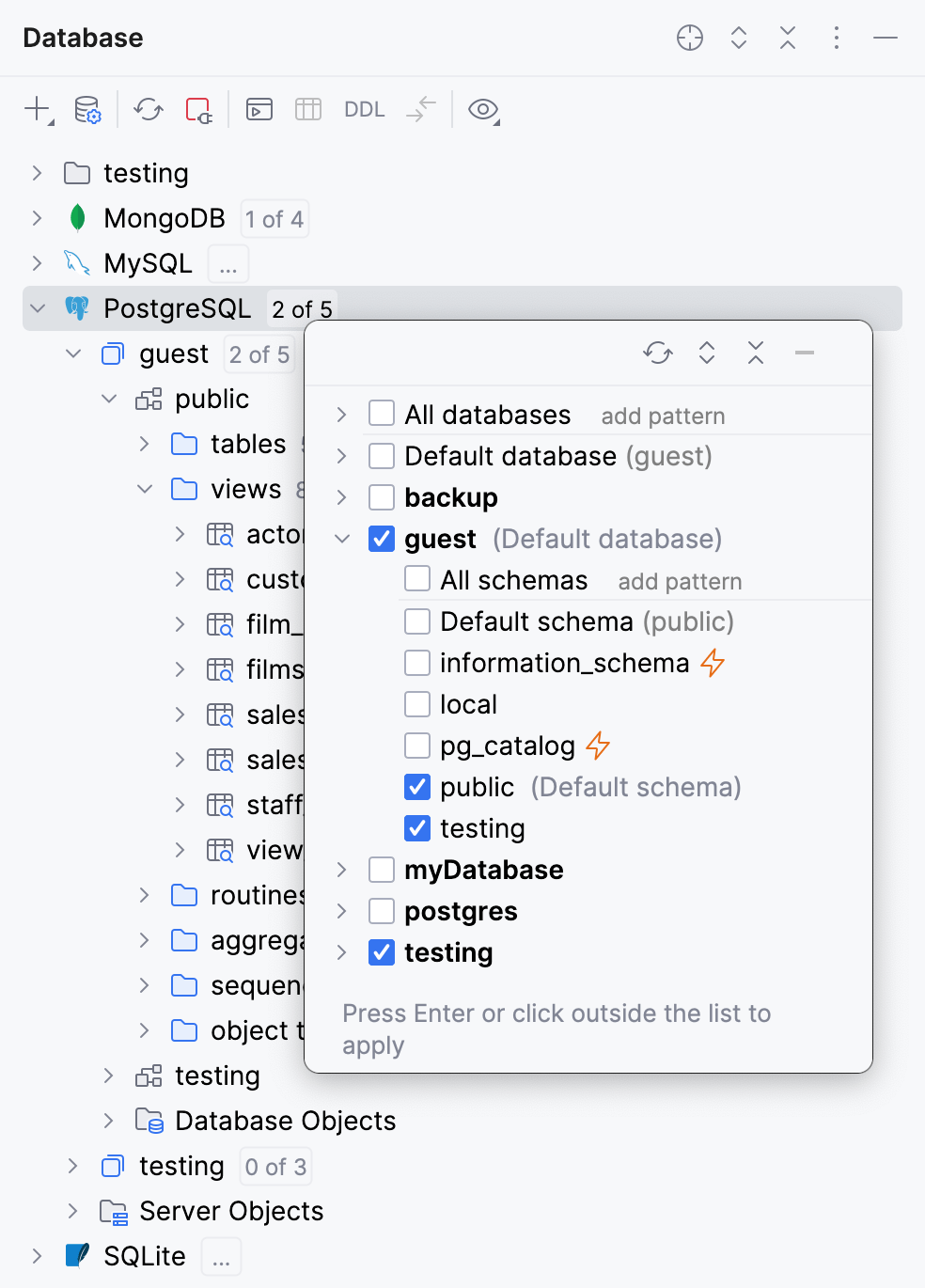
データベース ツールウィンドウには、データソースのイントロスペクトされたデータベースとスキーマが表示されます。 ツリーに表示するデータベースまたはスキーマについては、データソースのスキーマセレクターで選択します。
イントロスペクションの詳細については、 用語集を参照してください。
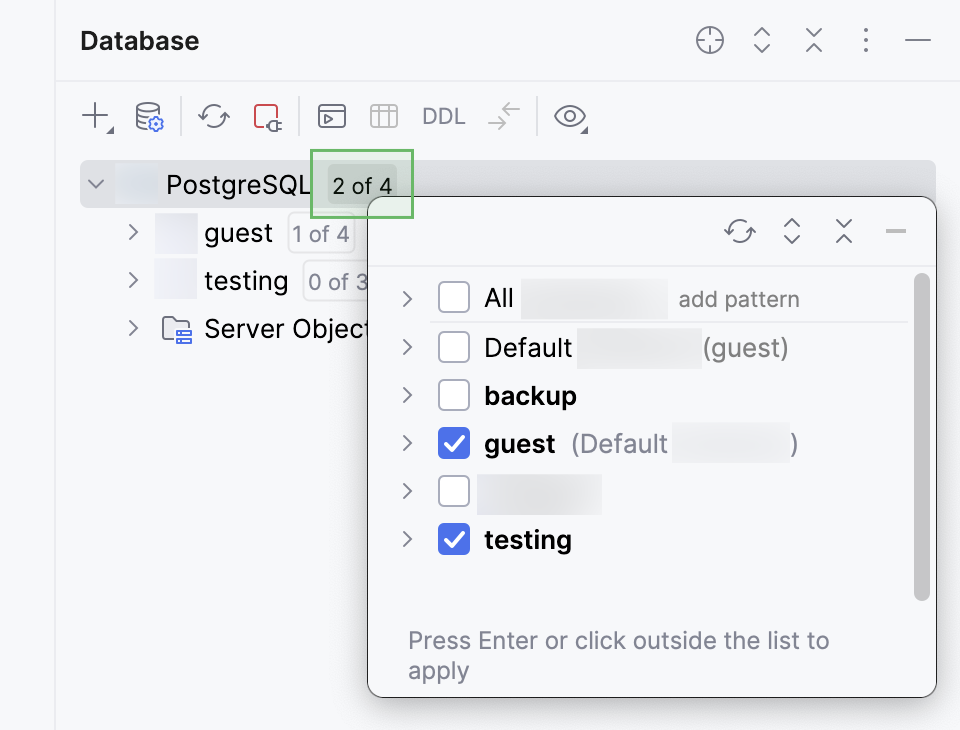
新しいデータソースノードにさらにスキーマを表示するには、 N/M ボタンをクリックし、必要なスキーマを選択します。 IntelliJ IDEA はそれらをイントロスペクトして表示します。
グループをテーブルとして表示する
データベース ツールウィンドウで、データベースオブジェクトをグループ化するノードをクリックし、 F4 を押します。
グループ表示の切り替えの詳細については、 オブジェクトの表示をカスタマイズする を参照してください。
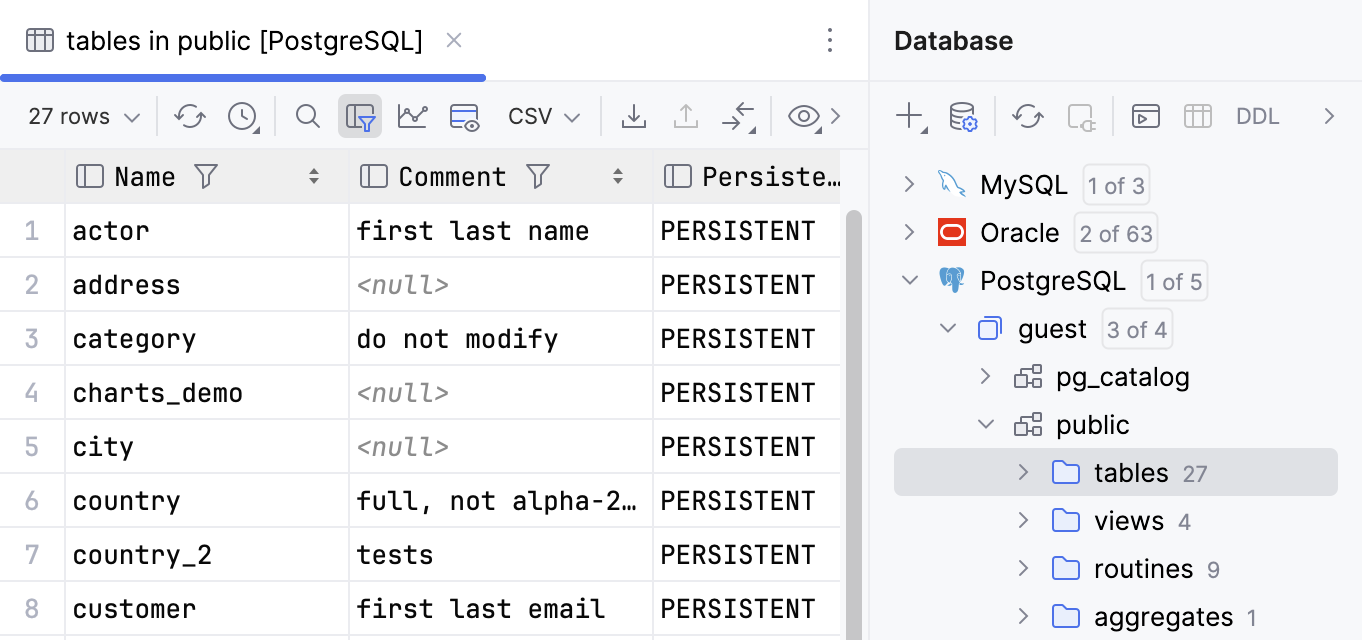
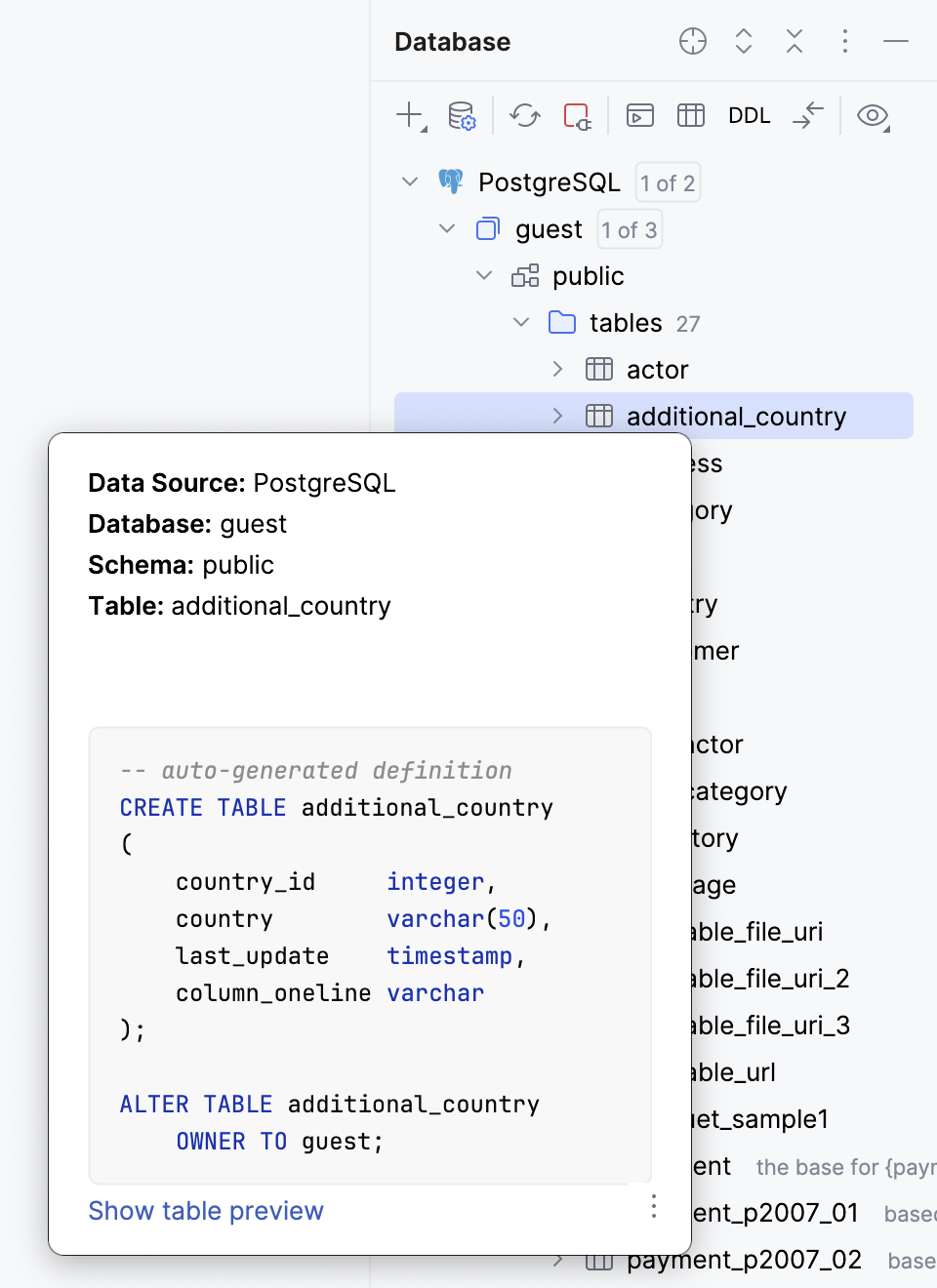
簡単なドキュメントを表示する
クイックドキュメントはアイテムに関する情報を表示します。 情報を表示するには、アイテムを選択して Ctrl+Q を押します。
エディターで開いたオブジェクトまでスクロールする
データベースツリー内のデータベースオブジェクトまでスクロールするには、コードエディターでオブジェクトの名前の上にキャレットを置きます。 次に、 データベース ツールウィンドウのツールウィンドウツールバーで、
 エディターからスクロール をクリックします。
対応するノードが開き、オブジェクトがデータベースツリー内でハイライトされます。
ツリーでフォルダーを使用する
データベース で フォルダーを作成し、データソースをグループ化できます。 フォルダーを別のフォルダーに移動してサブフォルダーを作成することもできます。 フォルダーの構成は .idea/db-forest-config.xml に保管されます。 この構成ファイルを VCS に追加して同僚と共有できます。VCS で無視することもできます。
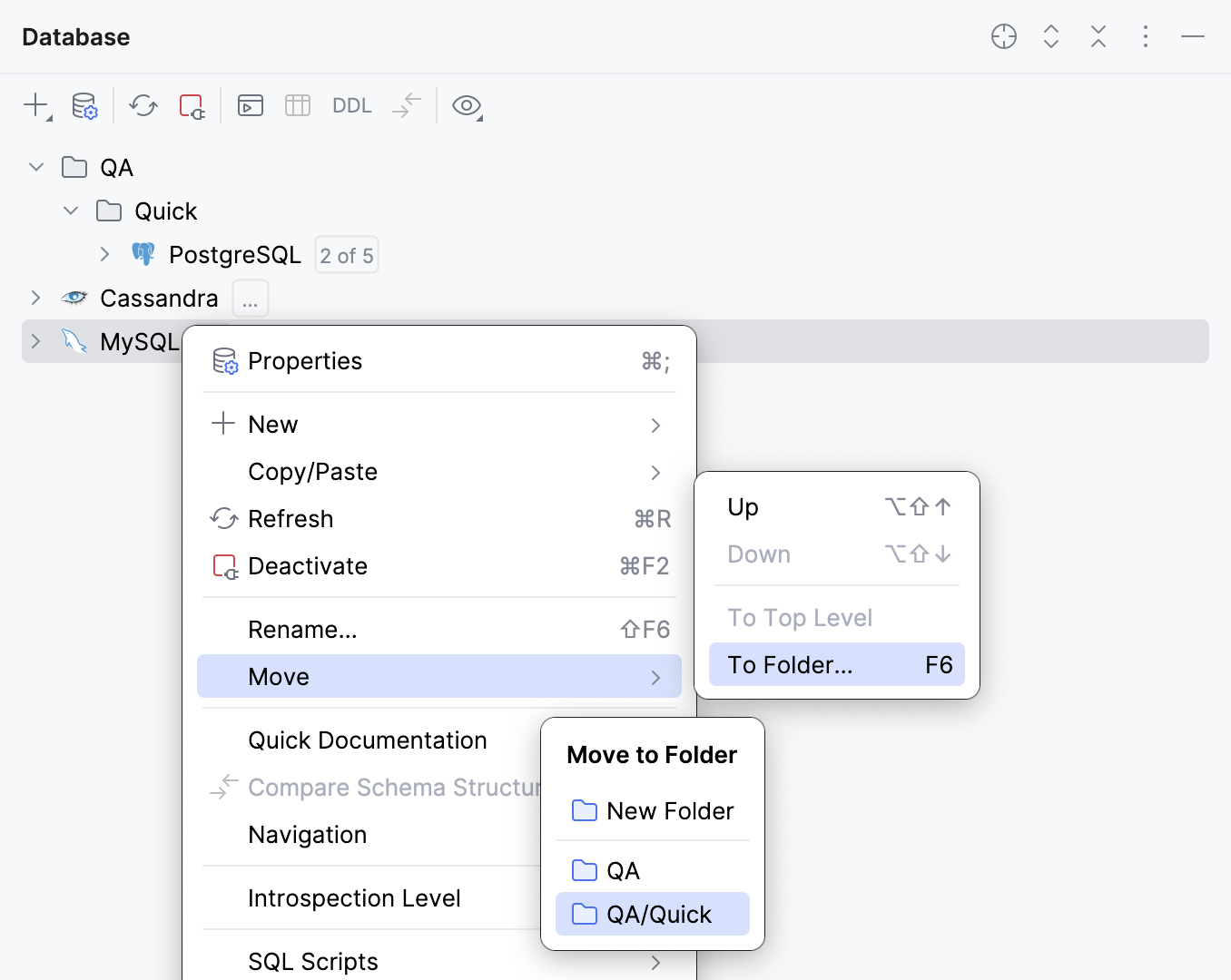
ツリーの項目をフォルダーに移動する
データソースをフォルダーでグループ化したり、フォルダーから別のフォルダーに移動したりするには、項目を右クリックして を選択します。
フォルダーに移動 ポップアップで、移動先のフォルダーを選択します。 既存のフォルダーに移動する、新しいフォルダーを作成してその中に移動する、または最上位に移動することができます。
データソースのグループ化の詳細については、 データソースをフォルダーにグループ化する を参照してください。
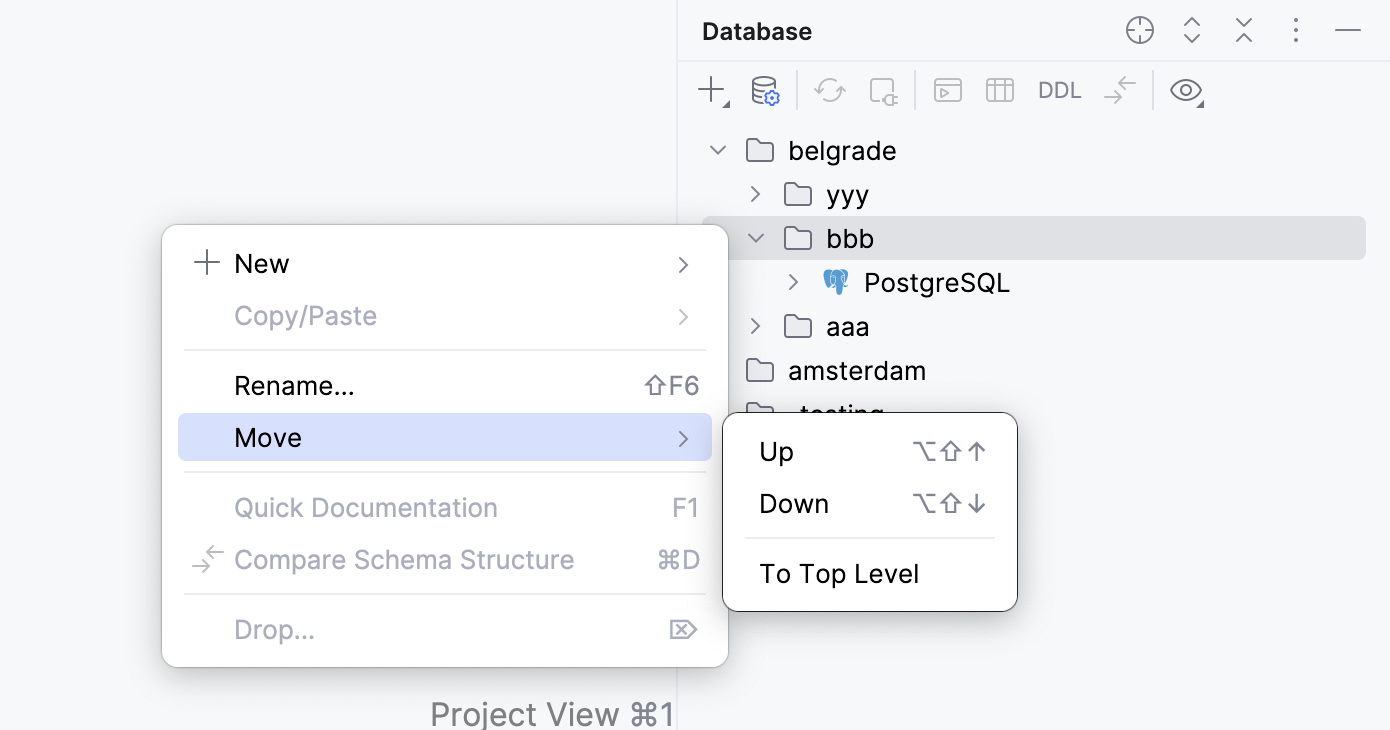
フォルダーとデータソースを並べ替える
ツリー内でフォルダーやデータソースを移動するには、 移動 コンテキストメニューのアクションと、それに対応するショートカットを使用します。
リスト内で項目を上下に移動するには、 および を選択します。 または、 Alt+Shift+Up と Alt+Shift+Down を押します。
ツリーの最上位レベルへ項目を移動するには、 を選択します。
ツリービューを構成する
オブジェクトの表示をカスタマイズする
データソースをグループ化、有効化、並べ替えるには、 データベース ツールウィンドウツールバーで
表示オプション をクリックし、必要なオプションを選択します。データベース ツールウィンドウでは、データベースオブジェクトツリーのビューが即座に変更されます。
データベースツリービューオプションの詳細については、 表示オプション を参照してください。
主要でないオブジェクトのグループを切り替える
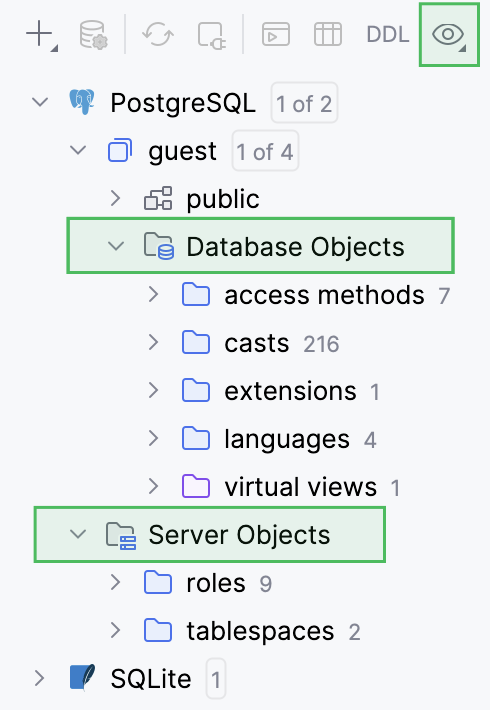
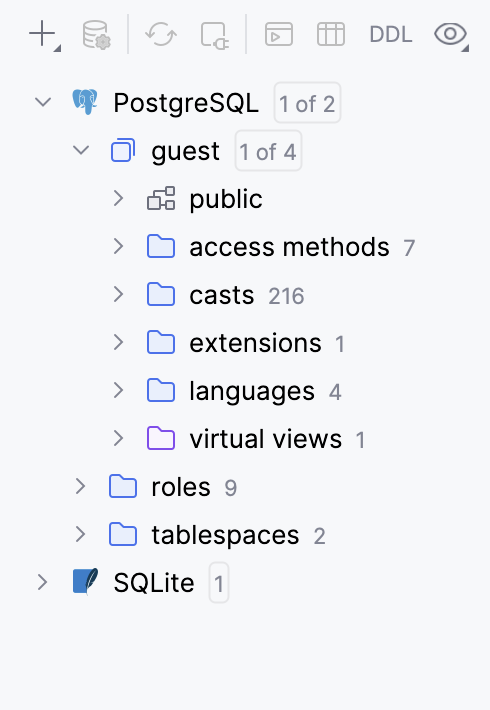
デフォルトでは、主要でないオブジェクトは データベースオブジェクト ノードと サーバーオブジェクト ノードにグループ化されます。 このグループ化を切り替えるには、ツールバーで
表示オプション をクリックし、 グループで表示 に移動して データベースとサーバーオブジェクト をクリックします。
表示オプションの詳細については、 データベーストピックを参照してください。
グループ化が有効
グループ化が無効です
ツリーインデントガイドの表示
データベース ツールウィンドウでは、インデントレベルを示す垂直線を表示して、データベース内のオブジェクトの階層をよりよく理解できるようにすることができます。
Ctrl+Alt+S を押して設定を開き、 を選択します。
ツリービュー セクションで、 インデントガイドを表示する オプションを有効にします。
ツリーインデントガイドが有効になっています
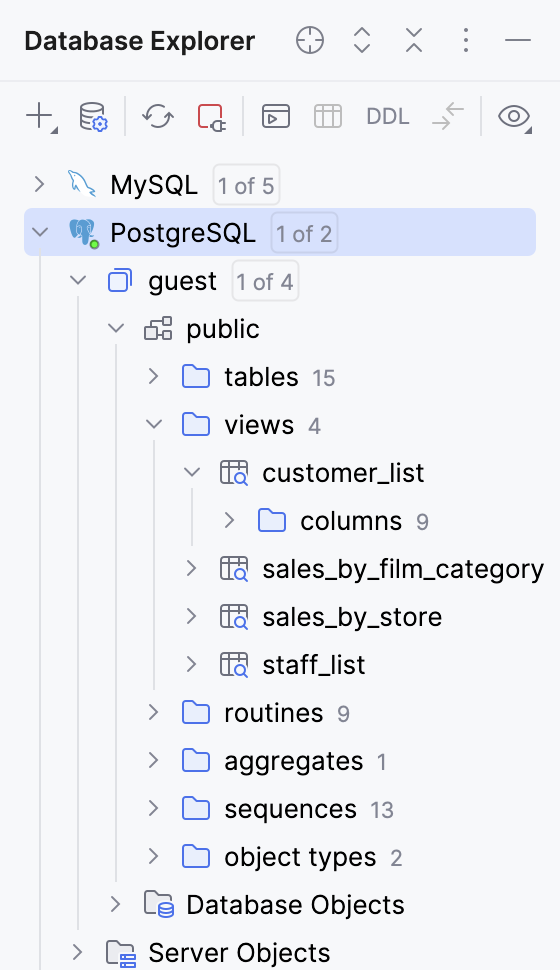
ツリーのインデントガイドが無効になっています
コメントと最終リフレッシュ日を表示
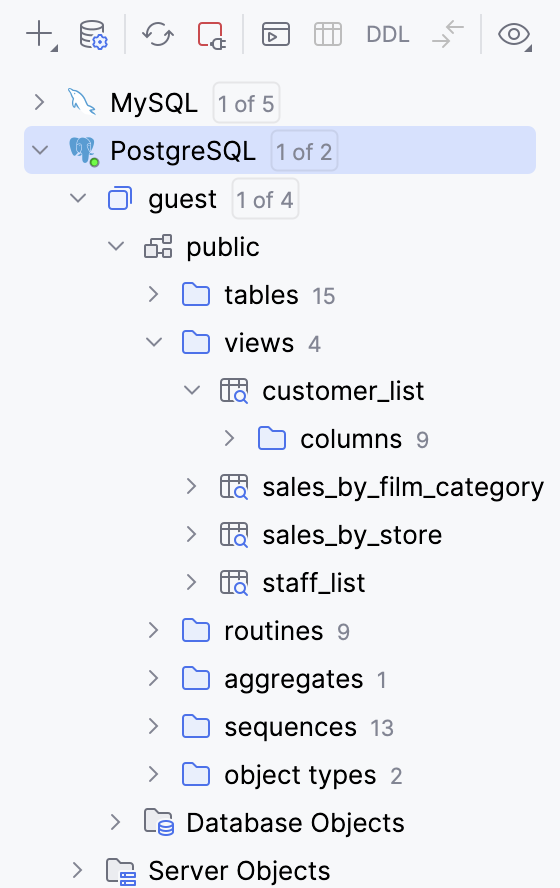
データベースツリー内のオブジェクトのコメントと最終リフレッシュタイムスタンプを表示できます。
ツールバーで、
表示オプション をクリックし、 ノードの詳細 に移動して、 コメント と スキーマ更新時間 を選択します。
プレフィックスでオブジェクトをグループ化
オブジェクトをプレフィックスでグループ化するには、 データベース ツールウィンドウのツールバーで
表示オプション をクリックし、 接頭辞別のスキーマオブジェクト を選択します。
生産性のヒント
クイックテーブルバックアップを作成する
重要なデータ操作を行う前に、簡単なテーブルバックアップを作成できます。 これを行うには、テーブルを元のスキーマにドラッグし、 インポート ダイアログでテーブルのコピーを作成します。
ダイアログの詳細については、 インポートダイアログ を参照してください。
参考情報
ヘッダーツールバー
ウィンドウヘッダーを右クリックし、コンテキストメニューを使用して 表示モードを構成したり、ウィンドウを別の ツールウィンドウバーに関連付けたり、ウィンドウのサイズを変更したり非表示にしたりすることができます。
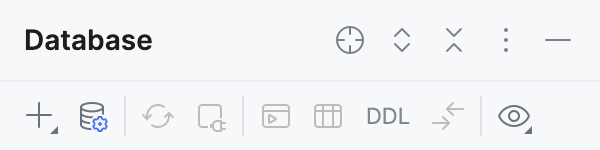
ツールバーのボタンを使用することもできます。
項目 | ショートカット | 説明 |
|---|---|---|
| エディター領域にフォーカスがあるときに、 データベース ツールウィンドウ内のオブジェクト名にフォーカスを自動的に設定します。 | |
| Ctrl+NumPad + | 現在のビューのすべてのノードを展開します。 |
| Ctrl+NumPad - | 現在のビューで展開されているすべてのノードを折りたたみます。 |
| Shift+Escape | ツールウィンドウを非表示にします。 すべてのツールウィンドウを非表示にするには、 Ctrl+Shift+F12 を押します。 |


ヘッダーのコンテキストメニュー
項目 | 説明 |
|---|---|
エディターから自動スクロール | エディターで開かれたデータベースオブジェクトが、 データベース ツールウィンドウで自動的に選択されるようにします。 |
クエリコンソールツールバーの表示 | クエリコンソールタブにツールバーを表示します。 |
| ツールウィンドウのスピード検索機能の入力フィールドを開きます。 |
ツールバーの表示 | データベース ツールウィンドウにツールバーを表示します。 |
表示モード | このオプションを使用すると、ツールウィンドウの一般的な外観と動作を制御できます。 詳細については、 ツールウィンドウの表示モード を参照してください。 |
移動 | ツールウィンドウを別の ツールウィンドウバーに関連付けるには、このコマンドを選択し、宛先のツールウィンドウバー (上、 左、 下 または 右) を選択します。 詳細については、 ツールウィンドウを移動する の章を参照してください。 |
サイズ変更 | 罫線の 1 つを移動してツールウィンドウのサイズを変更するには、このコマンドを選択し、必要な 伸縮 オプションを選択します。 このコマンドはフローティングモードでは使用できません。 |
サイドバーから除去 | このコマンドは、ツールウィンドウを非表示にし、ツールウィンドウバーから関連する ツールウィンドウボタンを削除し、 クイックアクセスメニュー ( ツールウィンドウを再度開く(および関連機能を復元する)には、メインメニュー を使用するか、 Alt+1 を押します。 |
ヘルプ | このコマンドは、IntelliJ IDEA オンラインヘルプの プロジェクト ツールウィンドウの説明を開きます。 |
 スピード検索
 または
または  ) からツールウィンドウを削除します。
ツールバー

新規
新しいデータソース、クエリコンソール、またはドライバーを作成します。
使用可能: データソースとデータベースオブジェクト。
データベースオブジェクトの作成は Ultimate サブスクリプションでのみ利用できます。

データソースプロパティー Shift+Enter
データソースとその設定を管理するには データソースおよびドライバーダイアログを開きます。
使用可能: すべてのノードタイプ。

更新 Ctrl+F5
選択した要素のビューを更新します(つまり、要素のビューをデータベース内の実際の状態と同期します)。
データソースおよびドライバーダイアログ も参照してください。
使用可能: データソースとその要素。

無効化 Ctrl+F2
選択した 1 つまたは複数のデータソースのデータベース接続を閉じます。
使用可能: アクティブな接続とその要素を持つデータソース。

クエリコンソールに移動… Ctrl+Shift+F10
選択したデータソースの クエリコンソール のリストを開きます。
使用可能: データソースとその要素。

データの編集 F4
データエディターでオブジェクトのテーブルビューを開きます。 このオプションは、テーブル、ビュー、マテリアライズドビューで機能します。
使用可能: データソース内の対応する要素。
DDL}]} Debug.LENGTH-INVALID JSON:Expecting string in property 'text' before end of object. Please return valid JSON with properly escaped newlines, special characters, and double quotes. Debug.TIP:If your output contains JSON within JSON, remember to escape the inner JSON's quotes. Periods OK. No need to diacritic escape all text. Debug.GUID:bb1bf9cf-56a7-444f-a8fa-9a83f12e0a0e}]} Debug.LENGTH-INVALID JSON:Your JSON appears to be invalid or truncated. Ensure valid JSON object or array. Debug.GUID:98f492f3-65e3-43b7-a0d3-3ce0f2de6019}]} Debug.RECOVERY:Truncated or invalid JSON detected. Attempting auto-repair by closing open structures and quoting unquoted strings. Review and correct as needed.}]} Debug.RECOVERY_OUTPUT:{DDL に移動 Ctrl+B
選択したオブジェクトの DDL スクリプトを開きます。
たとえば、
SELECTステートメントのテーブル名でこのショートカットを押すと、このテーブルの DDL (CREATE TABLEステートメント) が表示されます。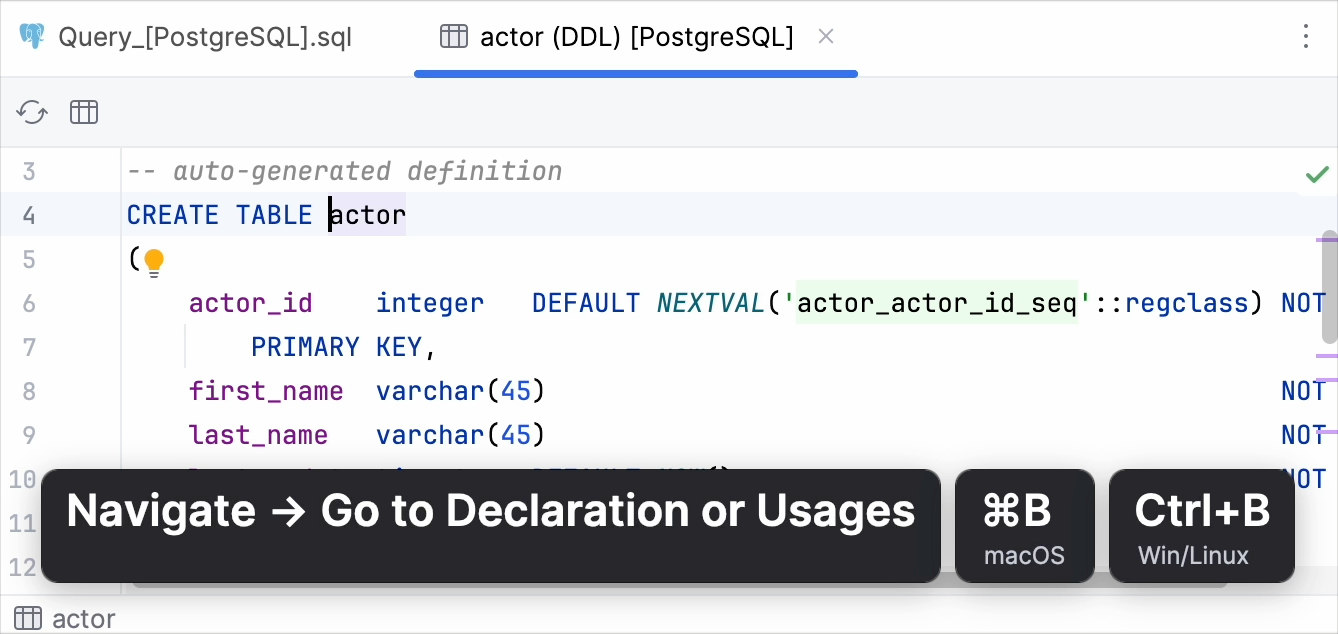
使用可能: データソース内の対応する要素。

スキーマ構造の比較 Ctrl+D
マイグレーション ダイアログで 2 つのデータベースオブジェクトの構造を比較します。 比較結果は差分ビューアーに表示されます。
使用可能: 同じ種類の選択された 2 つのデータベースオブジェクト。
表示オプション
アイテムフィルターを含むデータベースオブジェクトツリー表示オプションのリストを開きます。 オプションの詳細については、 表示オプション の章を参照してください。
対象項目: 全項目。
表示オプション
表示オプションは、ツールウィンドウに何をどのように表示するかを定義します。 これらのオプションを表示または変更するには、ツールバーの 表示オプション をクリックします。
 フィルター
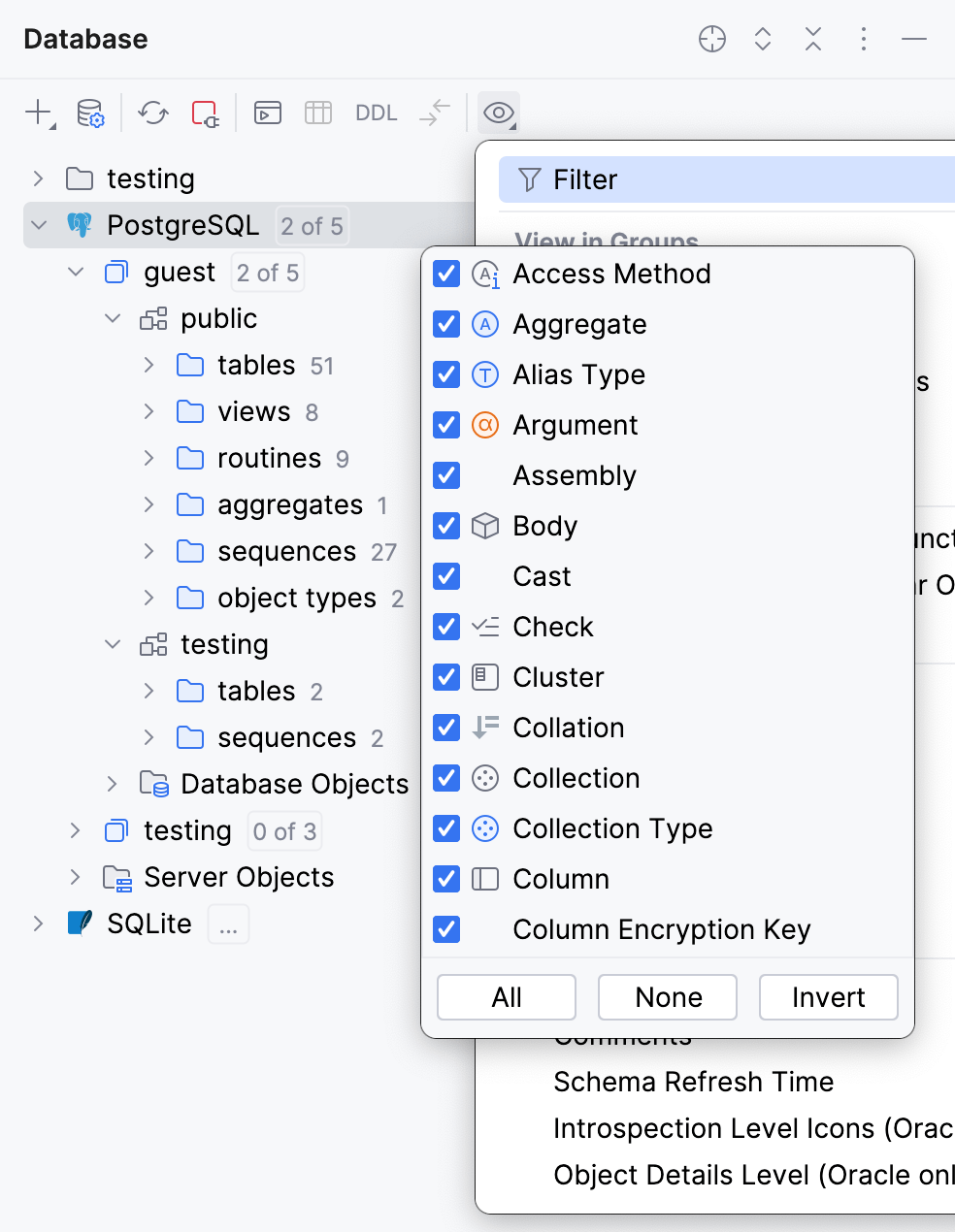
フィルターフィルタリングできるデータベースオブジェクトのリストを開きます。 データベースオブジェクトのリストは、選択したデータベースによって異なります。 使用可能なデータベースオブジェクトとそのアイコンの完全なリストを表示するには、 データソースとその要素のアイコンにアクセスしてください。
フィルターアイコンの隅にある緑色の点は、フィルターがオンになっていて、一部のオブジェクトがフィルターで除外されていることを示します。
ビューとテーブル以外はすべてフィルタリングされます
何もフィルタリングされない
データベースとスキーマのフォルダーを表示します。
サーバーおよびデータベースオブジェクトのフォルダー (それぞれ サーバーオブジェクト および データベースオブジェクト) を表示します。 この設定は、ユーザー、ロール、テーブルスペース、モジュール、外部データラッパー、その他のあまり使用されないオブジェクトに関係します。
このオプションは、テーブル要素の表示方法を定義します。
オンの場合、列、索引、主キー制約と外部キー制約、トリガー(フォルダーとして表示)のための別個のノードがあります。 要素は対応するグループに表示されます。
オフにすると、そのようなグループ化はなく、一般的にテーブルの列のみが表示されます。
スキーマ要素の表示方法を定義します。
オンにすると、テーブル、ビュー、保存されたルーチン (フォルダーとして表示) ごとに個別のノードが表示されます。 テーブル、ビュー、ルーチン (プロシージャと関数) は、対応するグループの要素として表示されます。
オフの場合、テーブル、ビュー、ルーチンの明示的なグループ化はありません。 表とビューの後には、プロシージャーと関数が続きます。
スキーマオブジェクトをお名前のプレフィックスでグループ化します。 次の文字がプレフィックスの区切り文字として扱われます:
_、-、および$。Microsoft SQL Server、Oracle、PostgreSQL では、プロシージャと関数を異なるフォルダーに分離します。
スキーマ名前空間に存在するオブジェクト名のノードを表示します。 例: キー、
CHECK制約、インデックス、トリガー、ルール、その他のオブジェクトのノード。このオプションは、次の状況で使用できます。
クイック検索を使用してスキーマ内のオブジェクトを検索すること。
テーブルノードの列を表示します。 これを行うには、 空のグループ をオフにします。
データベースオブジェクトをアルファベット順に並べます。 このオプションを無効にすると、自然な並べ替え順序が適用されます。
イントロスペクション対象として選択されていない場合でも、すべてのデータベースとスキームを表示します。
すべての名前空間 オプションが無効になっている場合、イントロスペクション用に選択されていないデータベースは データベース ツールウィンドウに表示されません。
すべての名前空間 オプションを有効にすると、イントロスペクション用に選択されていないデータベースが データベース ツールウィンドウに表示されます。
スキーマオブジェクトまたは オブジェクト要素オプションが選択されている場合、要素を含まないカテゴリを表示または非表示にすることができます。
親ノードと同じレベルに他のオブジェクトがない場合にのみ親ノードを表示または非表示にします。
Oracle の場合、ツリー内の自動生成されたオブジェクトを表示または非表示にします。 これは、次のオブジェクトに関係します。
マテリアライズドビューログ
マテリアライズドビューの基礎となるテーブル
セカンダリテーブル
次のオブジェクトを表示または非表示にします。
仮想外部キー
仮想ビュー
仮想列
データソース ノードの下にある クエリファイル フォルダーを表示または非表示にします。 フォルダーには添付されている クエリファイル が含まれています。
データベースオブジェクトのコメントを表示します。
スキーマに対して最後に実行されたイントロスペクションのローカル日時を表示します。
この機能は現在、ClickHouse、Redis、Apache Cassandra、Apache Hive ではサポートされていません。
コンテキストメニュー
データベース ツールウィンドウでオブジェクトを右クリックすると、コンテキストメニューアクションが表示されます。
- プロパティ Shift+Enter
データソースとその設定を管理するには データソースおよびドライバーダイアログを開きます。
使用可能: データソースノードおよび DDL データソースノード。
- 新規
新しいデータソース、ロール、データベース、スキーマ、クエリコンソール、テーブル、列、インデックス、主キー、外部キーを作成します。 オプションのリストは、現在選択されている要素によって異なります。
使用可能: データソースとデータベースオブジェクト。
データベースオブジェクトの作成は Ultimate サブスクリプションでのみ利用できます。
- Ctrl+C
接続設定を含む XML コードスニペットをクリップボードにコピーします。
使用可能: データソースノード。
- Ctrl+Alt+Shift+C
選択した項目の完全修飾名をクリップボードにコピーします。
使用可能: データソースとその要素。
- Ctrl+D
選択したデータソースのコピーを作成します。 表示される データソースおよびドライバー ダイアログでデータソースのプロパティを指定します。
使用可能: データソースノードおよび DDL データソースノード。
- データの編集 F4
データエディターでオブジェクトのテーブルビューを開きます。 このオプションは、テーブル、ビュー、マテリアライズドビューで機能します。
使用可能: データソース内の対応する要素。
- フォルダーに移動… F6
選択したデータソースをフォルダーに移動します。 フォルダーがまだ存在しない場合は、表示される フォルダーに移動 ポップアップで最初のフォルダーを作成します。
データソースのグループ化の詳細については、 データソースをフォルダーにグループ化する を参照してください。
使用可能: データソースノードおよび DDL データソースノード。
- 更新 Ctrl+F5
選択した要素のビューを更新します(つまり、要素のビューをデータベース内の実際の状態と同期します)。
データソースおよびドライバーダイアログ も参照してください。
使用可能: データソースとその要素。
- 無効化 Ctrl+F2
選択した 1 つまたは複数のデータソースのデータベース接続を閉じます。
使用可能: アクティブな接続とその要素を持つデータソース。
- クイックドキュメント Ctrl+Q
選択した要素に関する基本情報を表示します。
ドキュメントポップアップを閉じるには、 Escape を押します。
使用可能: データソースとその要素。
クイックドキュメントの詳細については、 「クイックドキュメント」を参照してください。
- 構造を比較する Ctrl+D
マイグレーション ダイアログで 2 つのデータベースオブジェクトの構造を比較します。 比較結果は差分ビューアーに表示されます。
使用可能: 同じ種類の選択された 2 つのデータベースオブジェクト。
- Ctrl+B
選択したオブジェクトの DDL スクリプトを開きます。
たとえば、
SELECTステートメントのテーブル名でこのショートカットを押すと、このテーブルの DDL (CREATE TABLEステートメント) が表示されます。使用可能: データソース内の対応する要素。
- クエリコンソールに移動… Ctrl+Shift+F10
選択したデータソースの クエリコンソール のリストを開きます。
使用可能: データソースとその要素。
 または 関数の実行 または プロシージャの実行 です。
選択した関数または手順を実行します。
使用可能: データソース要素: 関数、プロシージャ。
- イントロスペクションレベル
データベース全体または特定のスキーマの イントロスペクションレベルを変更します。 子は、親に設定されたレベルを継承します。
使用可能: データソースノード。
- Ctrl+Alt+G
データベースオブジェクトのデータ定義構造を生成します。 例: 単一のテーブルまたはスキーマ内のすべてのテーブルの DDL ファイルを生成できます。 また、生成設定をカスタマイズすることもできます。 たとえば、テーブルの作成に使用する構文を設定できます:
CREATE TABLEまたはCREATE TABLE IF NOT EXISTS使用可能: データソース要素。
SQL ジェネレーターの使用に関する詳細については、 データベースオブジェクトの DDL 定義を生成する および SQL ジェネレーターの出力設定を変更する の章を参照してください。
Ultimate サブスクリプションでのみ利用可能
DBMS サーバーにこのオブジェクトのソーステキストを取得または生成するように要求し、このテキストを受け取ってクリップボードに配置します。
使用可能: データソースとその要素。
- Ctrl+Alt+Shift+G
オブジェクトの DDL を生成し、クリップボードにコピーします。
使用可能: データソースとその要素。
Ultimate サブスクリプションでのみ利用可能
- Ctrl+Alt+Shift+B
オブジェクトの DDL を生成し、クエリコンソールにコピーします。
使用可能: データソースとその要素。
Ultimate サブスクリプションでのみ利用可能
- Shift+F6
選択された項目を名前変更します。 開いたダイアログで新しい名前を指定します。
使用可能: データソースとその要素。
Ultimate サブスクリプションでのみ利用可能
選択したテーブルのトリガーと制約を有効にします。
使用可能: データソース要素: テーブル。
Ultimate サブスクリプションでのみ利用可能
選択したテーブルのトリガーと制約を無効にします。
使用可能: データソース要素: テーブル。
Ultimate サブスクリプションでのみ利用可能
コメントの変更 ダイアログで、データベースオブジェクトのコメントを変更します。
Ultimate サブスクリプションでのみ利用可能
<object_name> の権限を変更 ダイアログで、データベースオブジェクトの権限を変更します。
Ultimate サブスクリプションでのみ利用可能
選択したテーブルのすべての行を削除します。
使用可能: データソース要素: テーブル。
Ultimate サブスクリプションでのみ利用可能
- または Delete
選択した項目の除去。
使用可能: データソースとその要素。
Ultimate サブスクリプションでのみ利用可能
現在のデータソースで使用可能なスキーマを含むポップアップを開きます。
スキーマの表示と非表示 も参照してください。
使用可能: データソースとその要素。
- Shift+Ctrl+Alt+F
データの正確な場所を知らなくても、データベースまたはデータベースグループ内のデータを検索します。
使用可能: データソースとその要素。
全文検索の詳細については、「データベース内の全文検索 」を参照してください。
- F11
選択したアイテムをブックマークに追加します。
使用可能: データソースとその要素。
選択したテーブルの Java エンティティクラスを生成します。 開いたダイアログで、JAVA クラスファイルを生成するディレクトリを指定します。
使用可能: データソースとその要素。
Generate POJOs.clj サンプルスクリプトファイルが置かれているディレクトリに切り替えます。
使用可能: データソースとその要素。
選択したテーブルとビューのデータをファイルに保存します。 出力形式を選択します(たとえば、SQL 挿入、タブ区切り(TSV)、JSON-Clojure.json.clj)。
使用可能: データソース要素: テーブルとビュー。
区切り文字で区切られた値(CSV、TSV など)を含むテキストファイルをデータベースにインポートします。
現在スキーマが選択されている場合、IntelliJ IDEA はインポートするデータの新しいテーブルを作成します。 テーブルが選択されている場合、IntelliJ IDEA は選択したテーブルにデータを追加しようとします。
使用可能: データベーステーブル。
- F5
選択したテーブルのコピーを作成します。 別のスキームまたはデータソースでコピーを作成できます。 例:
actorテーブルを MySQL から PostgreSQL にコピーできます。使用可能: データベーステーブルとビュー。
通常のデータソースをルート / リポジトリフォルダーにダンプして、DDL データソースを作成します。
使用可能: データソースとその要素。
- または
選択したアイテムに対して mysqldump または pg_dump を実行します。 mysqldump と pg_dump は、ネイティブの MySQL および PostgreSQL ツールです。 それらは IntelliJ IDEA に統合されていません。 dev.mysql.com(英語) と postgresql.org(英語) でそれらについて読むことができます。
使用可能: データソースノード。
- または または 復元
mysql、pg_restore、psql を実行してデータダンプを復元します。 これらのツールは MySQL および PostgreSQL にネイティブです。 それらは IntelliJ IDEA に統合されていません。 dev.mysql.com(英語) と postgresql.org(英語) でそれらについて読むことができます。
使用可能: データソースノード。
- Ctrl+Alt+Shift+U
選択したデータソースまたはテーブルの UML クラスダイアグラムを別のエディタータブに表示します。
使用可能: データソースとその要素。
- Ctrl+Alt+U
選択したデータソースまたはテーブルの UML クラスダイアグラムをポップアップで表示します。
使用可能: データソースとその要素。
データベースの診断表現を IntelliJ IDEA 内部形式で生成します。 この情報は、一部のデータベースオブジェクトがデータベースに存在するが、 データベース ツールウィンドウに表示されない場合に、サポートチームに役立つ可能性があります。
使用可能: データソースとその要素。
以下に関する情報を含む 3 つのファイルを生成します。
dataSource.txt : データソース。
introspector.txt : データベースからメタデータをロードするために使用されたモジュール。
model.xml : データベースモデルの一部。
この情報は、イントロスペクションが正しく機能しない場合に役立ちます。
使用可能: データソースとその要素。
JDBC ログ設定 ダイアログを開いて、JDBC ドライバーのログ設定を構成します。
使用可能: データソースとその要素。
- Ctrl+Shift+F5
キャッシュからデータソース情報を削除し、再度ロードします。 このアクションは、データソースノードでのみ使用できます。
使用可能: データソースノード。
IntelliJ IDEA がデータベースに関して蓄積した情報を削除します。 このアクションは、データソースノードでのみ使用できます。
データ構造の誤った表示や同期中のエラーなどの問題が発生した場合は、このコマンドを使用してください。
これにより問題が解消されたかどうかを確認するには、 同期コマンドを使用してください。
使用可能: データソースノード。
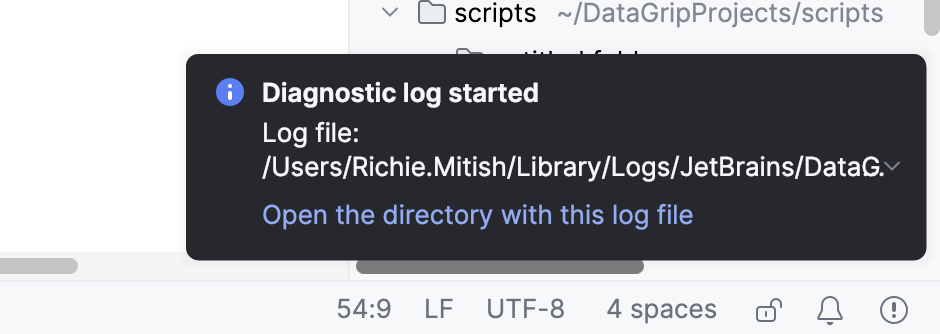
IntelliJ IDEA がイントロスペクションログを書き込む診断モードを有効にします。
モードを有効または無効にすると表示される 診断ログが開始されました および 診断ログが停止しました 通知ポップアップ内のリンクをクリックすると、ログファイルにアクセスできます。
アイコン
データソースとその要素
アイコン | 説明 |
|---|---|
| アクセスメソッド |
| 集計 |
| エイリアス型 |
| 引数 |
| 本文 |
| 確認 |
| クラスタ |
| 照合 |
| コレクション型 |
| 列。 列アイコンの組み合わせの詳細については、 列に可能なアイコンの組み合わせ を参照してください。 |
| データファイル |
| データベース |
| 読み取り専用状態 |
| DDL データソース |
| デフォルト |
| 例外 |
| 拡張 |
| 外部スキーマ |
| 外部データラッパー |
| 外部キー |
| 外部テーブル (FOREIGN) |
| Index |
| キー |
| マテリアライズドログ |
| マテリアライズドビュー |
| オブジェクト属性 |
| オブジェクト型 |
| 演算子 |
| パッケージ |
| 主キー |
| 射影 |
| データソース |
| ロール |
| ルーチン |
| ルール |
| スケジュール済みイベント |
| Schema |
| シーケンス |
| サーバー |
| ストアドプロシージャまたは関数 |
| シノニム |
| テーブル |
| テーブルタイプ |
| テーブル領域 |
| トリガー |
| ユーザー |
| ユーザーマッピング |
| 変数 |
| 表示 |
| Virtual column |
| 仮想外部キー |
| Virtual view |
| 仮想テーブル |


列に可能なアイコンの組み合わせ
アイコン | 外部キー | 主キー | インデックス付き | 非 null |
|---|---|---|---|---|
| ||||
|
| |||
|
| |||
|
| |||
|
| |||
|
|
| ||
|
|
|
|
|
|
|
|
| |
|
|
|
| |
|
|
| ||
|
|
|
| |
|
|
| ||
|
|
| ||
|
|
|
| |
|
|
| ||
|
|
|


