完全オフラインモード
社内のセキュリティ規制により、インターネットアクセスが制限される場合があります。 ただし、会社は、リモートプロジェクトで作業できるエアギャップ環境を構成できます。
このような場合、エアギャップ環境が最適なソリューションですが、クライアントをダウンロードしてローカルに保存する必要があることに注意してください。 さらに、新しいバージョンの IntelliJ IDEA を使用するたびに、ダウンロードして再度保存する必要があります。
エアギャップ環境をセットアップする
JetBrains Client ダウンローダーを ダウンロードして解凍します。
JetBrains Client Downloader のバージョンは 1849 以降である必要があります。
JetBrains サーバーへのインターネットアクセスがあるサーバーで、製品 (IDE)、バージョンまたはビルド番号、プラットフォーム (開発者がローカルで使用するマシン) のフィルターを使用してスクリプトを実行します。 また、指定されたフィルターに一致するバックエンドをダウンロードする
--download-backendsフラグを実行します。次の例を確認してください。
/bin/bash jetbrains-clients-downloader --products-filter IU --build-filter 223.7255.1 --include-eap-builds --platforms-filter linux-x64 --download-backends Desktop/backends--products-filter IU: IntelliJ IDEA Ultimate です--build-filter 223.7255.1: これは最新の EAP リリース番号です。ビルド番号は頻繁に変更されるため、正しいビルド番号を確認するには、IntelliJ IDEA の公式 ダウンロードページを使用してください。
--platforms-filter linux-x64: これはローカルの Linux ラップトップなので、Linux アーカイブがダウンロードされますDesktop/backends: これは、クライアントアーカイブをダウンロードするターゲットディレクトリです。
フィルターを使用しない場合、デフォルトですべてがダウンロードされます。 詳細な構文については、次のコマンドを実行してください。
jetbrains-clients-downloader -h--download-backendsフラグを指定せずにスクリプトを実行します。バックエンド、クライアント、JBR をダウンロードしたら、会社のポリシーに従って社内でホストできます。
スタンドアロン JetBrains Gateway をインストールまたは更新します。
JetBrains Gateway のバージョンは 223.7571.203 以降である必要があります。
JetBrains Gateway をエアギャップ環境用に構成するには、ダウンロードした内容を説明する設定ごとに別個のファイルを作成します。
productsInfoUrl: バックエンドのダウンローダーによって生成されたproducts.jsonへのパス (http://またはhttps://の可能性があります)clientDownloadUrl: クライアントのダウンローダから取得したクライアントのパス (http://またはhttps://の可能性があります)jreDownloadUrl: クライアントのダウンローダから取得した JBR のパス (http://またはhttps://の可能性があります)pgpPublicKeyUrl: クライアントビルドとともにダウンロードされたKEYSファイルへの URL。
次の例を確認してください。
$ cat productsInfoUrlhttps://internal.site/backends/<PRODUCT_CODE>/products.json$ cat clientDownloadUrlhttps://internal.site/clients/$ cat jreDownloadUrlhttps://internal.site/jre/$ cat pgpPublicKeyUrlhttps://internal.site/KEYS
作成された URL を処理するための Web サーバーが設定されていることを確認します。 バックエンド / クライアントストレージをホストするマシンに
nginxなどの Web サーバーを設定します。作成したファイルを開発者のローカルマシンのシステムの場所に配置します。
ユーザー固有の設定の場合:
/Users/UserName/Library/Application Support/JetBrains/RemoteDev/
システム全体の設定:
/Library/Application Support/JetBrains/RemoteDev/
ユーザー固有の設定の場合:
$HOME/.config/JetBrains/RemoteDev/
システム全体の設定:
/etc/xdg/JetBrains/RemoteDev/
ユーザー固有の設定の場合:
HKEY_CURRENT_USERレジストリを使用するシステム全体の設定:
HKEY_LOCAL_MACHINEレジストリを使用する
SOFTWARE\JetBrains\RemoteDevで、適切な値を使用して各設定の文字列を作成します。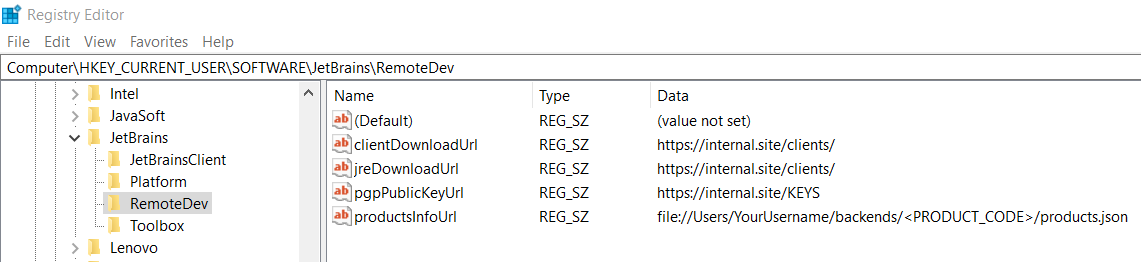
JetBrains Client のバージョン管理を設定する
場合によっては、ローカルの JetBrains Client バージョンを制御する必要があるかもしれません。
そのためには、 OsRegistryConfigProvider という名前の OS レジストリで versionManagementEnabled パラメーターの値を設定する必要があります。 レジストリの場所は、OS によって異なります。
システム全体の場合:
特定のユーザーの場合:
パラメーター versionManagementEnabled と値 "true" を使用して json オブジェクトを書き込みます。
このパラメーターを無効にする場合は、 "true" の代わりに "false" を追加します。
json ファイルの例:
システム全体の場合:
特定のユーザーの場合:
または他の XDG_CONFIG_HOME (指定されている場合): https://specifications.freedesktop.org/basedir-spec/basedir-spec-0.6.html
パラメーター versionManagementEnabled と値 "true" を使用して json オブジェクトを書き込みます。
このパラメーターを無効にする場合は、 "true" の代わりに "false" を追加します。
システム全体の場合:
特定のユーザーの場合:
versionManagementEnabled をキー、 true を値として、 REG_SZ または REG_EXPAND_SZ エントリを作成します。
トラブルシューティング
問題が発生した場合は、次の点を確認してください。
現在使用している IDE に適したクライアントをダウンロードしたことを確認してください。
JetBrains Gateway ログをサポートに送信する場合は、ローカルマシンのログも含めてください。
ファイルが構成されたステップからスクリーンショットを作成します。