リモートプロジェクト内での作業
リモートプロジェクトは、ローカルの IntelliJ IDEA IDE で開かれるのと同じように、 JetBrains Client で開かれます。 他のローカルプロジェクトと同じように開発できます: コードの編集、アプリケーションの実行、デバッグ、デプロイ。
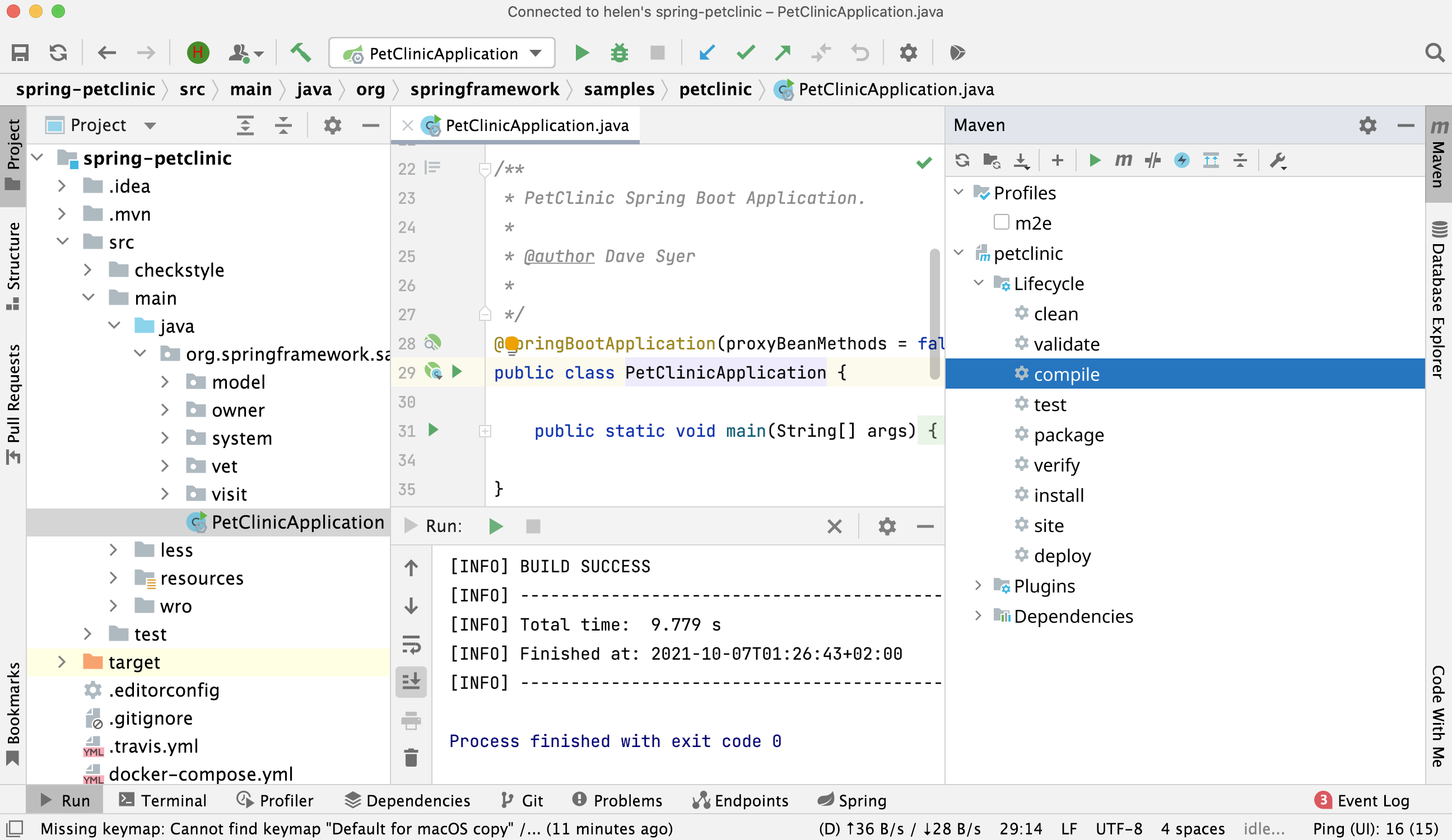
リモート開発プロセスとアーキテクチャ全般について詳しく知りたい場合は、 リモート開発の概要 を参照してください。
開いたプロジェクトに SDK を追加する
プロジェクトを最初に開くと、IntelliJ IDEA はプロジェクト SDK の追加を提案する通知を表示します。
リモートセッションを開きます。
メインメニューで へ移動します。
プロジェクト構造 ダイアログで プロジェクト を選択し、使用可能なオプションからプロジェクトの SDK を構成します。
OK をクリックして変更を保存します。 IntelliJ IDEA は、構成された SDK をリモートサーバーにダウンロードします。 次にプロジェクトを開くと、ダウンロードした SDK がリモートセッションで自動的に使用されます。
VM オプションの追加
リモートプロジェクトの VM オプションは調整できます。特に大きなプロジェクトを扱う場合は、 -Xmx メモリサイズを増やすこともできます。 これらのアクションを実行し、変更内容をリモートサーバーで保存してください。
メインメニューで へ移動します。
idea64.vmoptionsファイルを編集します。例:
-Xmx2048オプションを-Xmx3072に変更します。VM オプションの詳細については、「詳細な構成 」を参照してください。
リモートサーバーで IDE を再起動して、変更を確認します。
リモートプロジェクトが適切に起動しない場合は、 メモリ設定を手動で増やすことができます。
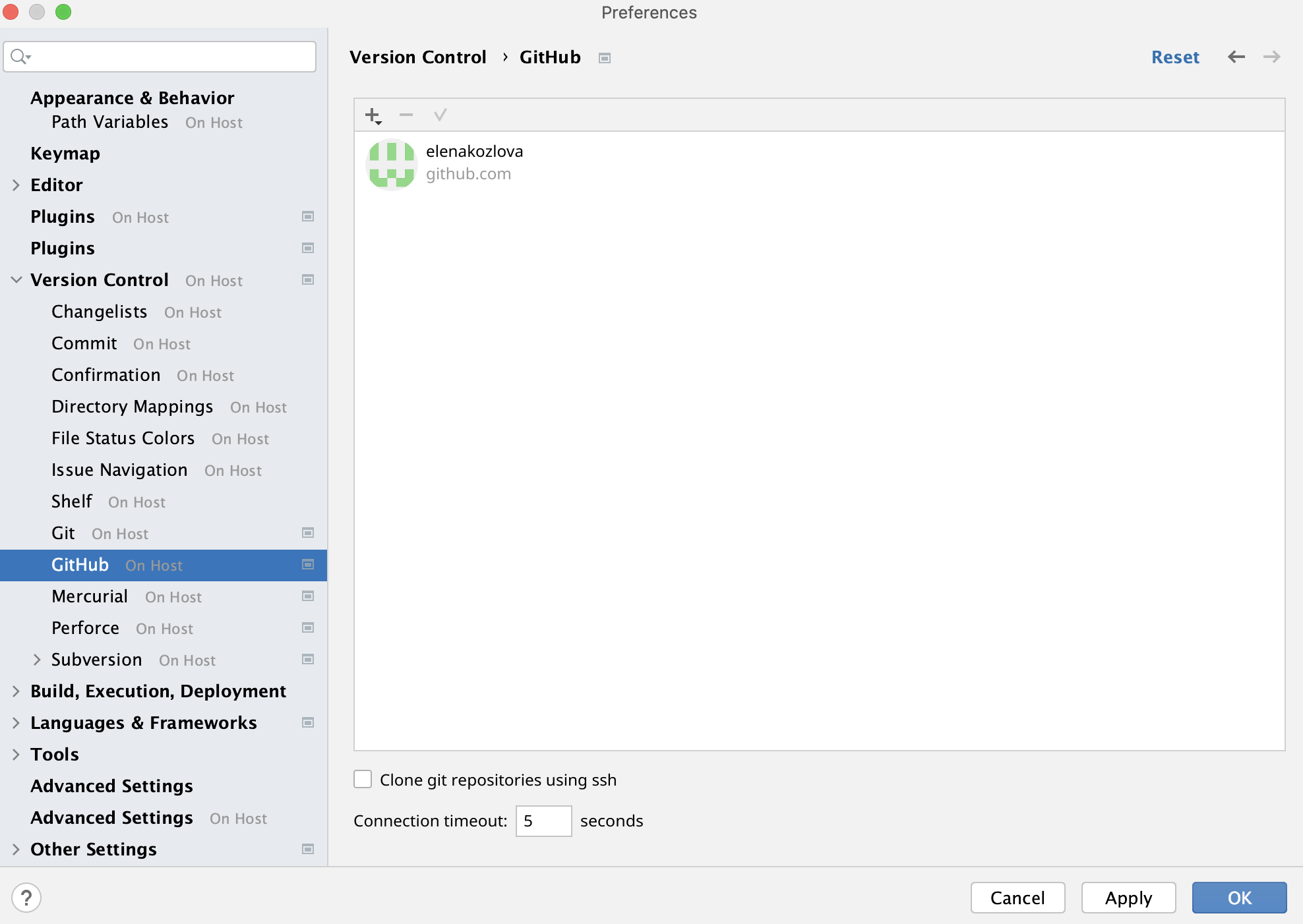
リモートバックエンドの GitHub にサインインする
Ctrl+Alt+S を押して設定を開き、 を選択します。
アカウントの追加 をクリックし、認証方法を選択して、GitHub アカウントにサインインします。
リモート開発セッションを閉じる
 をクリックして、リモートセッションウィンドウを閉じます。
JetBrains Gateway 'ようこそ' 画面に戻り、 最近の SSH プロジェクトページを使用してリモートセッションに再接続したり、実行中のインスタンスを停止したりできます。
複数の接続を作成する
同じリモートホストおよび同じバージョンの IDE への複数の接続を作成できます。 さまざまな IDE バージョンおよびリモートホストと接続することもできます。
リモートセッションを接続して開きます。
リモートサーバーに接続すると、JetBrains Gateway は常にアクティブになるため、そのアイコンをクリックして JetBrains Gateway の 'ようこそ' 画面を開き、他の接続を構成できます。
同じ IDE バージョン に接続すると、 JetBrains Client は同じプロセスのインスタンスとして開かれます。 別のリモートホストまたは IDE バージョン に接続すると、別のリモートセッションが開始されます。
プラグインをインストールする
リモートプロジェクトに必要なプラグインをインストールできます。},{
リモートサーバーに IntelliJ IDEA をダウンロードするために使用するシナリオに基づいて、コマンドラインからプラグインをインストールするか、インストールにリモートプロジェクトの UI を使用します。
プラグインをインストールすると、プラグインがどこにインストールされたかを示すインジケーターが プラグイン設定の記述ページに表示されます。リモートホスト、JetBrains Client、またはその両方のいずれかです。
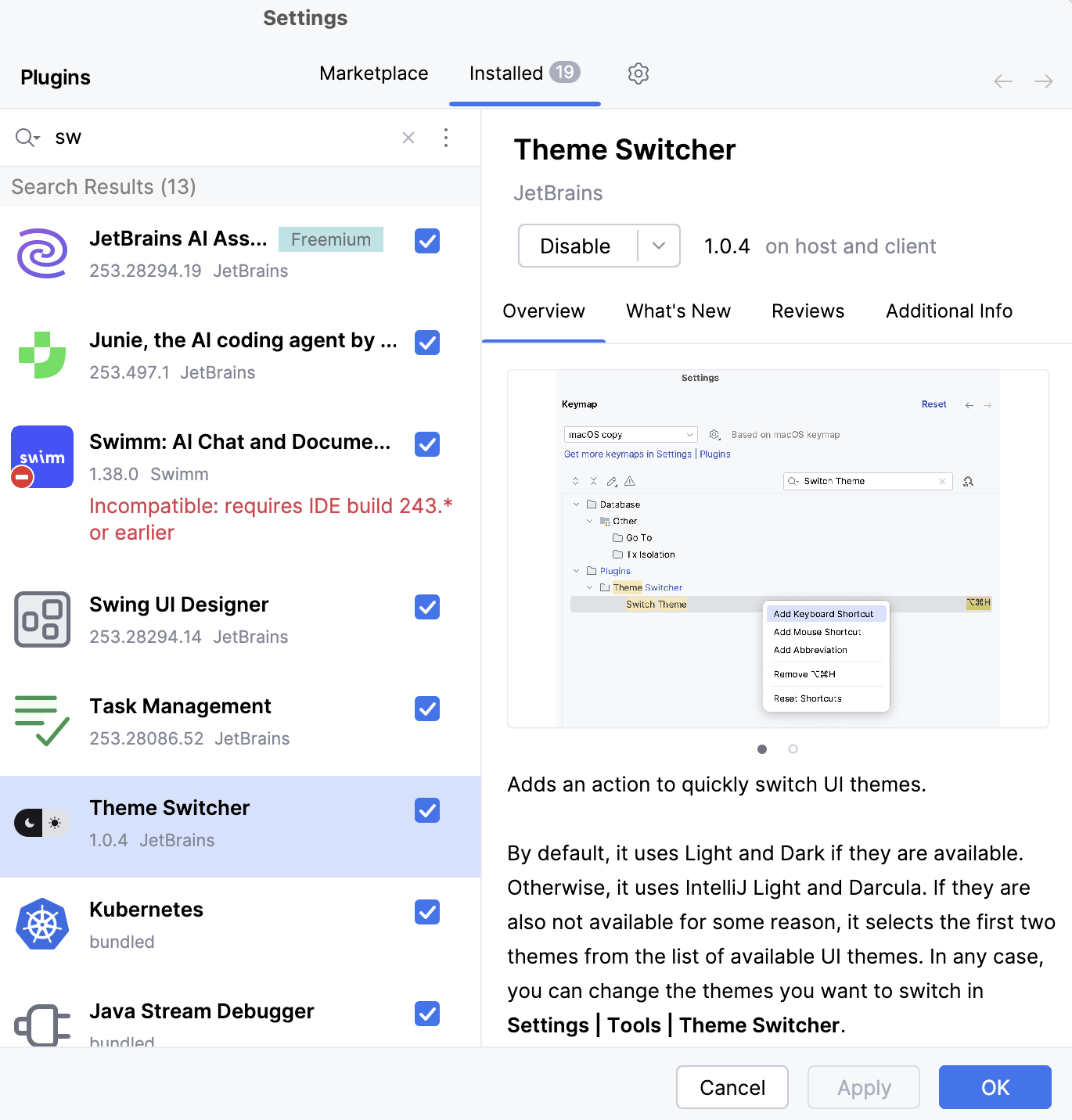
プラグインはプロジェクトごとにインストールされることに注意してください。 新しいプロジェクトのリモート接続を作成するたびに、必要なプラグインをインストールする必要があります。
コマンドラインからプラグインをインストールする
リモートサーバーで IntelliJ IDEA を 手動で構成する場合は、次の手順を使用してプラグインを追加します。
JetBrains マーケットプレイス(英語)で、インストールするプラグインのページを見つけ、 追加情報 セクションまで下にスクロールして、 プラグイン ID パラメーターの値をコピーします (例:
org.jetbrains.plugins.github)。リモートサーバーを開き、プロジェクトが存在し、サードパーティのプラグインをダウンロードしてインストールする IntelliJ IDEA インスタンスに移動します。
デフォルトでは、ダウンロードされた IntelliJ IDEA インスタンスは次のディレクトリにあります。
~/.cache/JetBrains/RemoteDev/dist次のコマンドを追加します。
bin/remote-dev-server.sh installPlugins PROJECT_PATH pluginId(
PROJECT_PATHはリモートプロジェクトへのパス、pluginIdは JetBrains マーケットプレイス(英語)ページから取得した ID です。)インストール後、ダウンロードしたプラグインのアーカイブを解凍します。
デフォルトでは、インストールされたプラグインはバックエンドの次のフォルダーに配置されます。
~/.local/shared/JetBrains/<ide name><ide version>引き続き、 JetBrains Gateway を起動し 、リモートでインストールされたプラグインを使用してリモートプロジェクトを開きます。
UI 経由でプラグインをインストールする
JetBrains Gateway を使用してIntelliJ IDEA をリモートサーバーにダウンロードする場合は、次の手順に従ってプラグインをインストールします。
JetBrains Client でリモートプロジェクトを開きます。
Ctrl+Alt+S を押して設定を開き、 を選択します。
通常の IntelliJ IDEA プロジェクトと同じ方法で、必要なプラグインを インストールします。
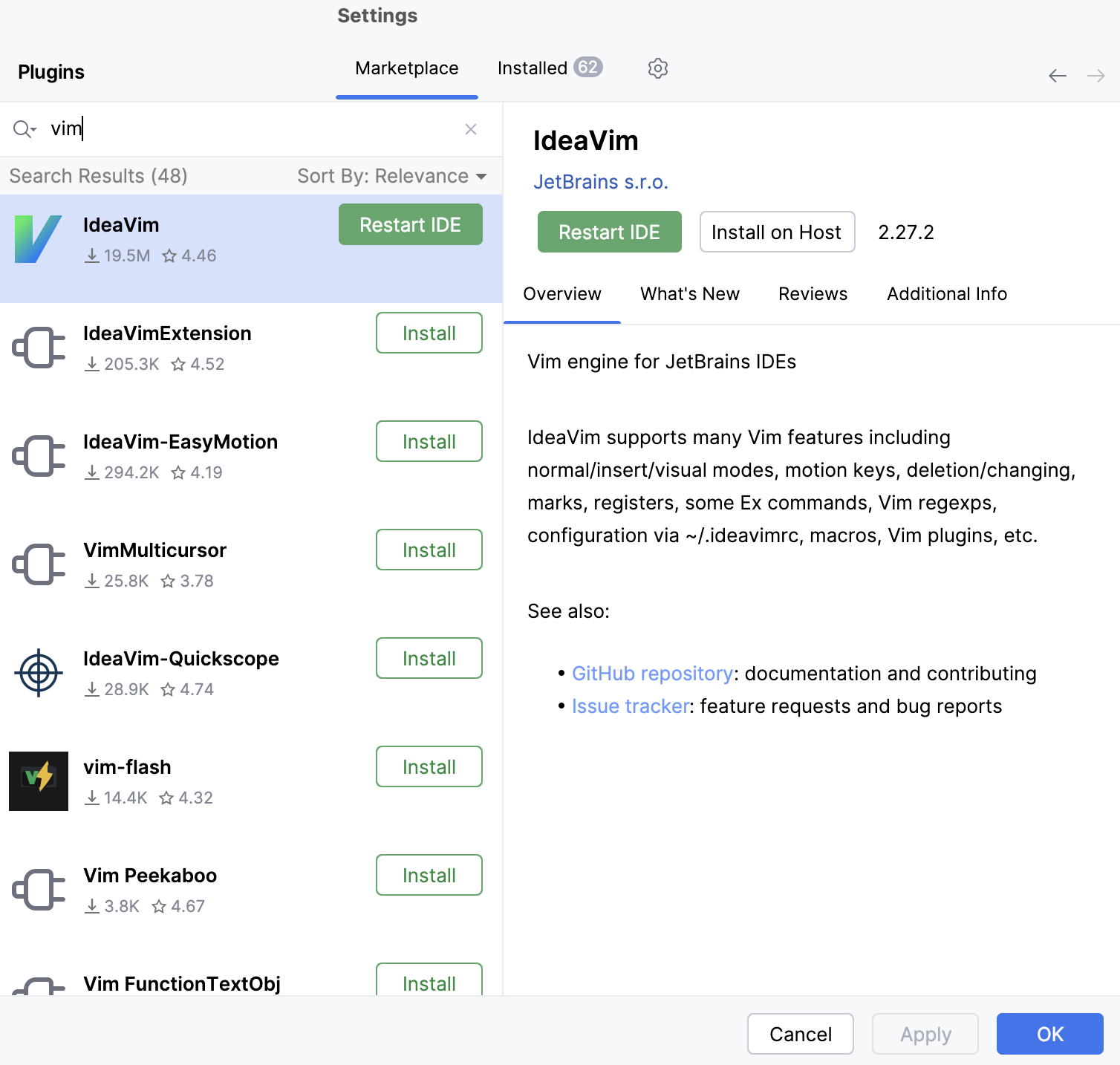
通常のプラグインのインストールの詳細については、 プラグインをインストールする を参照してください。
プラグインをダウンロードして有効にした後、 OK をクリックして変更を保存します。
プラグインはリモートでインストールされます。 ただし、プラグインはプロジェクトごとにインストールされることに注意してください。
ファイルのアップロードとダウンロード
ローカルファイルシステムとリモートバックエンド間でファイルをダウンロードおよびアップロードできます。
Ctrl+C/Ctrl+V とドラッグアンドドロップアクションを使用して、ローカルファイルシステムから開いているリモートプロジェクトにファイルを転送することができます。
リモートバックエンドからローカルファイルシステムにファイルをダウンロードするには、次の手順に従います。
リモートバックエンドからローカルマシンにファイルをダウンロードする
開いたリモート プロジェクト ツールウィンドウで、ダウンロードするファイルを右クリックします。
コンテキストメニューで、 ファイルをローカルマシンにダウンロード を選択します。
または、ドラッグアンドドロップアクションを使用します。
開いたダイアログで、ファイルをダウンロードするディレクトリを選択し、 OK をクリックします。
バックエンドコントロールセンター
リモートプロジェクトを操作するときに、リモートサーバーのステータスを確認できます。 つまり、バックエンドの CPU 負荷、ディスク、メモリ消費量を確認できるということです。 ヒープサイズを追加して、JetBrains Client からリモートバックエンドを直接再起動することもできます。
プロジェクトで転送されたポートのリストも表示できます。
リモートプロジェクトを開くと、バックエンドの名前、メモリ、レイテンシーのインジケーターがメインツールバーに表示されます。

コントロールセンターウィンドウを操作する
JetBrains Client のメインツールバーで、リモートサーバーの名前をクリックして、backend コントロールウィンドウを開きます。
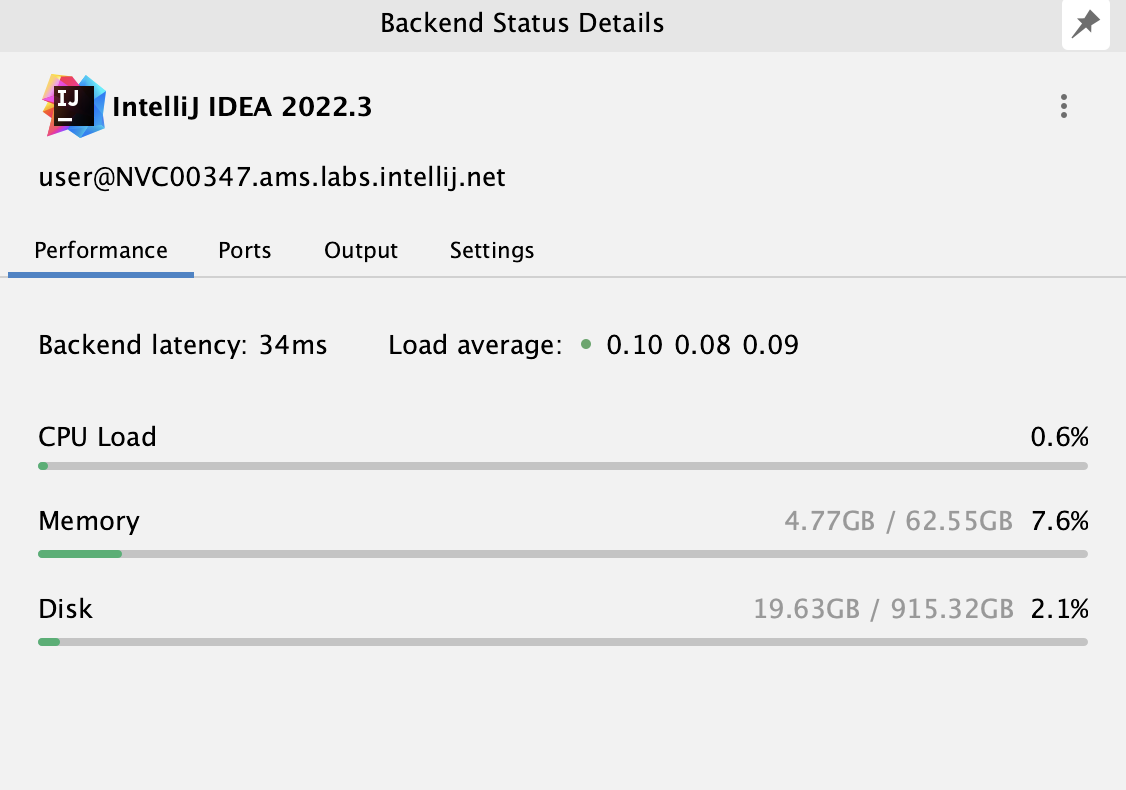
パフォーマンス タブで、CPU 負荷、メモリ消費量、ディスク容量のステータスを確認します。
Ping: これは、RD プロトコルを使用して JetBrains Client とリモートサーバーの間でデータを転送するのにかかる時間を示す時間インジケーターです。
CPU 負荷: これは、CPU によって実行されるプロセスの数の指標です。
メモリ (RAM): これは、リモートサーバーの RAM 状態を示すインジケーターです。 メモリ制限に達した場合は、リモートサーバーにアクセスして、RAM を増やすか、RAM を消費するプロセスを終了する必要があります。
ディスク: これは、リモートサーバーによって使用されているディスク容量の指標です。
ポート タブをクリックして、 転送されたポートのステータス、番号、名前を確認します。
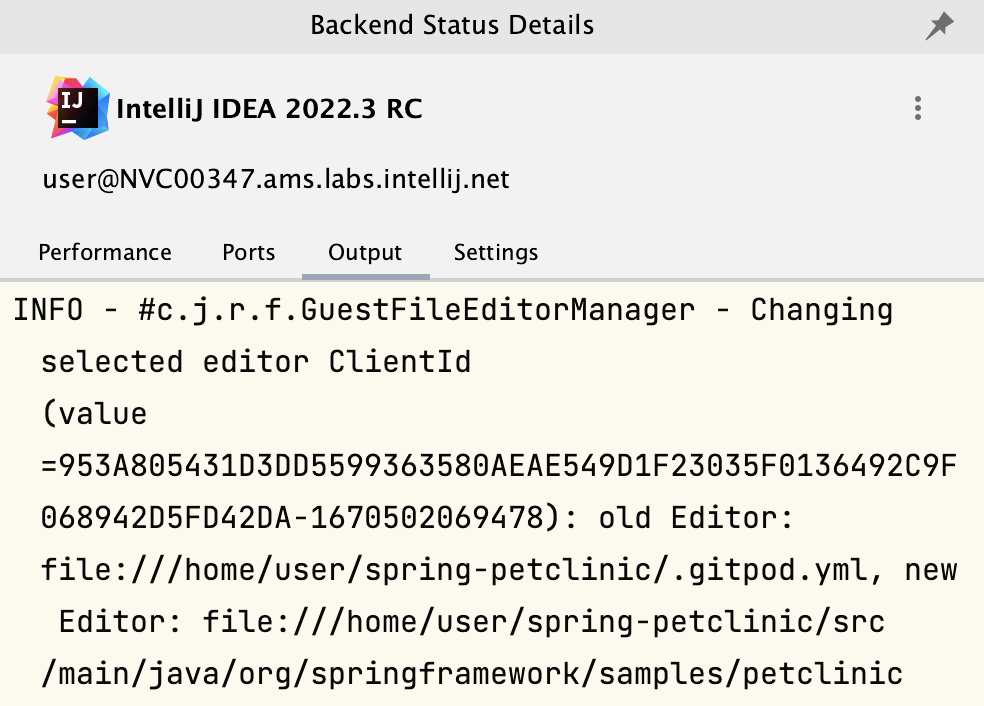
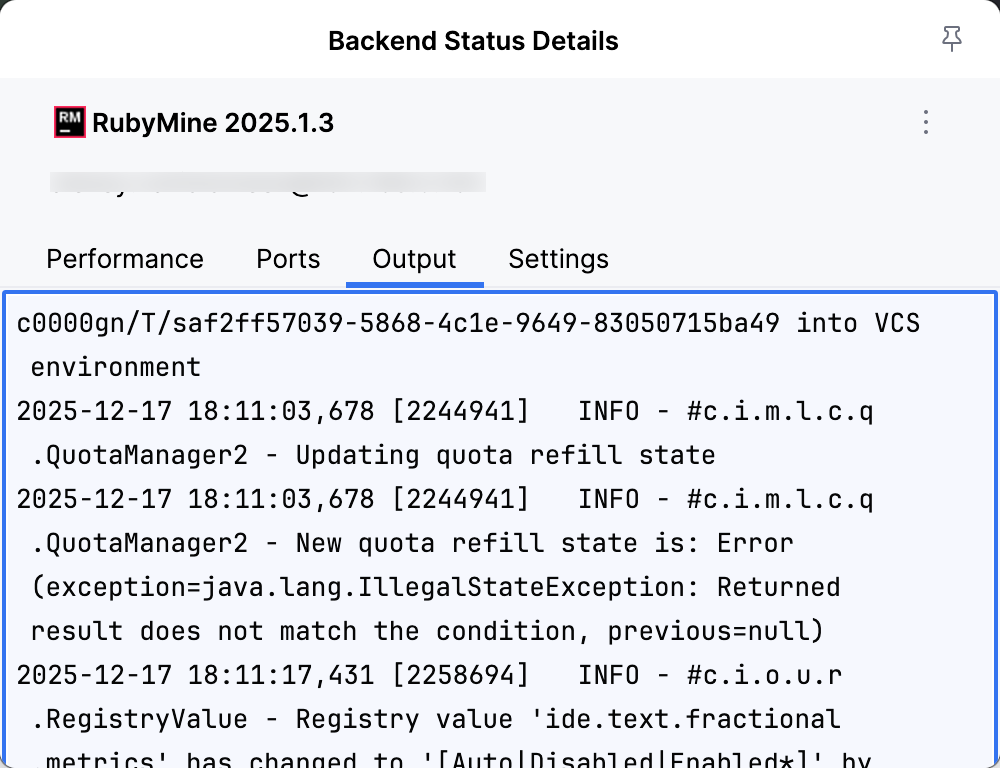
出力 タブをクリックして、リモートサーバーからのログファイルの最後の 2500 個のシンボルを表示します。
この情報は、ログファイルの終わりと発生した可能性のある潜在的なエラーまたは問題を確認できます。
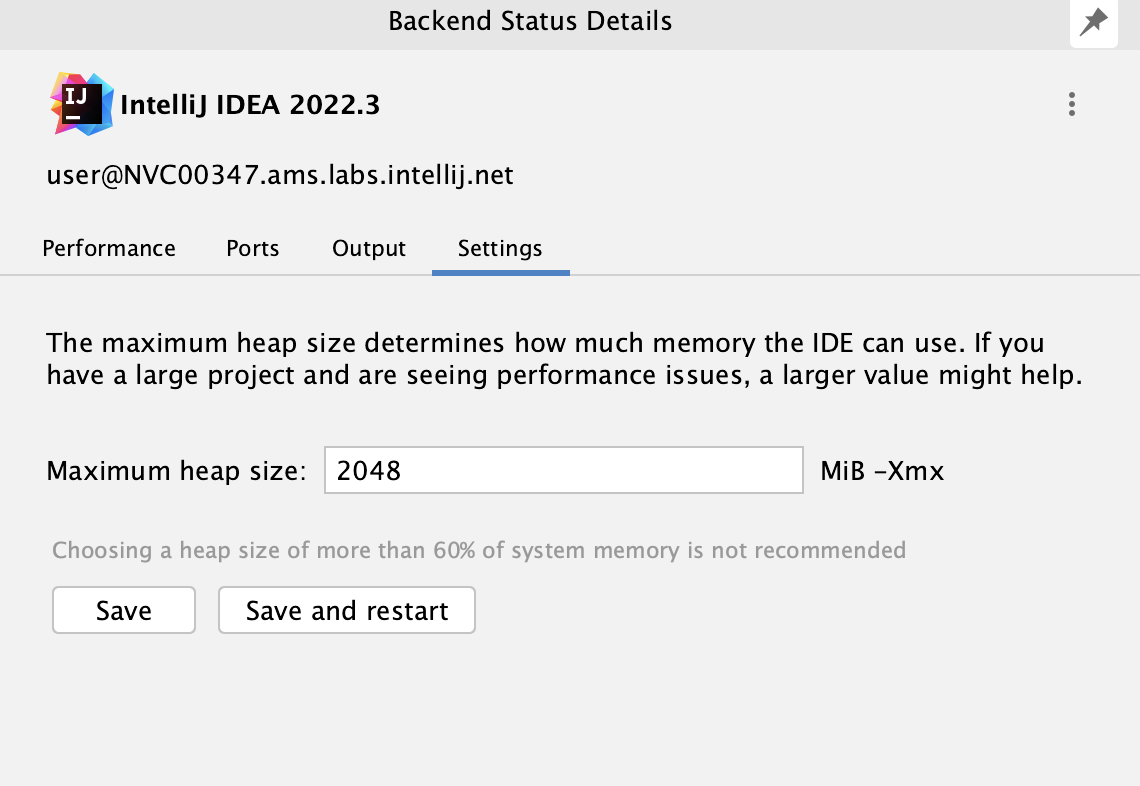
ヒープメモリサイズを増やしたい場合は、 設定 タブをクリックし、 最大ヒープサイズ フィールドに必要なメモリ容量を追加して、 保存して再起動 をクリックして変更を適用します。 バックエンドをすぐに再起動したくない場合は、代わりに 保存する をクリックできます。
JetBrains Client の動作中に問題が発生した場合は、バックエンド IDE のメインツールウィンドウを開いて、そこで問題の解決を試みることができます。
バックエンド IDE UI にアクセスする
JetBrains Client のメインツールバーで、リモートサーバーの名前をクリックして、 バックエンド コントロールウィンドウを開きます。
開いたウィンドウで
 をクリックし、 メインウィンドウの表示 を選択します。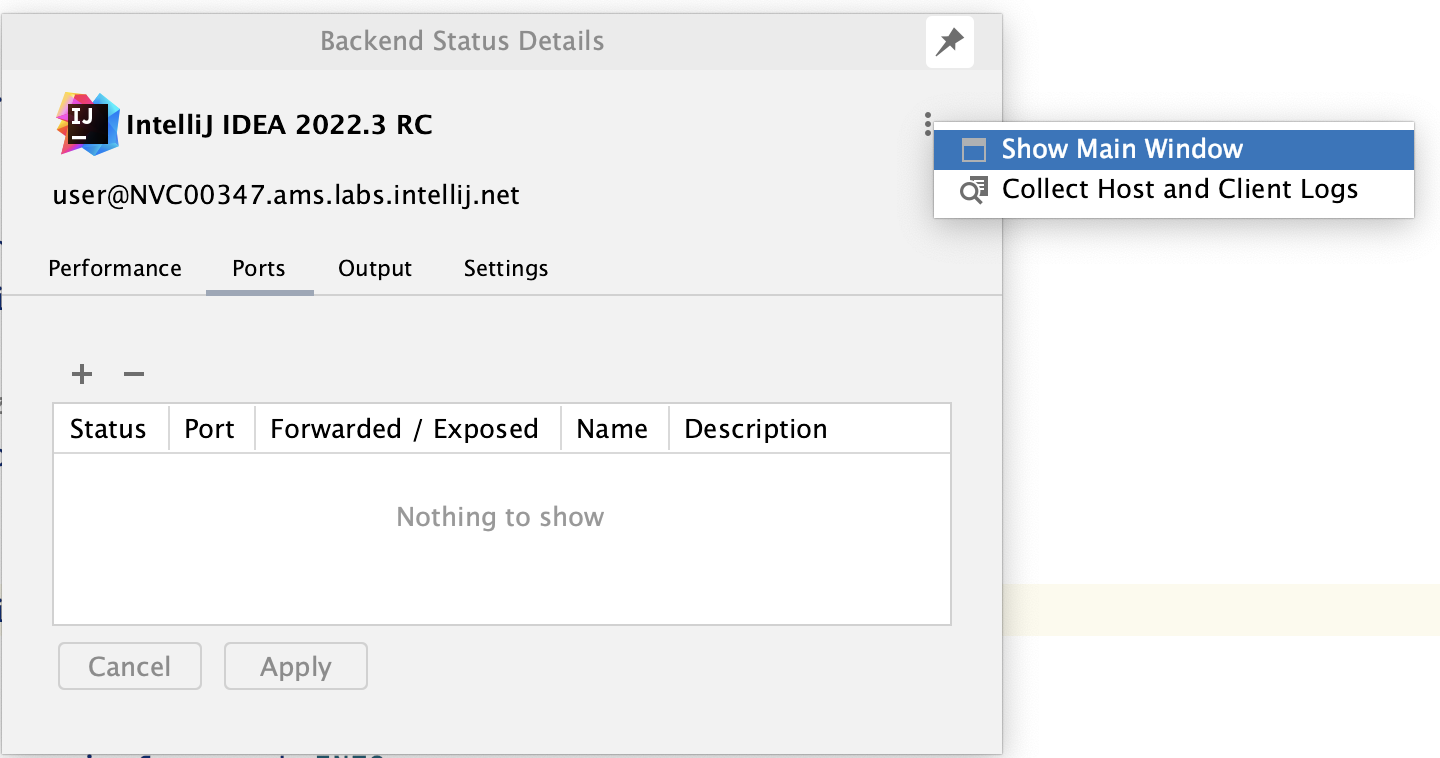
バックエンド IDE のメインウィンドウが投影されます。 JetBrains Client ではそれができなかった場合、これを使用してリモート設定にアクセスし、さまざまなリモートオプションを構成できるようになります。
リモートバックエンドで資格情報ストレージメカニズムを管理する
リモートサーバーでパスワードを管理する方法を構成し、デフォルト構成をオーバーライドすることができます。
デフォルトでは、KeePass マネージャーは、 バックエンドのパスワード設定で確認できるように、バックエンドにパスワード情報を保存するために使用されます。
使用可能な認証ストレージメカニズムとデフォルトの認証ストレージメカニズムに関する情報を保存するファイルを作成し、それを使用してシステムが提供するメカニズムを上書きできます。
たとえば、 KEEPASS メカニズムではすべてがハードディスク上に保持されますが、これは少し欠点です。 ただし、IDE の再起動間で資格情報 (データベース資格情報、GitHub トークンなど) を保存する場合は、 KEEPASS メカニズムを選択する必要があります。
一方、 IN_MEMORY メカニズムを使用すると、実行中の IDE のメモリ内にすべてを保持し、IDE の再起動時にすべてをクリアできます。 安全なハードディスクには何も保存されません。
すべてのバックエンドの資格情報ストレージメカニズムを保存するファイルを設定する
CredentialStoreディレクトリと次のsettingNameファイルを作成します。defaultProvider: デフォルトのパスワード保存メカニズム用。 ファイルには、からの 1 つの値が含まれます (MEMORY_ONLY、KEYCHAIN、KEEPASS)availableProviders: 利用可能なパスワードストレージメカニズム用。 ファイルには、カンマ区切りの値が含まれます (MEMORY_ONLY、KEYCHAIN、KEEPASS)
ローカル OS でファイルを作成してリモートサーバーにコピーするか、リモートサーバーで直接そのようなファイルを作成することができます。
作成したファイルをリモートサーバーに追加します。 ローカルシステムでファイルを作成した場合は、ターミナルで次のコマンドを使用して、リモートサーバー上の必要な場所にファイルをコピーできます。
scp source/filename [username]@[host]: destinationリモートバックエンド上のファイルの場所は次のとおりです。
$HOME/.config/JetBrains/CredentialStore/settingName (ユーザー固有の設定用)
/etc/xdg/JetBrains/CredentialStore/settingName (システム全体の設定)
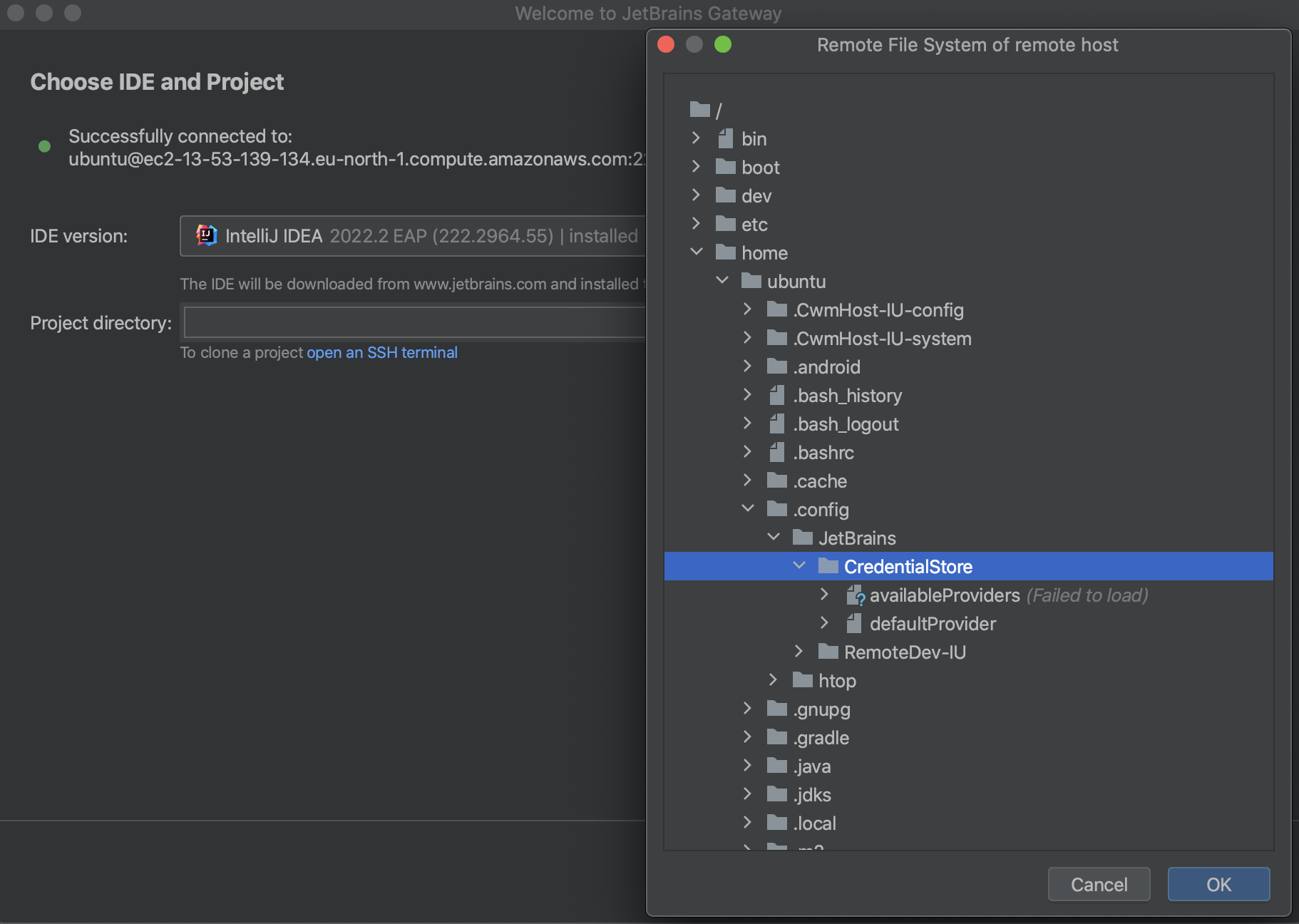
ファイルをリモートサーバーに追加した後、 パスワード設定 ではデフォルトと利用可能なパスワードストレージプロバイダーのみが表示されます。
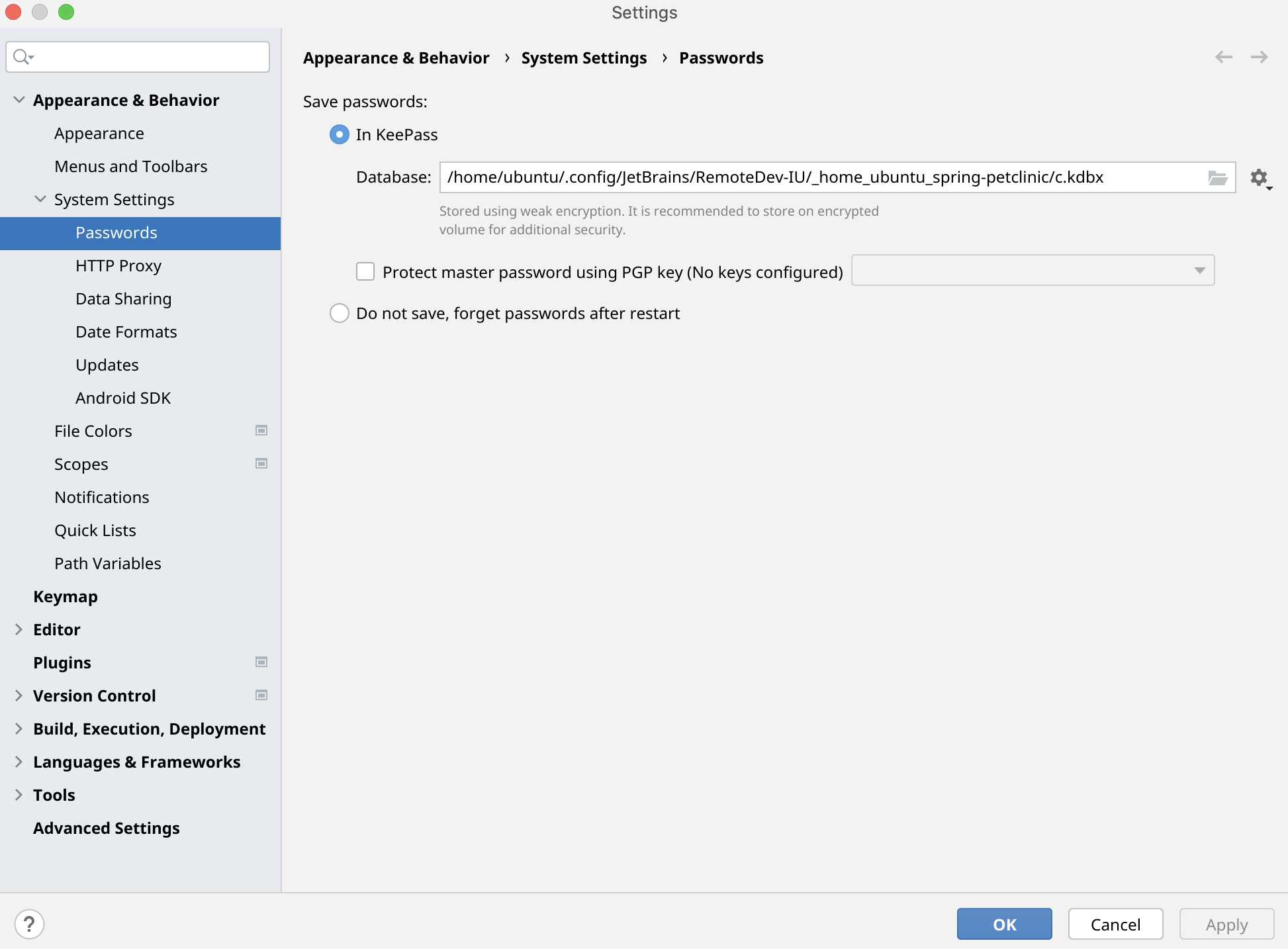
リモートパスワード設定にアクセスする
メインウィンドウを開き、 をクリックします。
を選択します。
パスワード 設定ページでは、資格情報を保管するためのデフォルトメカニズムが表示され、それを使って設定の構成ができます。
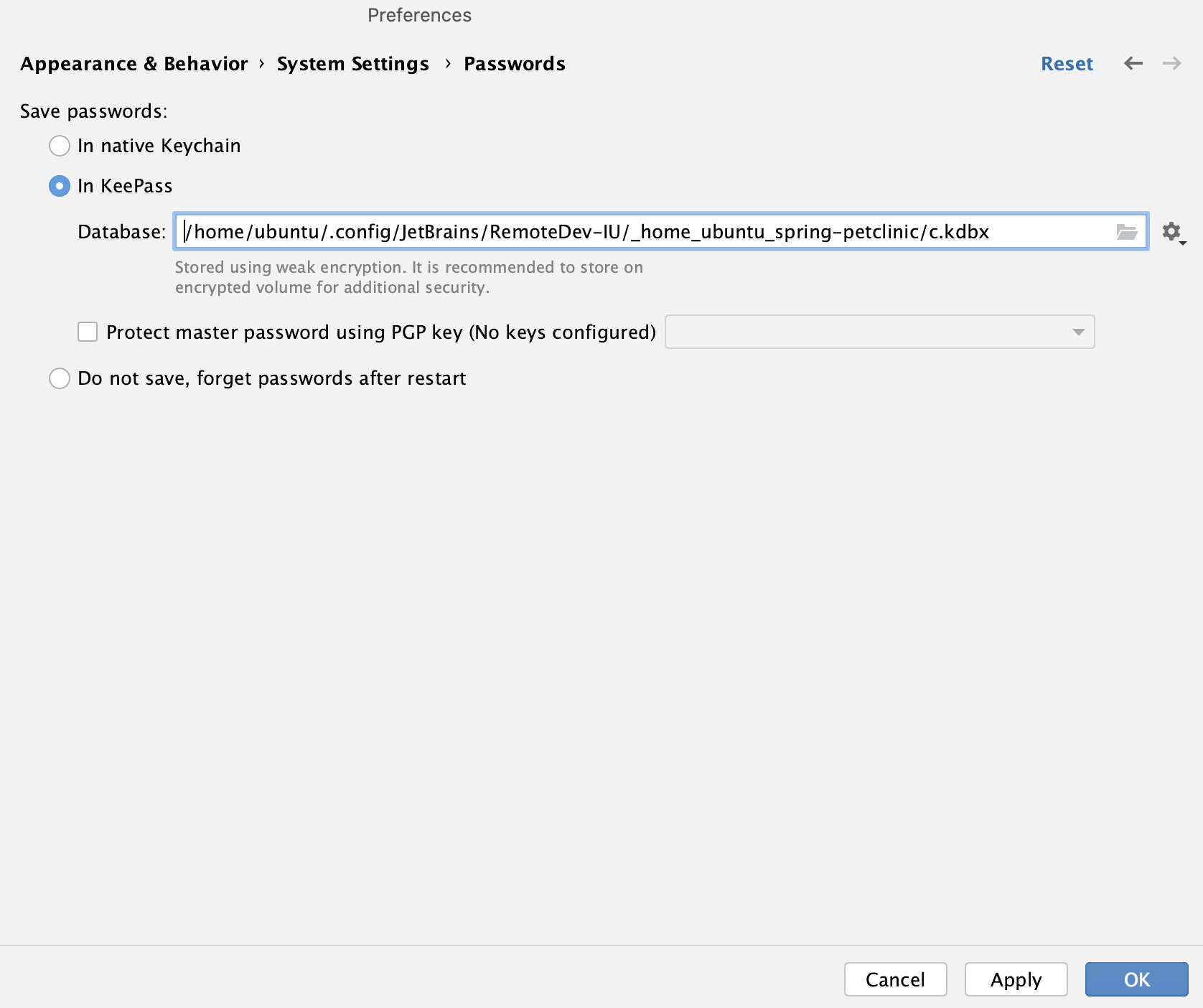
OK をクリックして変更を保存します。