テストデータを生成する
一部のテストはテストデータに依存しており、IntelliJ IDEA がテストデータを生成できます。 名前、日付、メールアドレス、パスワード、ホスト名などが考えられます。 単一のエントリをすばやく挿入したり、より高度なオプションを使用して CSV、JSON、その他のカスタム形式で大規模なファイルを生成したりできます。
リテラルを生成する
リテラルを生成する場所にキャレットを配置し、 Alt+Insert を押します。 生成されたリテラルはキャレットに表示されます。
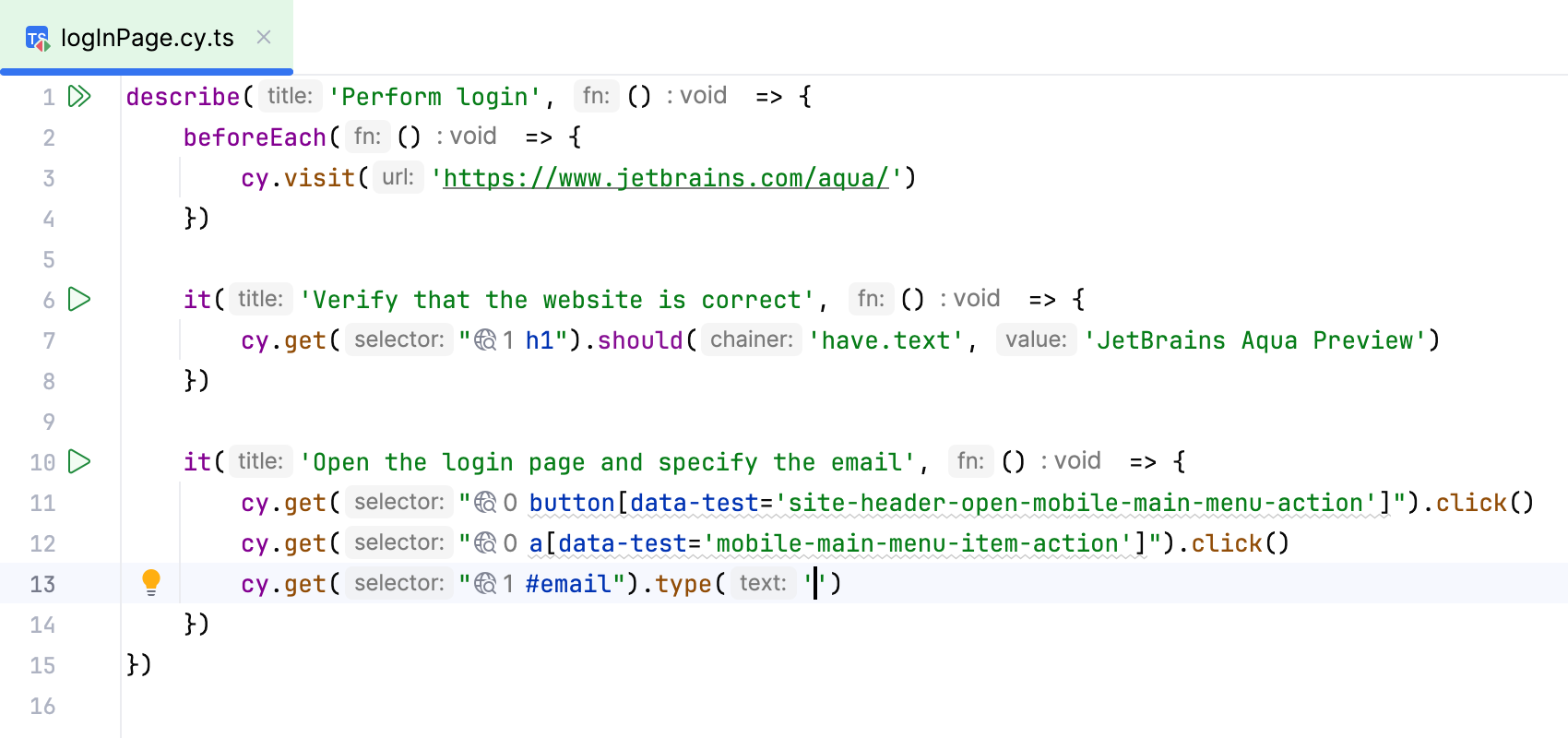
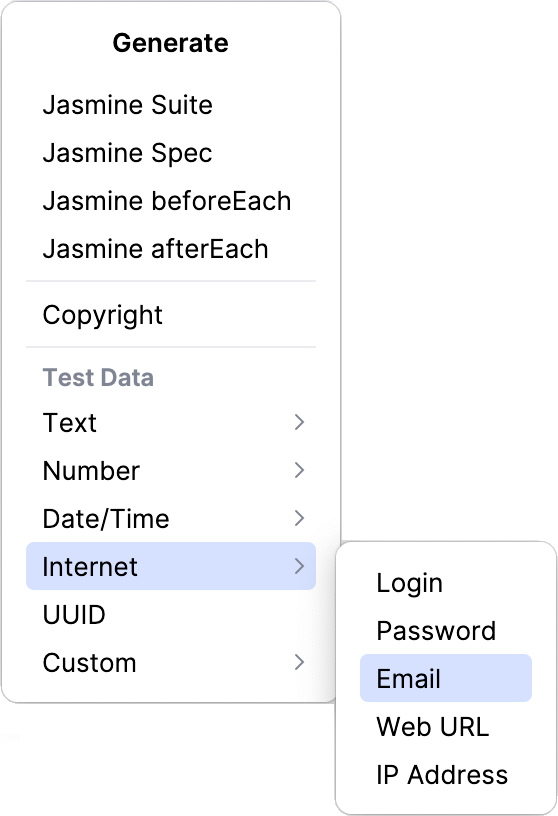
メニューから、生成するデータのタイプを選択します。
事前定義された辞書に加えて、カスタム辞書を使用できます。
カスタム辞書を作成する
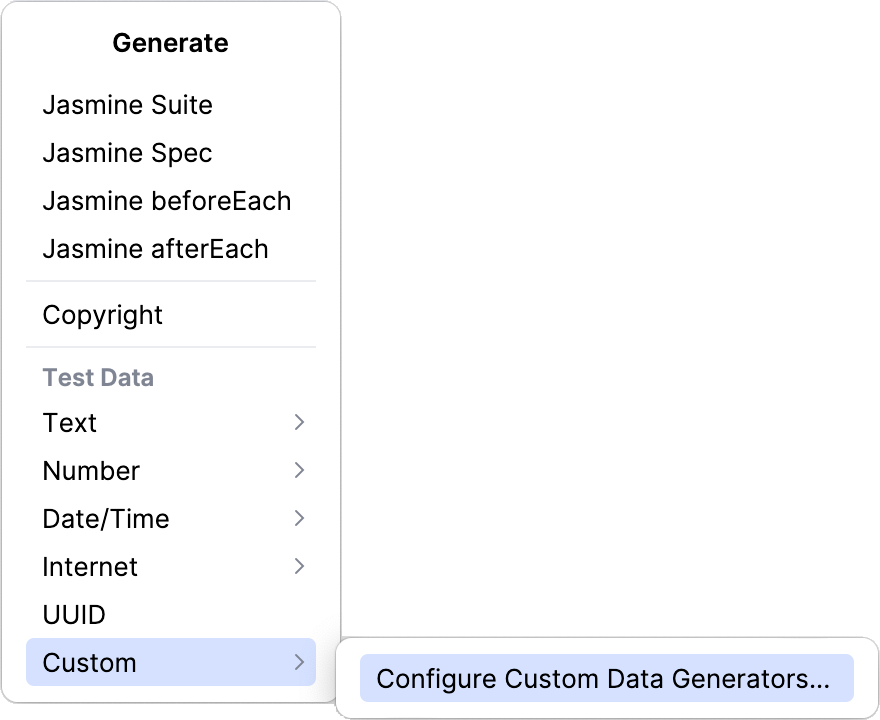
Alt+Insert を押す。 メニューから、 カスタム、 カスタムデータジェネレーターを構成する 順に選択します。
新しいジェネレーターを追加して名前を付け、タイプとして 辞書 を選択します。
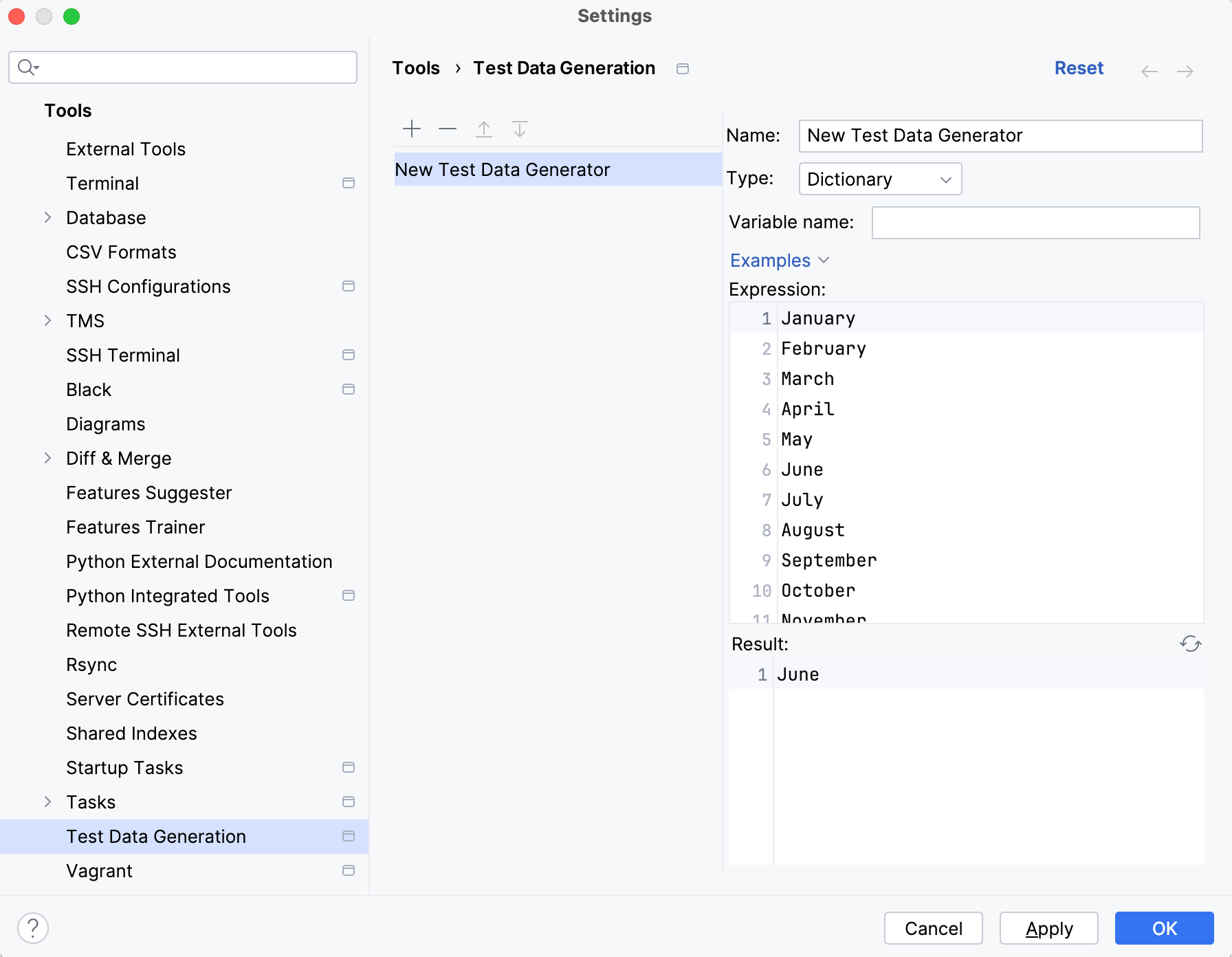
式 フィールドに辞書エントリを指定します。 各エントリは別々の行に配置されます。 結果 タブでジェネレーター出力の例をプレビューできます。
このディクショナリを 複雑なジェネレーターで使用する場合 (たとえば、任意の形式で大量のデータを生成する場合)、 変数名 を指定します。 後でこの名前を使用してこの辞書を参照できます。 それ以外の場合は、このフィールドを空白のままにしてもかまいません。
Test Data プラグインは、正規表現もサポートしています。 使用するには、正規表現ベースのジェネレーターを作成する必要があります。
テストデータ生成の正規表現を指定する
Alt+Insert を押す。 メニューから、 カスタム、 カスタムデータジェネレーターを構成する 順に選択します。
新しいジェネレーターを追加して名前を付け、タイプとして 正規表現 を選択します。
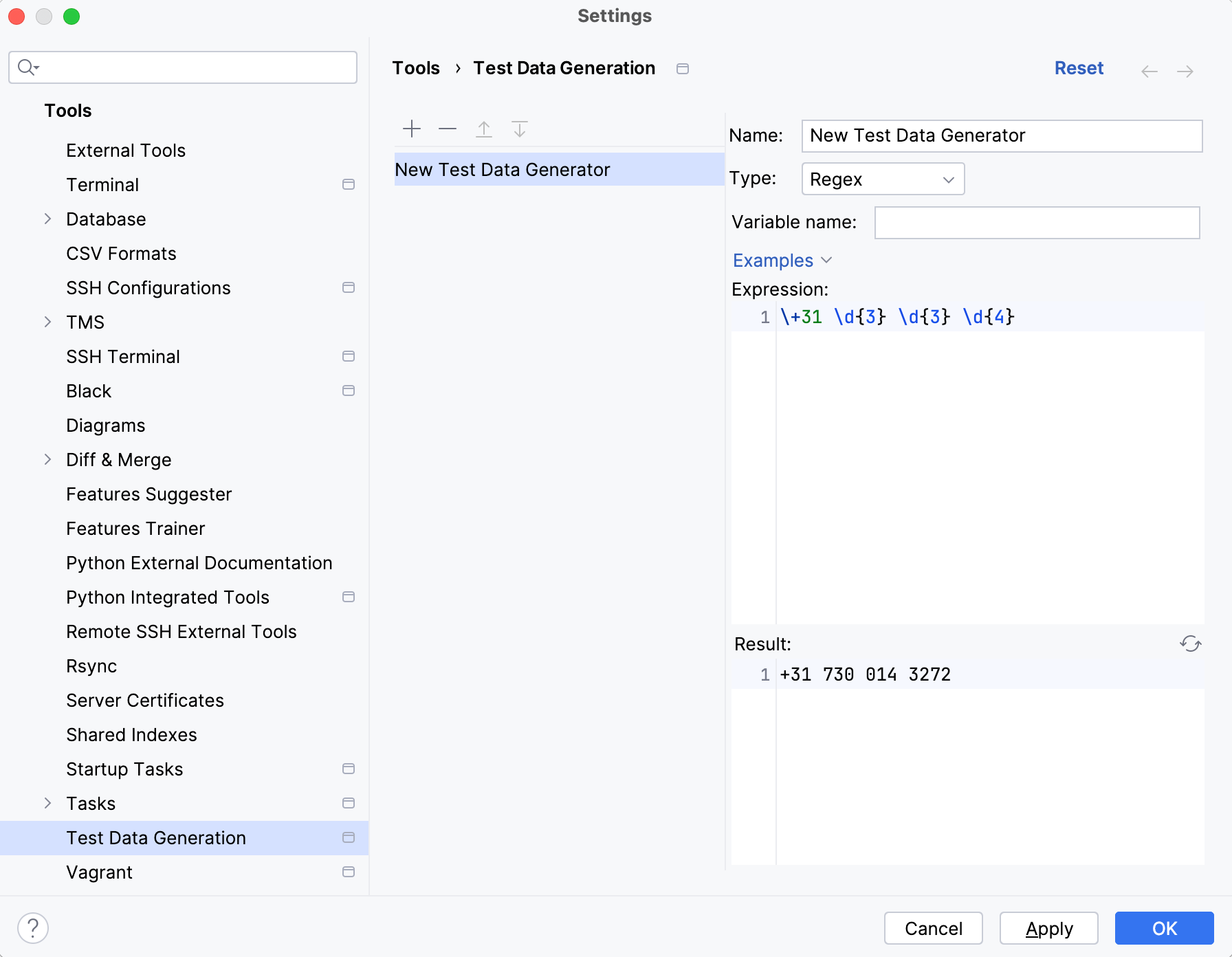
式 フィールドに正規表現を入力します。 結果 タブでジェネレーター出力の例をプレビューできます。
この正規表現を 複雑なジェネレーターで使用する場合 (たとえば、任意の形式で大量のデータを生成する場合)、 変数名 を指定します。 後でこの名前を使用してこの辞書を参照できます。 それ以外の場合は、このフィールドを空白のままにしてもかまいません。
カスタム辞書または正規表現を指定すると、それらは カスタム の 生成 メニューに表示されます。 使用して、事前定義されたジェネレーターと同じようにリテラルを生成できます。
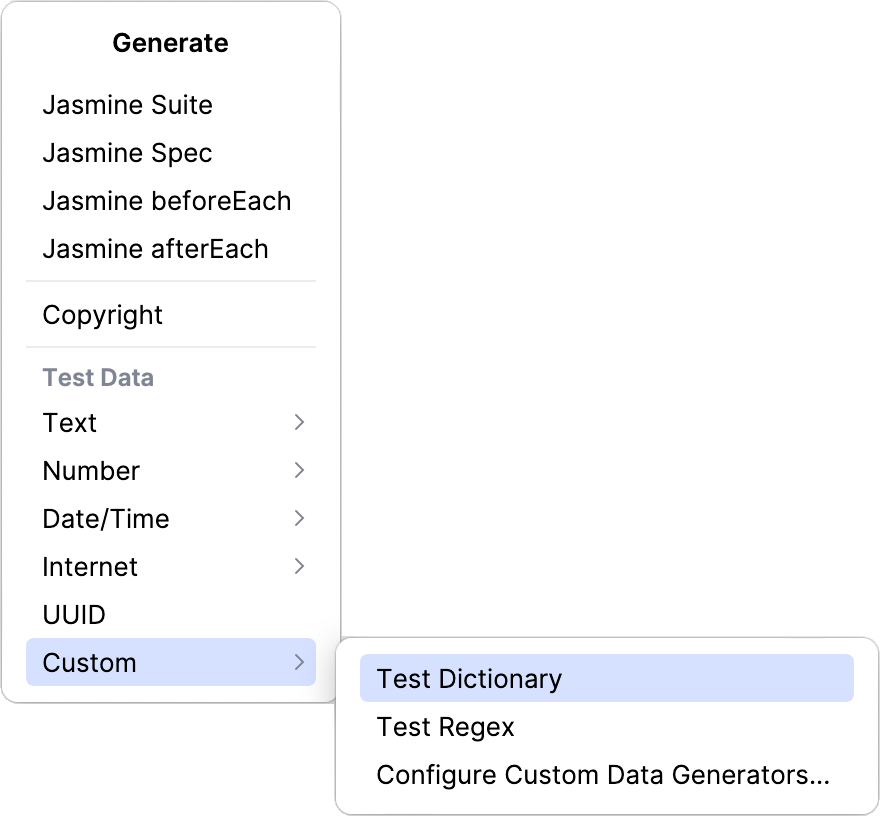
特定の形式で複数のエントリを生成する必要がある場合は、それも可能です。 Test Data プラグインを使用すると、バルクデータ生成とカスタム形式を処理するカスタムジェネレーターを作成できます。
大量のテストデータを生成する
複数のエントリを生成するには、カスタムテンプレートを作成する必要があります。 以下の手順は、テンプレートの作成を含む完全な手順をカバーしています。 作成したら、構成手順をスキップできます。
Alt+Insert を押す。 メニューから、 カスタム、 カスタムデータジェネレーターを構成する 順に選択します。
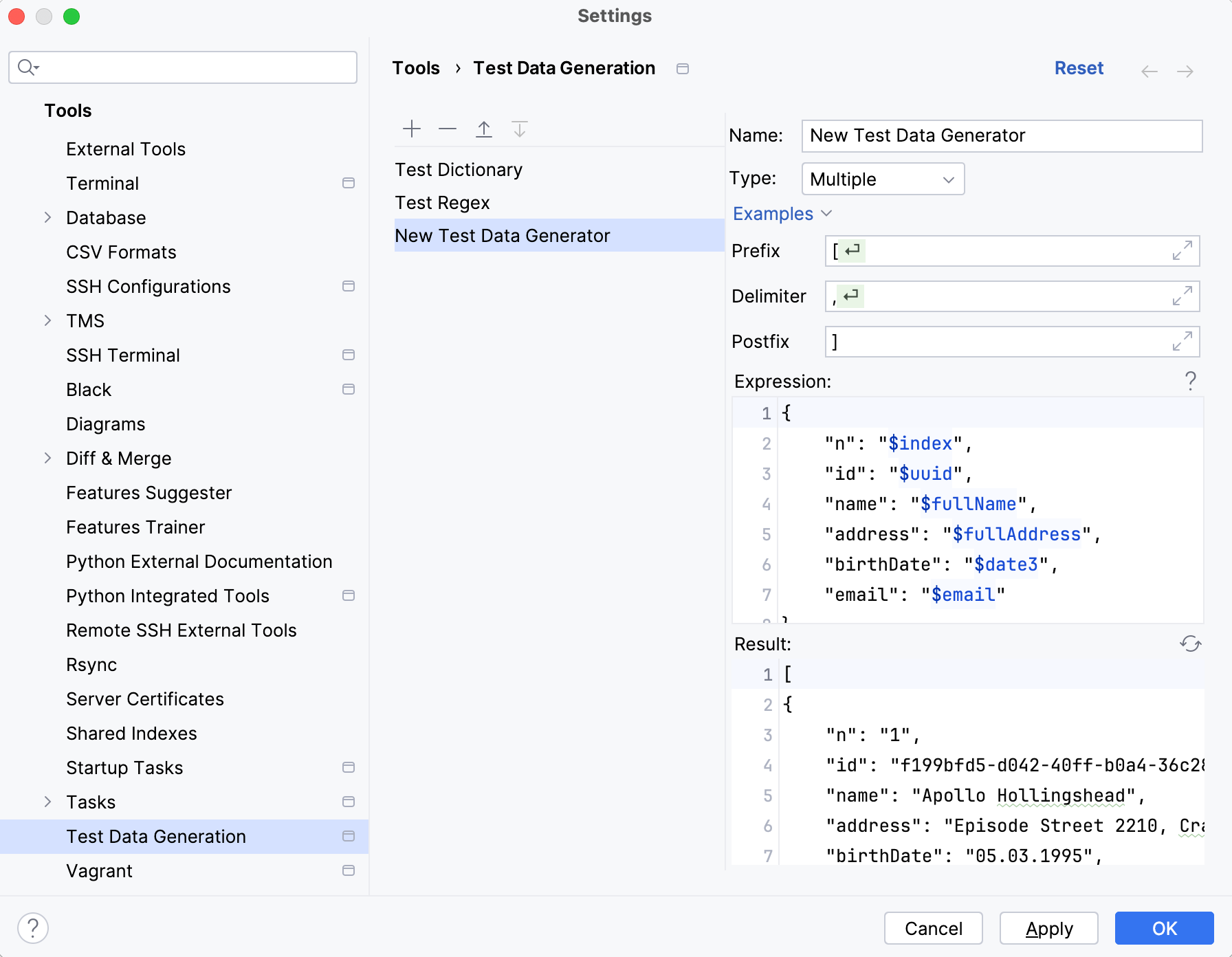
新しいジェネレーターを追加して名前を付け、タイプとして 複数 を選択します。
式 を指定します。 個々のエントリを生成するために使用されます。 式内では、事前定義された変数のほか、変数名が割り当てられた カスタムディクショナリや 正規表現を使用できます。
接頭辞、 区切り文字、 後置 を指定します。 これらは、複数のエントリが生成される場合、各式の結果に適用されます。 例: 式によって生成された単一のエントリが JSON オブジェクトである場合、これらの設定はそのようなオブジェクトをより高いレベルの構造 (配列など) に結合します。
テキストファイルまたはテキストブロックで、 Alt+Insert を押します。 メニューから カスタム を選択し、次に新しく作成したジェネレーターを選択します。
生成するエントリの数を指定します。