TMS 統合を開始する
テスト管理プラグインは、テスト管理ツールとの統合を提供し、DEV チームと QA チーム間の対話をより透過的にします。 テストスイートとケース階層の参照、TMS 項目のナビゲーションをサポートし、選択したテストシナリオの単体テストを生成し、自動化されていないテストケースや廃止されたテストメソッドの検索を支援します。
リモート TMS に接続する
リモート TMS でテストデータを変更することはできませんが、テストデータとコードをリンクすることで統合の恩恵を受けることができます。 例: これは、 古いテストや 自動化の候補を検索するときに役立ちます。
Ctrl+Alt+S を押して設定を開き、 を選択します。
リモート接続 で、 追加 をクリックし、 TestRail を選択します。
他のテスト管理システムは、将来のリリースで追加される予定です。 対応するリクエストに自由に投票してください。
指定:
プロトコル接頭辞を含む URL、たとえば
https://mytms.testrail.netリモート TMS のログインとパスワード
必要に応じて、 プロキシを構成します。
有効な資格情報を入力したら、TMS 内でテストプロジェクトを指定します。
参照して移動する
テスト管理システムへの接続を構成すると、データが同期され、 TMS アイテムのリストが TMS ツールウィンドウに表示されます。 TMS アイテムは、テスト管理システム内のテストスイート、テストケース、テスト実行を表すオブジェクトの総称です。
それらを参照すると、プレビューウィンドウに、選択した要素に関する追加の詳細が表示されます。
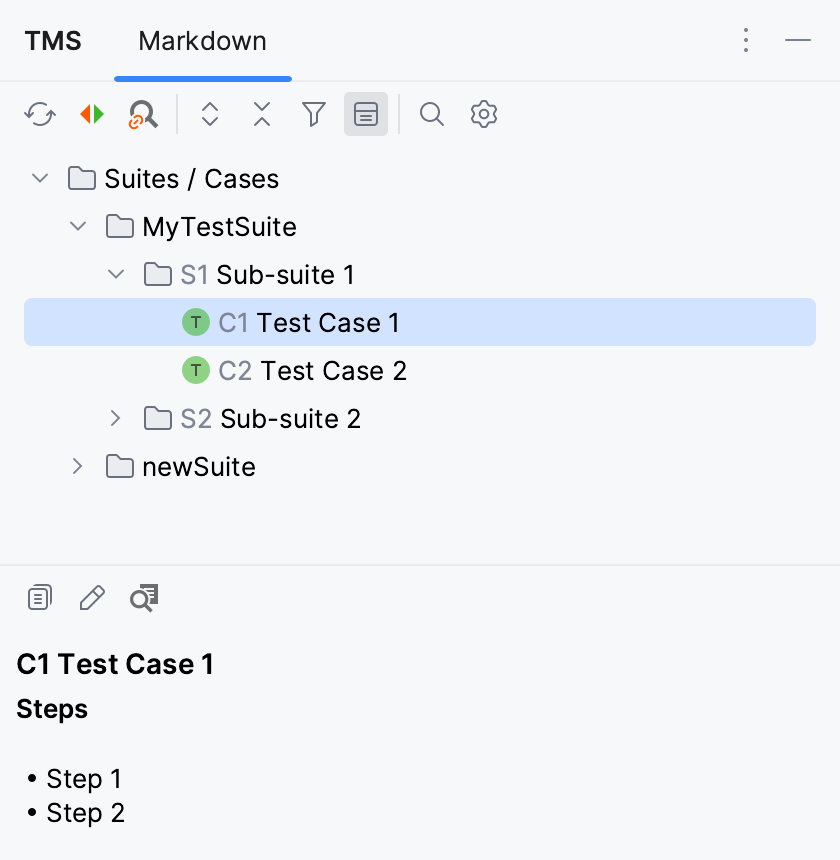
タグ、メタデータなどの特定の基準に従って、 TMS ツールウィンドウの TMS アイテムのリストをフィルタリングできます。
項目をフィルタリング
TMS ツールウィンドウのツールバーで、 フィルターの編集 をクリックします。
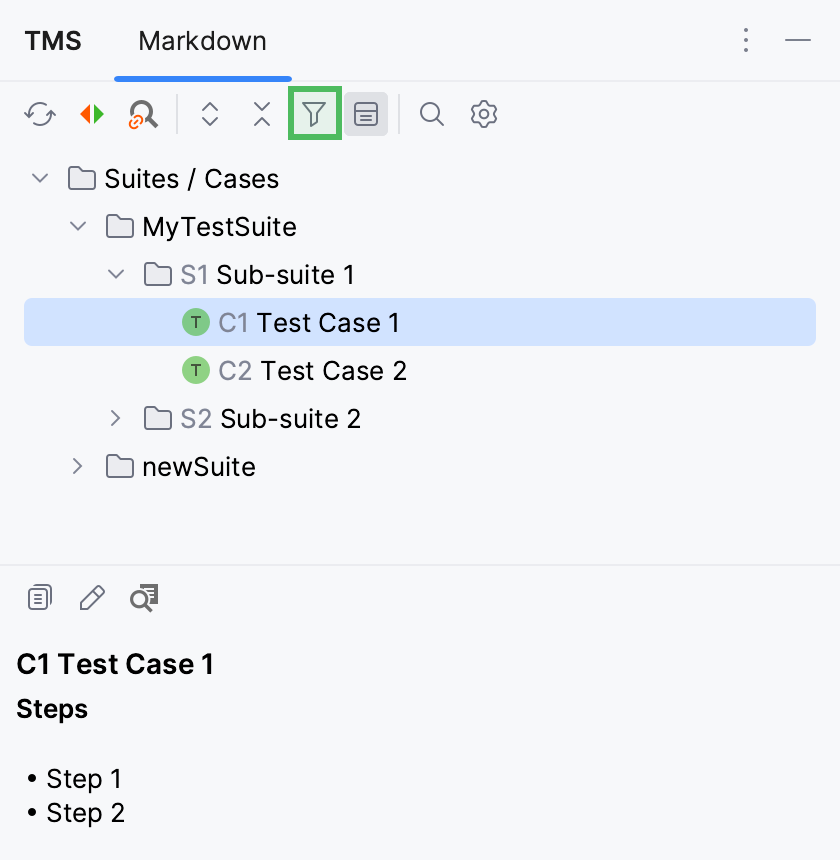
フィルターの編集 ダイアログで、使用可能な TMS アイテムをフィルタリングする基準を指定します。
OK をクリックすると、 TMS ツールウィンドウが更新され、無関係なアイテムがすべて除外されます。
どこでも検索 を使用すると、TMS アイテムをすばやく検索できます。
TMS アイテムを検索する
に移動します。
または、 Shift を 2 回押して、
/tms接頭辞とクエリを指定します。
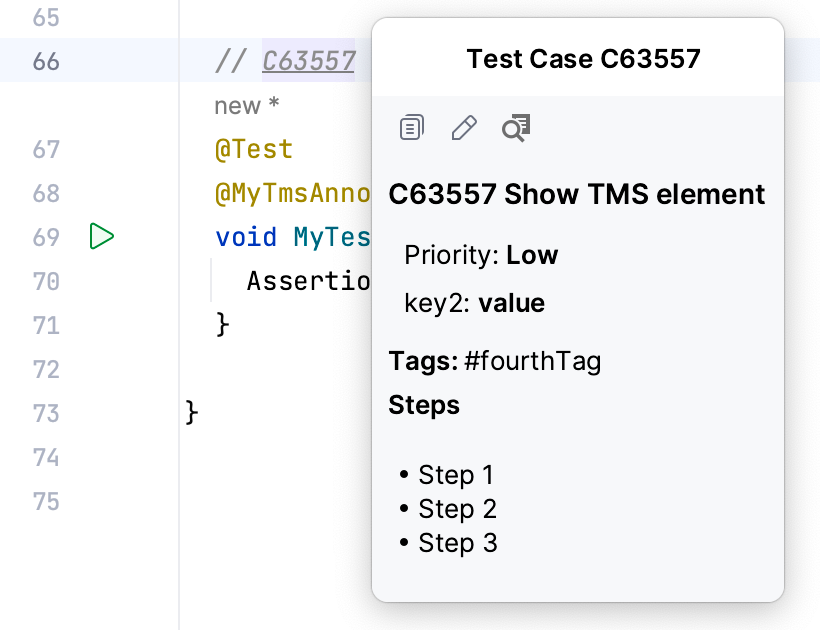
TMS アイテム ID がソースコードコメントに記載されている場合は、そのクイックプレビューを開くことができます。
コメントから TMS アイテムをプレビューする
Ctrl を押したまま、コメント内の TMS アイテム ID をクリックします。
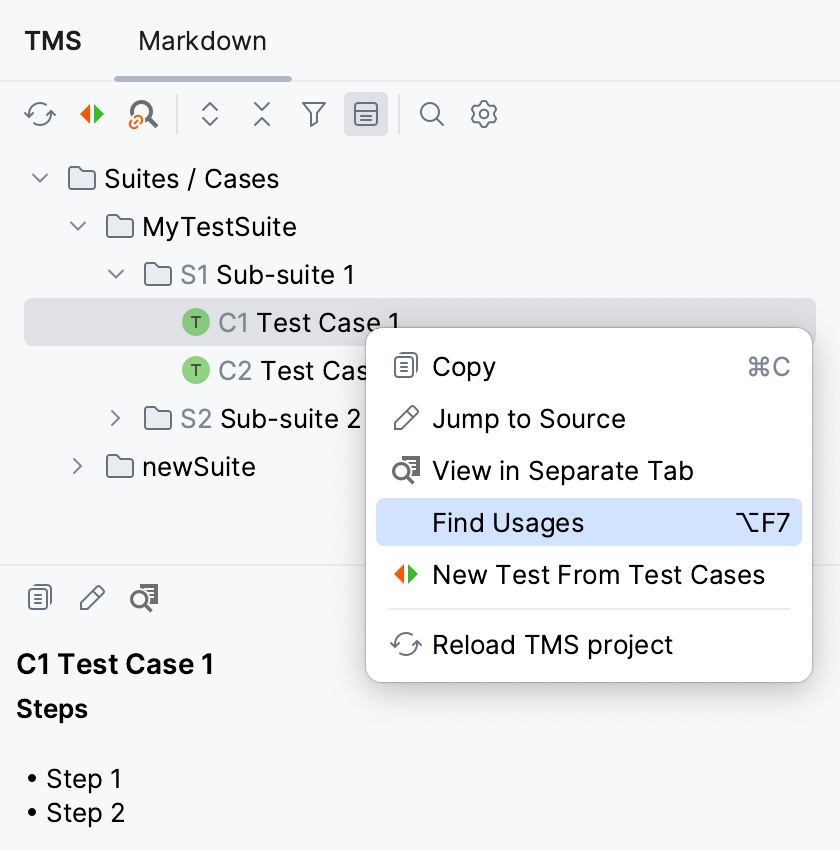
TMS ツールウィンドウから、選択した TMS アイテムを参照するすべての場所のリストを取得できます。
参照コードを探す
TMS ツールウィンドウで、TMS アイテムを右クリックし、 使用箇所の検索 を選択します。 または、TMS アイテムを選択して、 Alt+F7 を押します。
分析
単体テストではまだカバーされておらず、自動化できる可能性のあるテストケースを見つけることができます。 これは、分析のガイドとして機能する TMS リンクアノテーションのために可能です。
自動化の候補を見つける
TMS ツールウィンドウのツールバーで、 フィルターの編集 をクリックします。
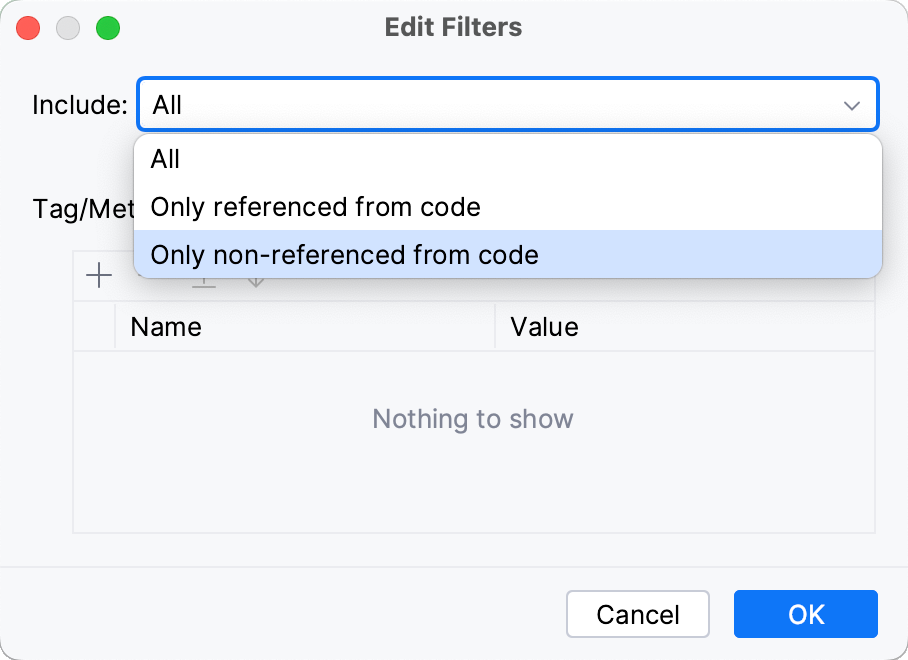
フィルターの編集 ダイアログで、 コードから参照されていないもののみ を指定します。
テストケースが TMS から削除され、関連性がなくなった場合がありますが、それをカバーする単体テストがいくつかあります。 このようなテストはコードベースを乱雑にするだけでなく、実行にも時間がかかります。 TMS プラグインは、このような古いテストを見つけるのに役立ちます。
古いテストを探す
TMS ツールウィンドウのツールバーで、 未解決の TMS リンクを見つける をクリックします。
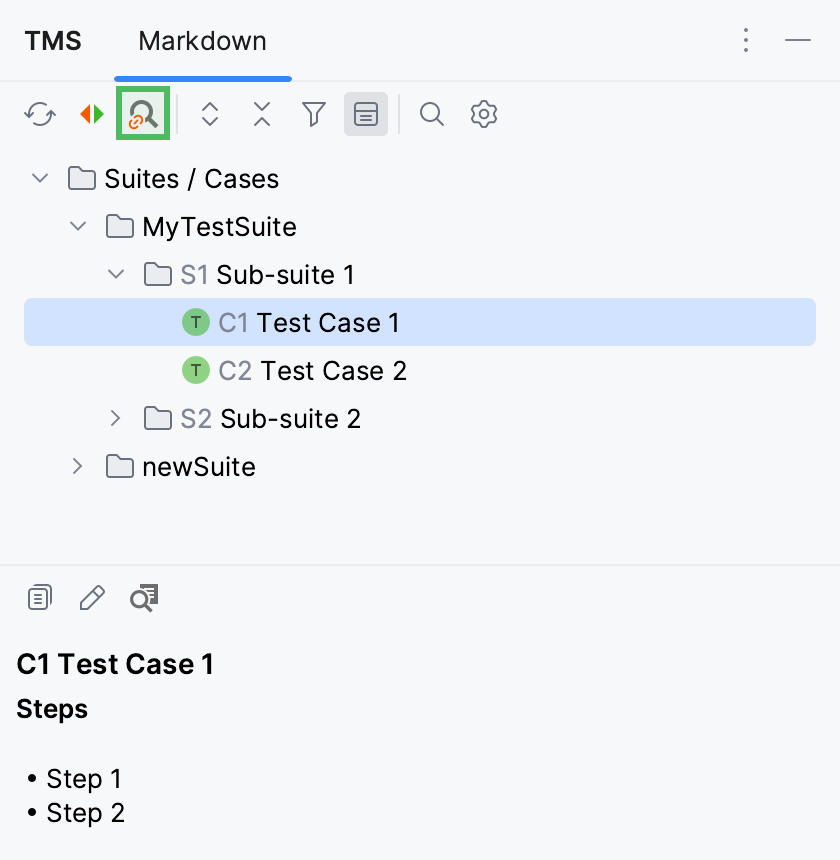
結果は 問題 ツールウィンドウに表示されます。
単体テストを生成する
TMS ツールウィンドウから直接、テストケースの単体テストを生成できます。 単体テストの生成は、Java、Kotlin、Python でのみ使用できます。
TMS ツールウィンドウで 1 つ以上のテストケースを選択し、ツールバーの テストケースからの新しいテスト をクリックします。
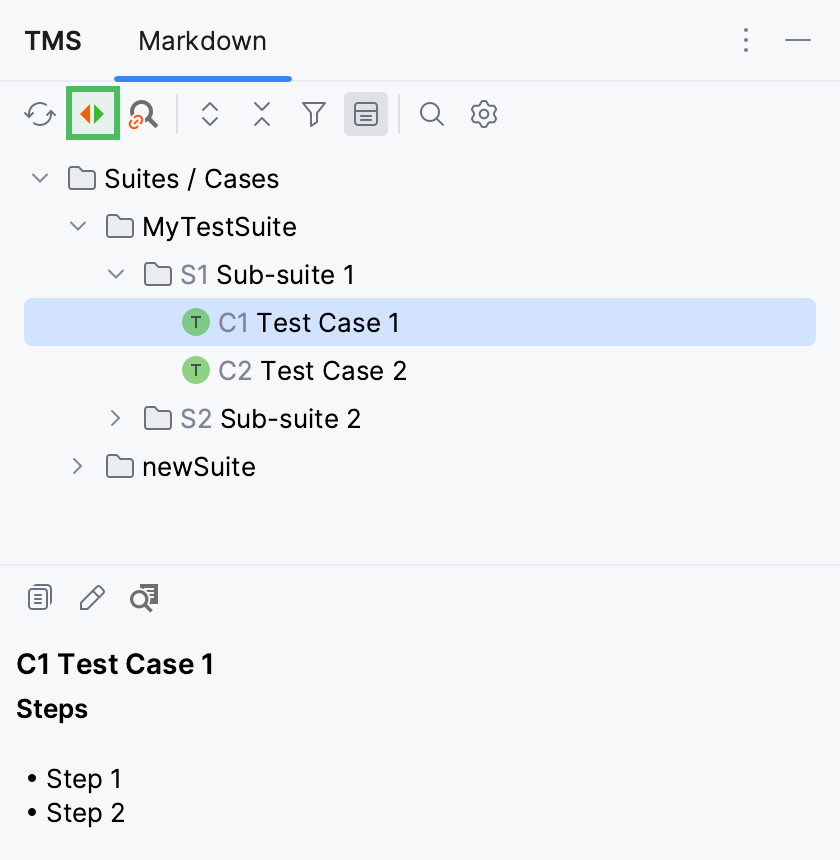
テストクラスの名前を入力し、それが配置されるモジュール / パッケージを選択します。
テストクラスが生成され、テストケースが追加されます。各テストケースにはコメントとしてテストステップが含まれています。 生成された部分はフレームワーク非依存で、わずかなカスタマイズでどのテストフレームワークにも使用することができます。
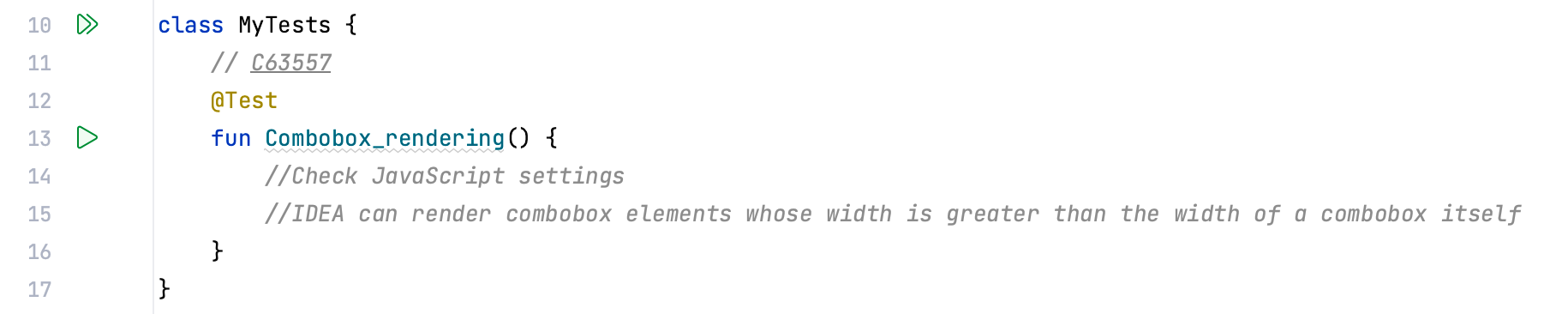
特定のテストフレームワークを使用している場合は、生成されたコードが規則に準拠し、必要なアノテーションが配置されるようにテンプレートをカスタマイズすることをお勧めします。
テンプレートをカスタマイズする
Ctrl+Alt+S を押して設定を開き、 を選択します。
その他 タブを開き、 TMS のユニットテストテンプレート で必要なテンプレートを選択し、必要に応じて変更します。
テンプレートとその構文の詳細については、 ファイルテンプレート および Apache Velocity テンプレート言語の公式ドキュメント(英語)を参照してください。