チュートリアル: Dev コンテナー入門
このチュートリアルでは、ローカルプロジェクト用の Dev Container 構成を作成し、コンテナーをビルドして、その中でプロジェクトを開きます。 最後に、実行中のコンテナーとそれに接続された IDE ウィンドウが用意されます。
始める前に
Docker がマシンにインストールされ、Docker デーモンが実行されています。 IntelliJ IDEA は Docker 経由でコンテナーをビルドするため、デーモンが停止しているとビルドに失敗します。
Docker プラグインがインストールされ、有効化されています。
ローカルプロジェクトが IntelliJ IDEA で開いています。
リモート Dev コンテナーを含む要件の完全なリストについては、 前提条件 を参照してください。
ステップ 1. プロジェクトを準備する
devcontainer.json は Dev コンテナーをビルドするために必要な構成ファイルなので、プロジェクト内に存在する必要があります。 ファイルはプロジェクトルートの .devcontainer フォルダーに配置されます。間に .devcontainer/.../.../devcontainer.json のような別のフォルダーがある場合もあります。
Dev コンテナーの作成をすばやく開始するには、簡単なファイルを作成するか、IDE 内の機能を使用してテンプレートから構成ファイルを作成するかの二つのオプションがあります。
Dev コンテナーの最小要件は、ビルド元となるイメージです。
プロジェクト表示でプロジェクトのお名前を右クリックし、 新規 | ファイル を選択します。
.devcontainer/devcontainer.json を入力して、プロジェクトルート下の .devcontainer ディレクトリに構成を作成します。
エディターでファイルを開き、次のコードを追加します:
{ image: "ubuntu:latest" }
プロジェクト表示でプロジェクトのお名前を右クリックし、 新規 | Dev Container 構成 を選択します。
開いたダイアログで、IntelliJ IDEA はデフォルトのコンテナー構成を表示します。 デフォルトのテンプレートで Dev コンテナーを作成できますが、必要に応じて Dev コンテナーテンプレート ドロップダウンから他の言語固有のテンプレートを選択できます。
OK をクリックして、比較的シンプルな(ただしコメントが多い)
devcontainer.jsonを作成します:// Default Ubuntu-based DevContainer Template. // For more customization options, see https://containers.dev/implementors/json_reference { name: "Default", image: "ubuntu:latest", customizations : { // Configure JetBrains IDE-specific properties jetbrains : { backend : "IntelliJ", settings : { // IDE settings can be added via “Show context actions”|“Add currently modified settings from IDE”. // A complete list of supported settings is also available through auto-completion }, plugins: [ // A set of plugin IDs. // Plugin ID can be found on the corresponding plugin’s page at https://plugins.jetbrains.com. ] } }, features: { "ghcr.io/devcontainers/features/git" : {}, // Add additional features to your project using auto-completion. }, // Comment out to connect as the root user. remoteUser: "ubuntu" }
ステップ 2. ビルドプロセスの準備をする
Dev コンテナーをビルドする前に、使用する Dev コンテナー実装を検討してください:
Remote Development の古い実装では、 設定 | 詳細設定 の Dev Container プロジェクトをネイティブに開く オプションが無効になっていることを確認してください。
ネイティブモード実装を使用する場合は、 設定 | 詳細設定 の Dev Container プロジェクトをネイティブに開く オプションを有効化します。
また、Remote Development 実装を使用する場合は、拡張バックエンド選択を提供するように IDE を設定することをお勧めします。
Dev コンテナー用の特定の IDE バックエンドバージョンを選択する
Ctrl+Alt+S を押して設定を開き、 を選択します。
右側のオプションから、 Dev Containers セクションの バックエンドバージョンを自動的に選択する を無効化し、 OK をクリックして変更を保存します。
このオプションを無効化すると、Dev コンテナーがビルドされた後に、バックエンドの複数のバージョンが利用可能になります。
カスタムリモート開発バックエンドを使用するには (たとえば、未公開の IDE ビルドの問題を確認する場合)、次の操作を行います:
IDE バックエンドを手動でダウンロードする
ダウンロードページを開きます。
現在 Dev コンテナーでは Linux ベースのイメージのみがサポートされているため、オペレーティングシステムとして Linux を選択します。
Docker エンジンが実行されているホストに対応するアーキテクチャのアーカイブをダウンロードします。
メインメニューで に移動するか、 Shift を二度押して検索ウィンドウを開きます。
registryと入力し、 レジストリ… オプションを選択します。開いたウィンドウで、
devcontainers.use.separate.project.panel鍵を検索して有効化します。 閉じる をクリックします。IDE を再起動します。
レジストリ鍵が有効化された後、Dev コンテナーのビルドを開始します。
IDE とプロジェクトを選択 ウィンドウが開いたら、 インストールオプション リンクをクリックし、 インストーラーファイルのアップロード アクションを選択します。
IDE バージョン フィールドが アーカイブを選択 ファイルに変わります。
ダウンロードした IDE バックエンドアーカイブへのパスを指定します。
Dev コンテナーのビルドプロセスを続行します。
ステップ 3. Dev コンテナーのビルドを開始する
.devcontainer/devcontainer.json を開きます。 ガターの Dev コンテナーアイコンをクリックし、 Dev Container を作成してソースをマウント… を選択します。 バックエンド IDE の選択を求められた場合は、IntelliJ IDEA を選択します。
ビルドが開始すると、ビルドプロセスを表示するために Services ビューが自動的に開くはずです:
選択した実装 (Remote Development とネイティブモード) によって、次のフローが少し異なります。
リストからバックエンドバージョンを選択し、バックエンドバージョンと Client がダウンロードされるまで待ちます:
場合によっては、Dev コンテナーのビルドとバックエンドデプロイプロセスに 10 秒以上かかると、Client は開かれません; 代わりに、 接続 ボタン付きの通知が IDE に表示されます。 ボタンを押します。
次のウィンドウで プロジェクトを信頼 ボタンを押し、Client が開くまで待ちます:
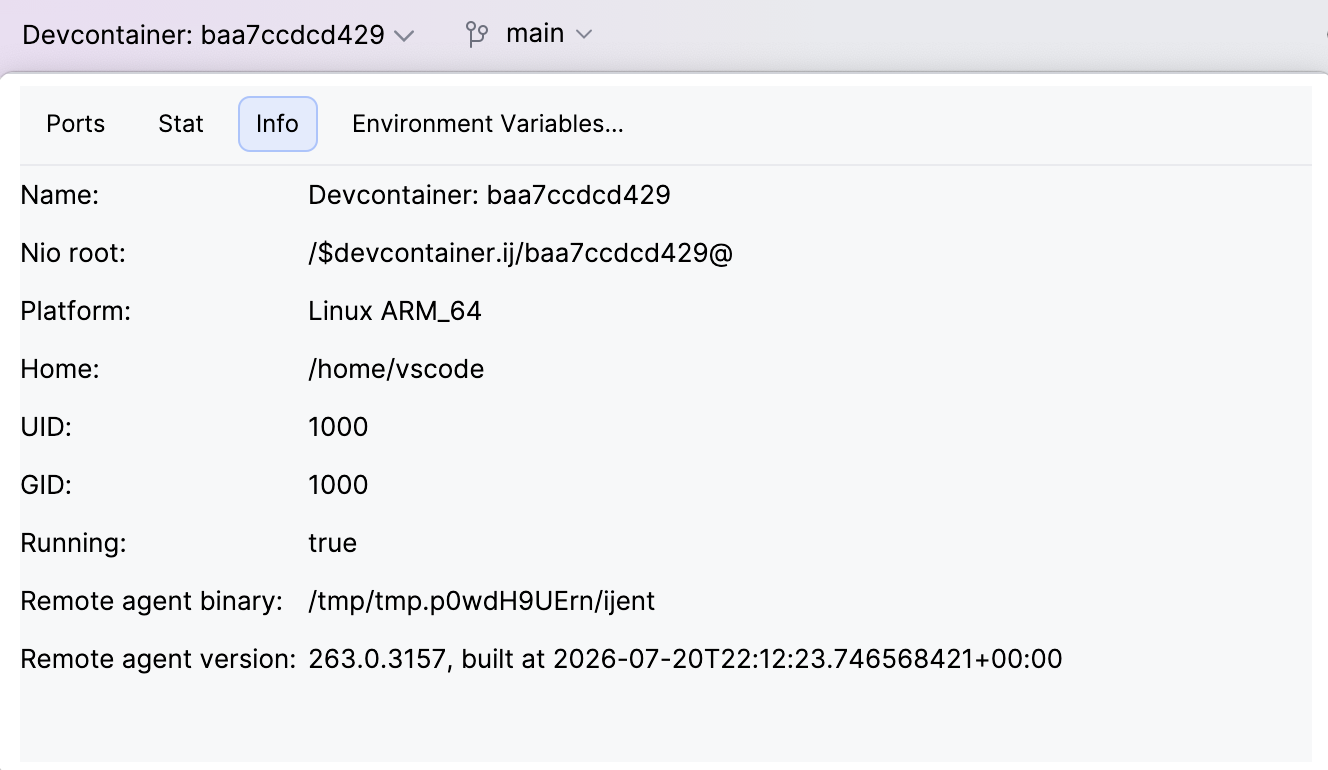
開かれているプロジェクトがすでに Dev コンテナー内のプロジェクトかどうかを確認するには? 左上の バックエンドのステータス詳細 ウィジェットで確認できます。
バックエンドデプロイ手順がないため、Dev コンテナープロジェクトは IDE ですぐに開かれます。 でプロジェクトを開く オプションが 設定 | 外観 & 振る舞い | システム設定 で 確認する に設定されている場合、プロジェクトは確認後に開かれます。
ネイティブモードを使用する Dev コンテナーでプロジェクトが開かれているかどうかを確認するには、通常とは異なるプロジェクトルートパスと、エディターの左上に Dev コンテナー情報を表示するウィジェットを確認します。