Groovy および Java 11 プロジェクトの開始
Groovy(英語) の JDK11 要件が変更されたため、IntelliJ IDEA で Groovy コードを正常に実行するには、いくつかの追加手順を実行する必要があります。
このチュートリアルでは、JDK 11 を使用して Groovy プロジェクトを作成し、簡単なコードを追加して、Groovy スクリプトを実行します。
ステップ 1. プロジェクトの作成
Java で Groovy プロジェクトを作成しましょう。
新しい Groovy プロジェクトを作成する
'ようこそ' 画面で、 新規プロジェクト をクリックします。
右側のオプションに、IntelliJ IDEA はプロジェクト SDK(JDK) を自動的に追加します。 このチュートリアルでは、オープン JDK11 バージョンを使用します。
Groovy ライブラリをマシンにダウンロードする必要があります。 IntelliJ IDEA は、 http://groovy-lang.org/download.html で入手可能な公式ディストリビューションで提供される標準の Groovy SDK レイアウトを想定しています。 SDK をダウンロードし、任意のディレクトリに解凍して、このディレクトリをライブラリホームとして指定します。 このチュートリアルでは、Groovy 2.5.6 です。
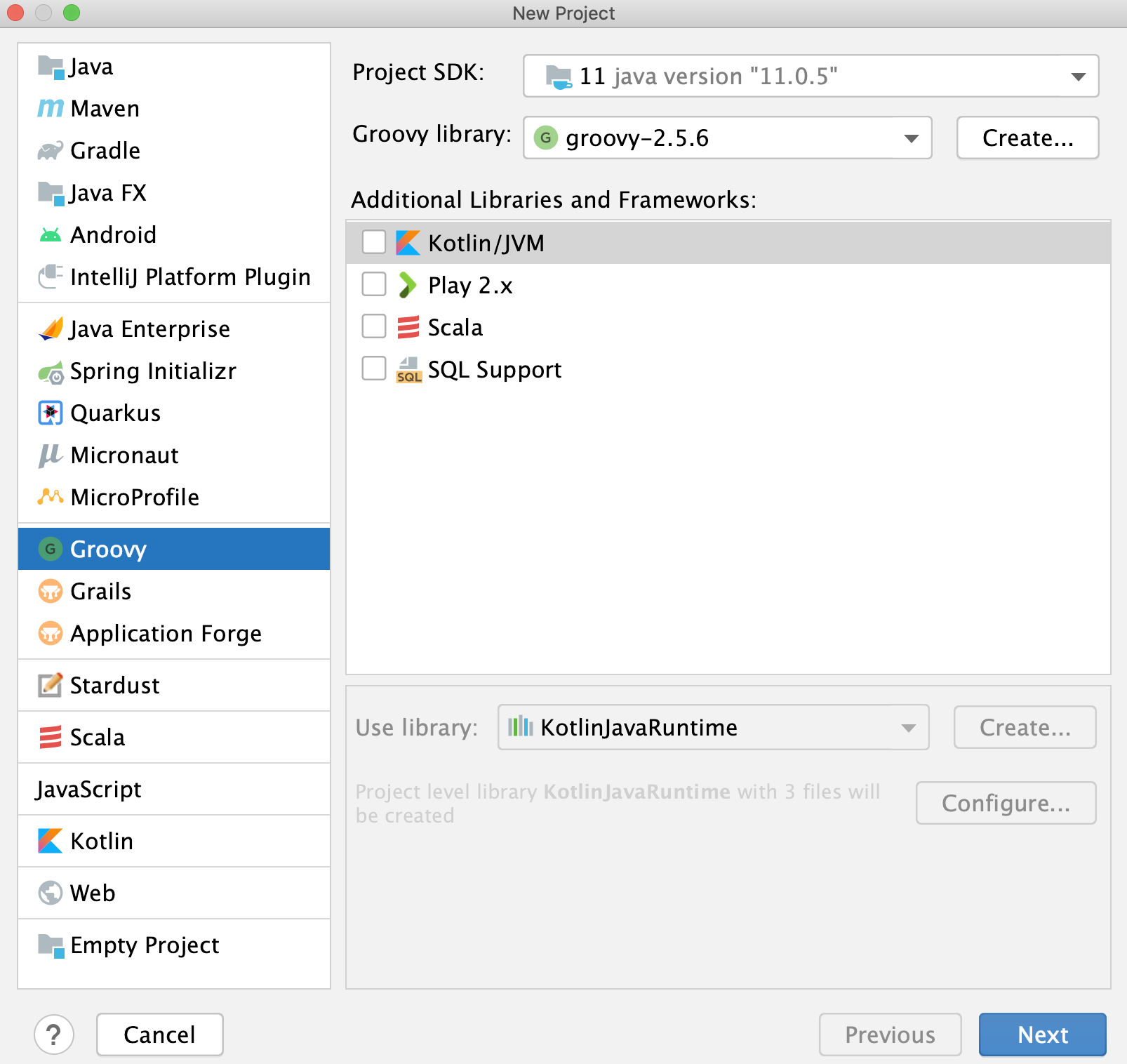
次へ をクリックします。
ウィザードの次のページで、プロジェクトの名前(GroovyDemo11)と場所を指定しましょう。 完了 をクリックします。
ステップ 1. コードを追加して実行する
Groovy スクリプトを作成しましょう。
Groovy スクリプトを追加する
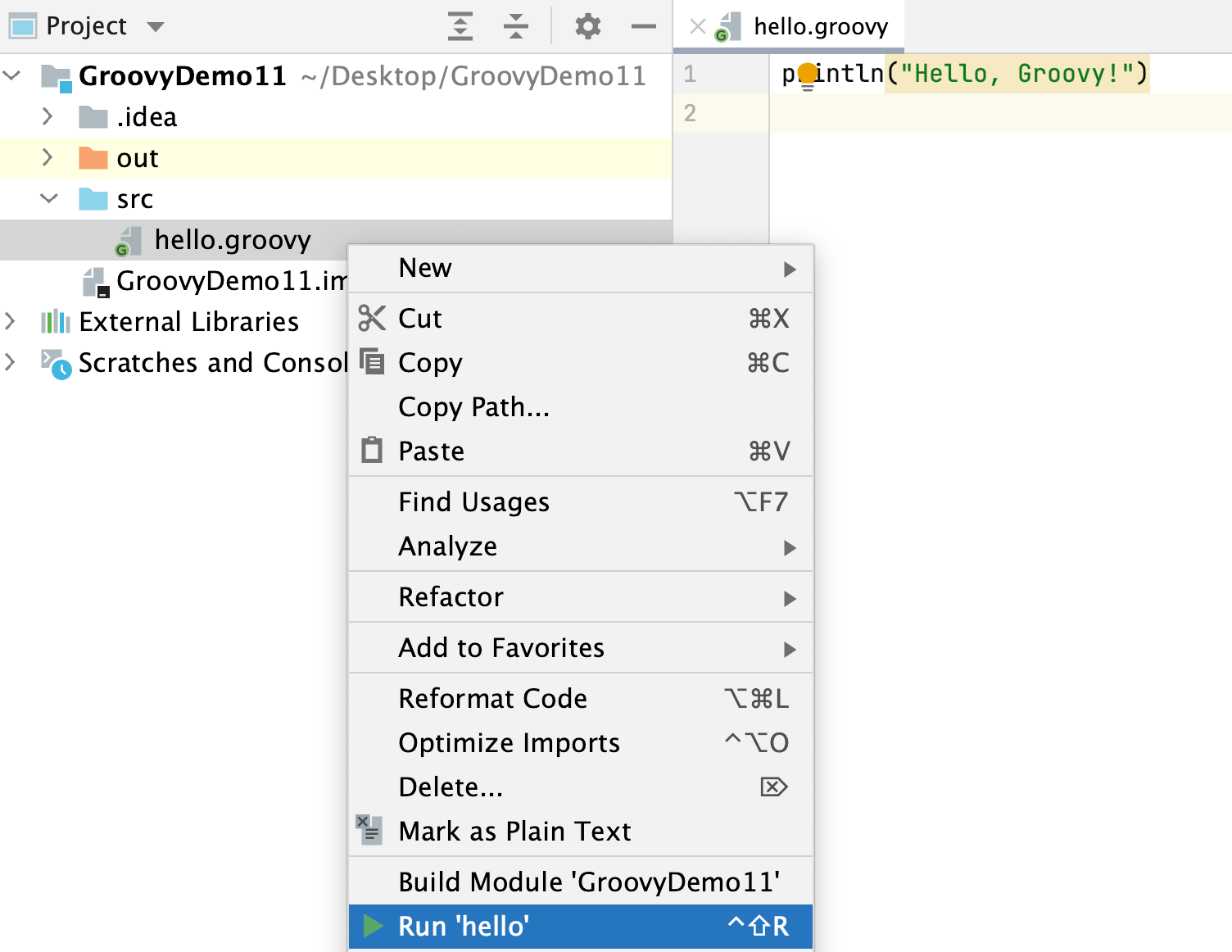
プロジェクト ツールウィンドウで、 src ディレクトリを右クリックし、 を選択します。 IntelliJ IDEA は、エディターでファイルを開きます。
次のコードを入力します。
println("Hello, Groovy!")Ctrl+Shift+F10 を押してスクリプトを実行します。
このコードを実行すると、内部エラーが発生します。
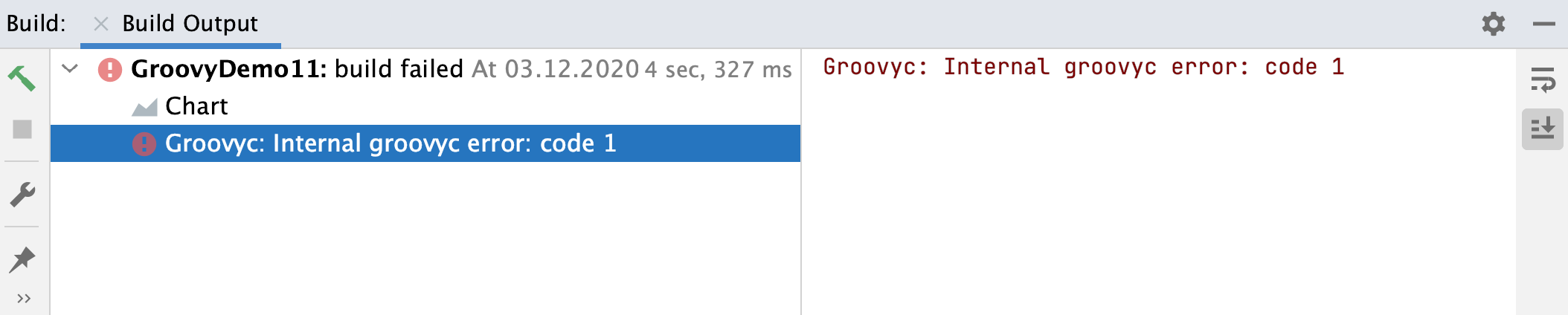
それでは、実行構成を微調整して、問題の解決を試みましょう。
ステップ 2. 実行構成の編集
実行構成ダイアログの VM オプションに次のコードを追加します。
実行構成を変更する
プロジェクト ツールウィンドウで、作成した Groovy スクリプトファイル( hello.groovy )を右クリックし、 を選択します。
開いたダイアログで、 VM オプション フィールドに次のコードを追加しましょう。
--add-opens=java.base/java.lang=ALL-UNNAMED --add-opens=java.base/java.lang.invoke=ALL-UNNAMEDOK をクリックして変更を保存します。
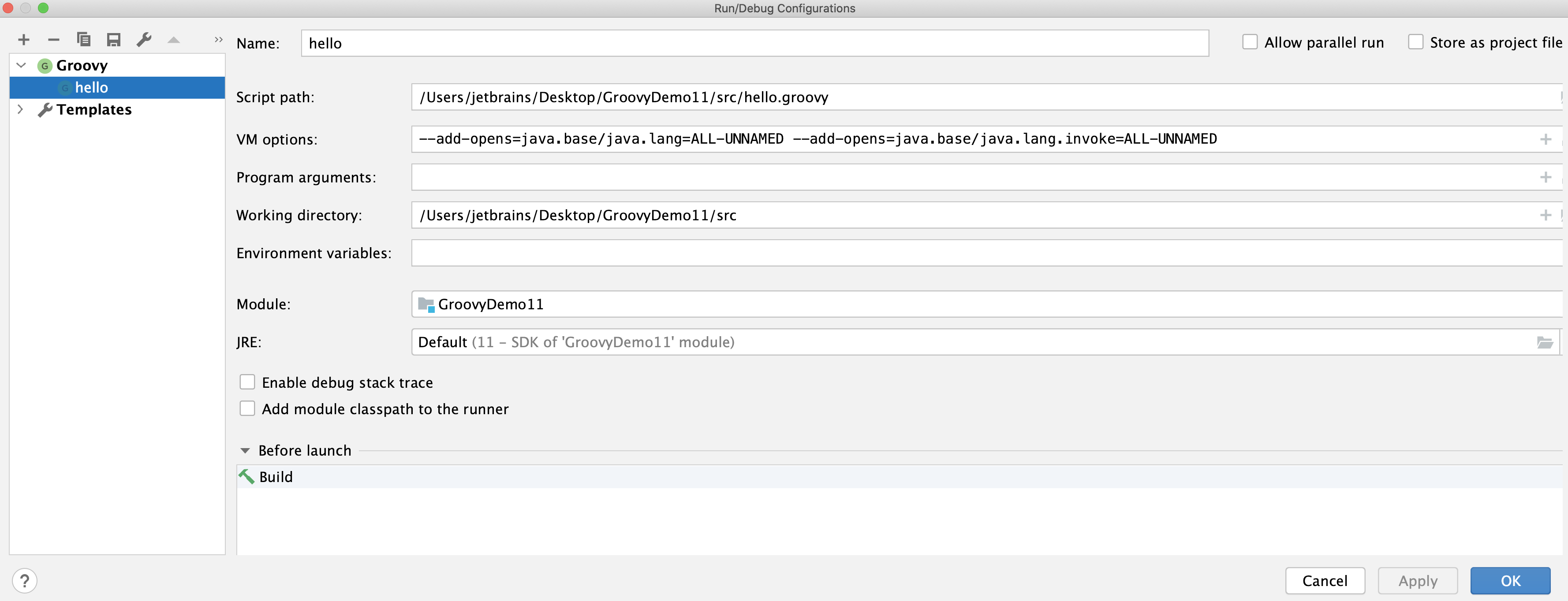
ただし、ここでスクリプトを再実行すると、 以前と同じ内部エラーが発生します。
ステップ 3. 依存関係を追加して、スクリプトを再実行する
プロジェクトでは Groovy 2.5.6 と Java 11 を使用するため、この Groovy バージョンに付属する JAXBJar を依存関係としてプロジェクトに追加する必要があります。
JAXB 依存関係を追加する
Ctrl+Alt+Shift+S を押して プロジェクト構造 ダイアログを開きます。
開いたダイアログで、 プロジェクト設定 リストから モジュール オプションを選択します。
右側のオプションから、 依存関係 タブを選択します。
ダイアログ下部の
 をクリックし、 JAR またはディレクトリ を選択します。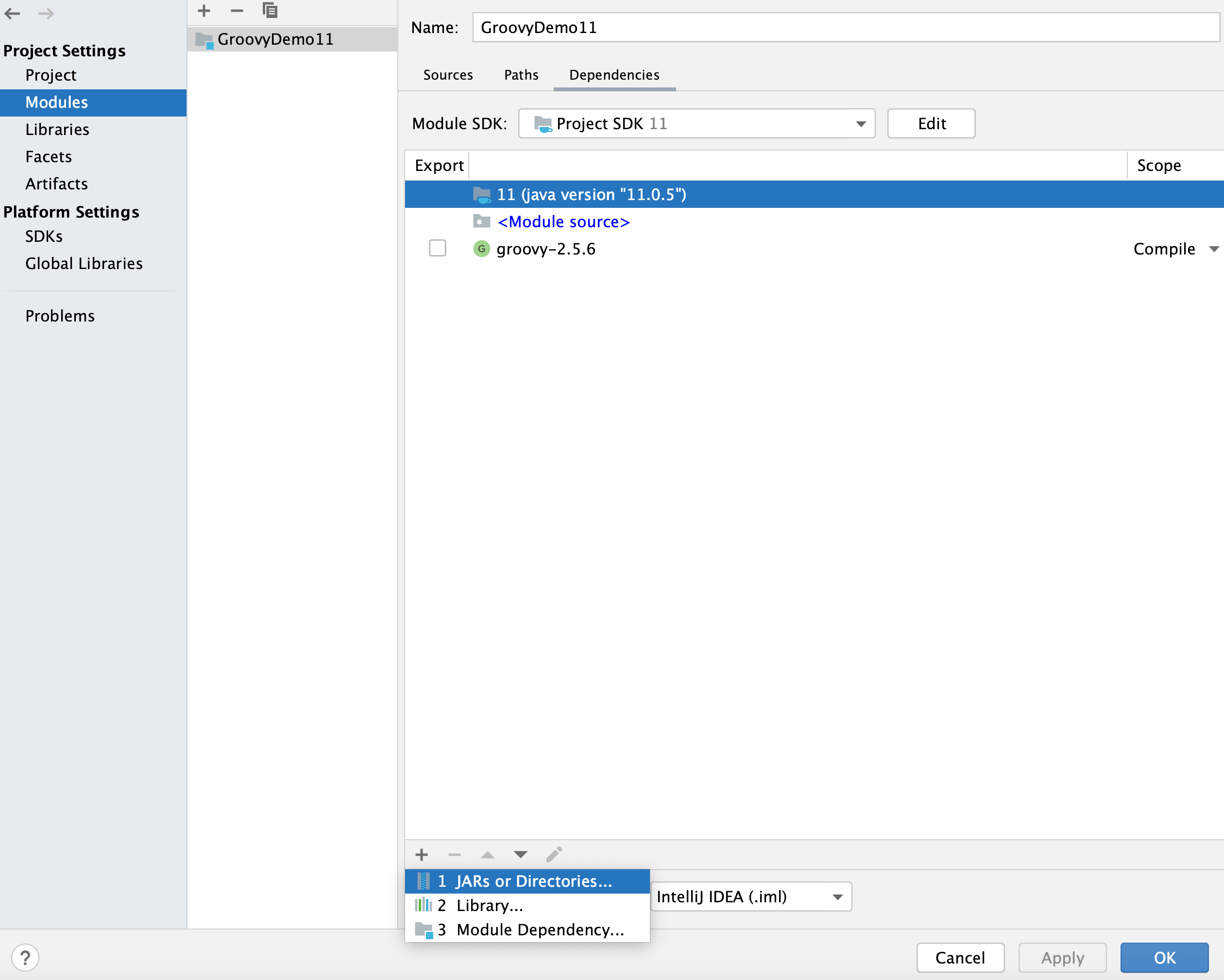
表示されたダイアログで Groovy SDK 付属の extras-jaxb ディレクトリを見つけ、依存関係として追加します。
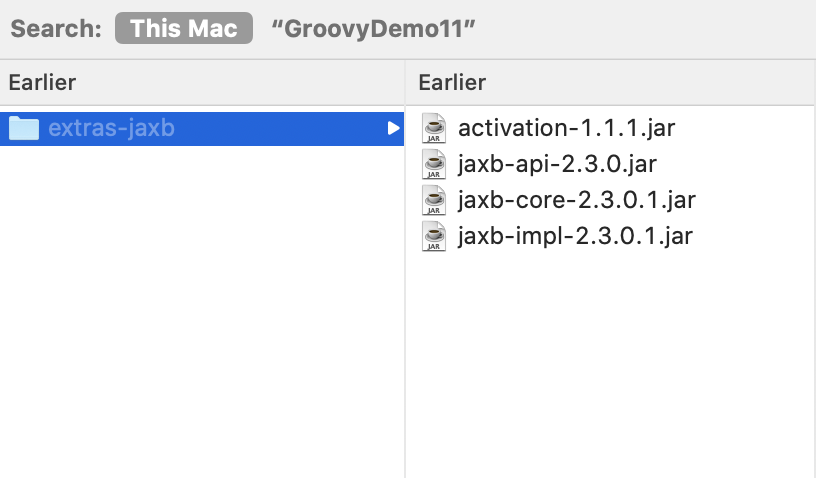
OK をクリックして変更を保存します。
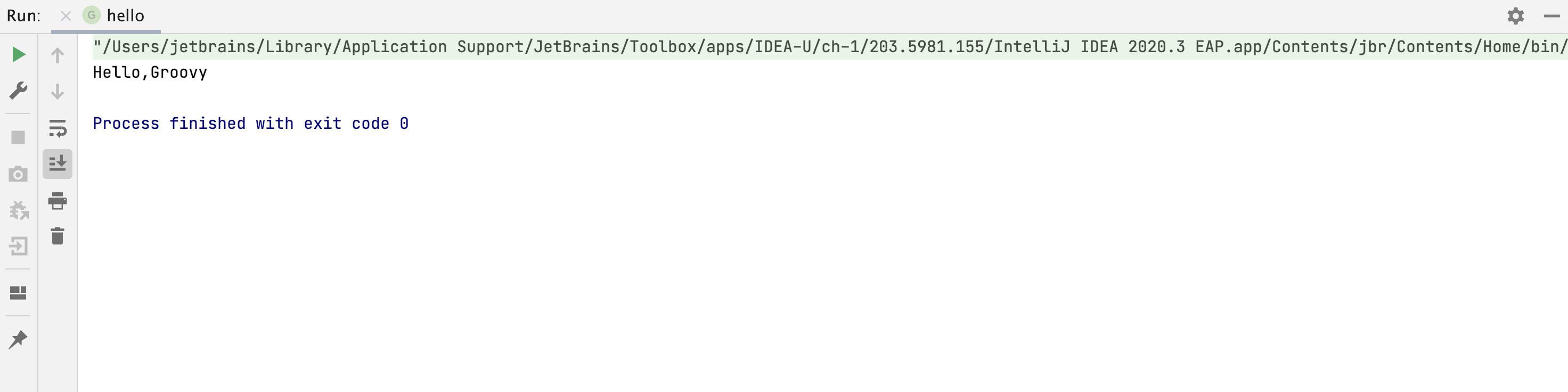
これで、スクリプトを実行すると、 実行 ツールウィンドウに期待どおりの出力が表示されます。