実行 / デバッグ構成に進む
実行 / デバッグ構成のフィールドのリスト
右側のペインに表示されるフィールドには、選択した構成タイプのデフォルト設定が表示されます。
名前 | 説明 |
|---|---|
実行種別 | アプリケーションの構築スコープ。 ファイル スコープと パッケージ スコープは、テストとコンパイル / 実行構成で同様に機能します (カバーするスコープの点で)。
|
パッケージパス | コンパイルするパッケージの完全なインポートパス (たとえば、 Ctrl+Space を押すと、利用可能なパッケージのリストが表示されます。 |
出力ディレクトリ | 実行可能ファイルのディレクトリ。 |
ビルド後に実行 | ビルド後にアプリケーションを実行します。 |
出力コンソールでターミナルをエミュレートする | アプリケーションを実行し、ターミナルに表示されるとおりに 実行 ツールウィンドウに出力を表示します。 |
作業ディレクトリ | ビルドされたアプリケーションに使用されるディレクトリ。 相対ファイルまたはディレクトリを作成するコードがある場合、それらはこのディレクトリに相対的です。 |
環境 | アプリケーションの環境変数。 環境変数を編集するには、フィールドの最後にある 参照 ボタンをクリックします。 環境変数 ダイアログで、 追加 ボタンをクリックし、必要な環境変数を追加します。 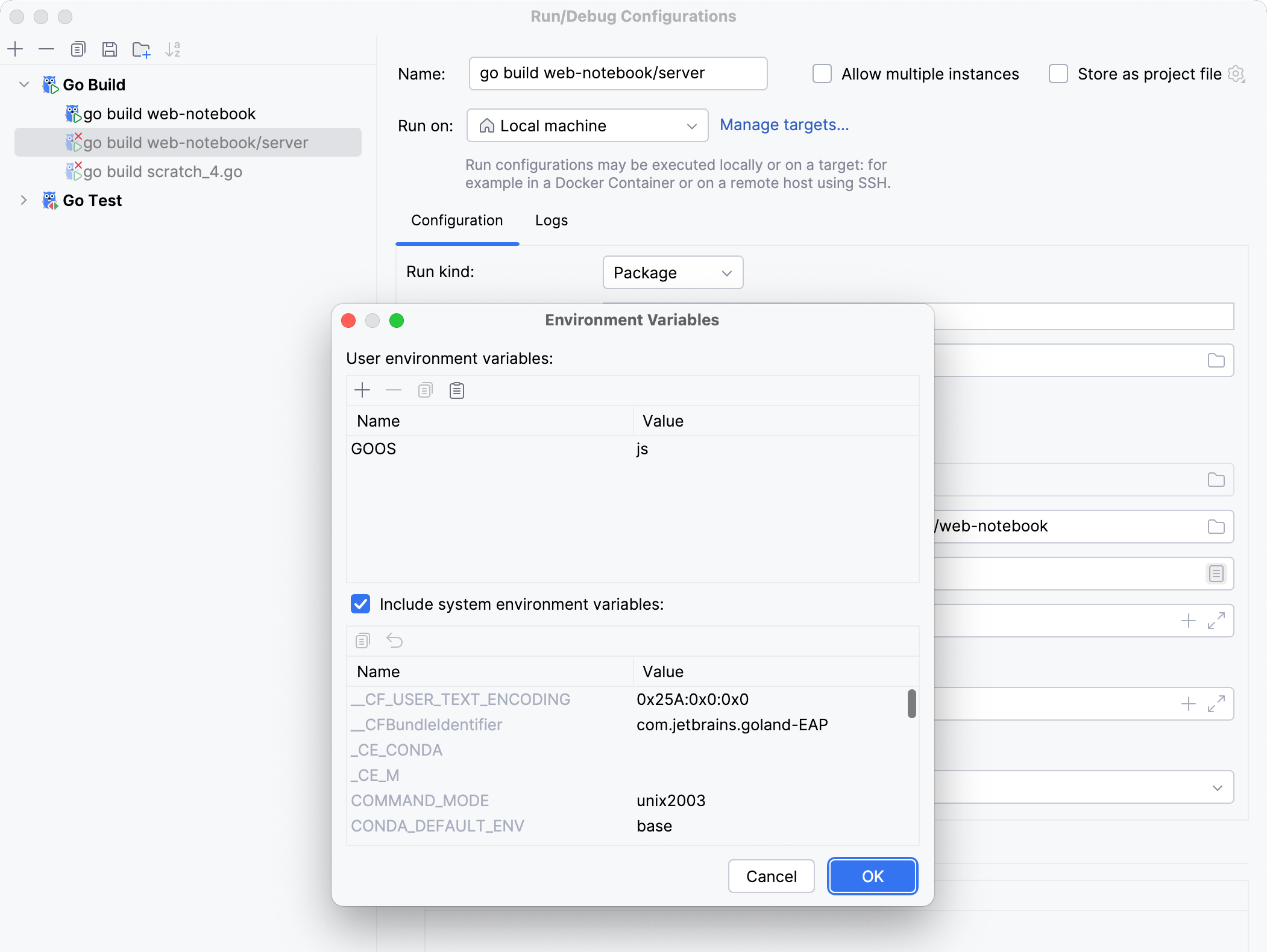 |
Go ツール引数 | Go ツールの引数(例: |
すべてのカスタムビルドタグを使用 | ビルド中に適用されるすべてのタグ。 タグは、 の Ctrl+Alt+S 設定にリストされています。 詳細については、 ビルド制約とベンダリング を参照してください。 |
プログラム引数 | ビルドされたアプリケーションの引数。 また、このフィールドでは マクロも使用できます。 |
sudo で実行 | アプリケーションの sudo 特権を付与します。 |
モジュール | 現在のモジュールの名前。 |
起動前 | 選択した実行 / デバッグ構成を起動する前に起動するタスクを追加します。 タスクを追加するには、 追加 ボタン Alt+Insert をクリックし、追加するツールを選択します。 |
プロジェクトファイルとして保存 | このオプションを有効にすると、構成をプロジェクトファイルとして保存し、 VCS を通じてチームメンバーと共有できます。 |
 )を使用して別のテストを実行すると、自動的に選択されます。
マクロの使用
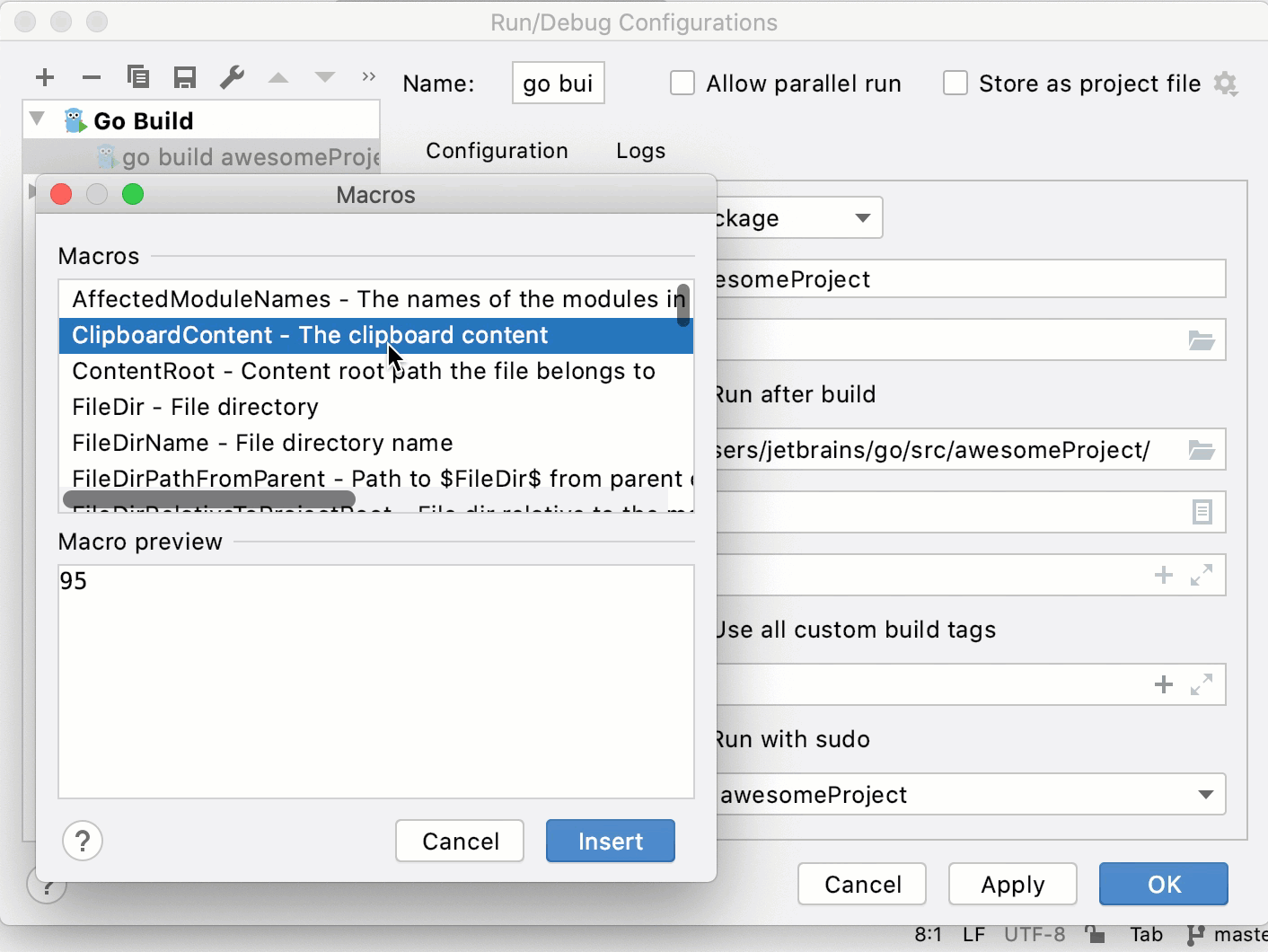
マクロは、一連の計算命令を単一のプログラム文としてプログラマーが利用できるようにするために用いられます。 IntelliJ IDEA では、 Go ツール引数 フィールドと プログラム引数 フィールドでマクロを使用できます。
に移動します。
マクロを使用する予定の実行 / デバッグ構成を選択または作成します。
Go ツール引数 および プログラム引数 フィールドで、 マクロの挿入 アイコン(
 )をクリックします。
マクロ ウィンドウで、 マクロ リストからマクロを選択します(例: ClipboardContent - クリップボードの内容)。 マクロプレビュー ペインで、出力が使用可能な場合はマクロの出力を確認できます。
挿入 をクリックします。
ClipboardContent マクロの使用方法を示す次のアニメーションを参照してください。 GitHub からコードスニペット(英語)をコピーできます。 実行 / デバッグ構成を実行する前に、1 つの正の数字をクリップボードにコピーします。