Subversion ブランチへの変更を統合
Subversion プラグインをインストールする
この機能は、インストールして有効にする必要がある Subversion プラグインに依存しています。
Ctrl+Alt+S を押して設定を開き、 を選択します。
Marketplace タブを開き、 Subversion プラグインを見つけて、 インストール をクリックします (プロンプトが表示されたら、IDE を再起動します)。
IntelliJ IDEA を使用すると、選択したブランチに変更を統合し、その統合の結果をリポジトリにコミットできます。 以下を実施:
バージョン管理 ツールウィンドウ Alt+9 で、 リポジトリタブに切り替えます。
統合する変更リストを右クリックし、コンテキストメニューから Subversion | ブランチに統合 を選択します:
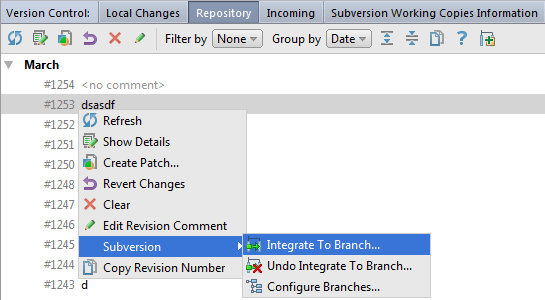
変更リスト全体ではなく別々のファイルを統合する場合は、 変更されたファイル ペインで選択し、コンテキストメニューから Subversion | ブランチに統合 を選択します。
サーバーとローカル作業コピーの両方で SVN 1.5 以降を使用している場合は、 変更リスト または 変更されたファイル ペインで該当する変更リスト / ファイルを選択し、ツールバーの
 をクリックします。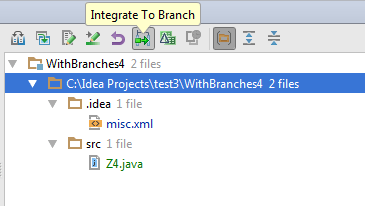
ブランチに統合 ダイアログが開き、ソースおよびターゲットブランチの URL アドレスと使用可能なローカル作業コピーのリストが表示されます。
作業コピーに統合する リストから、選択した変更リストを統合するローカル作業コピーへのパスを選択します。
リストにパスを追加するには、
 ボタンをクリックします。
リストからパスを削除するには、
 ボタンをクリックします。
svnコマンドの--dry-runスイッチを有効にしてマージ結果をプレビューするには、 マージを試行するが変更は行わない チェックボックスをオンにします。このチェックボックスが選択されていないと、ソースは暗黙的にマージされます。
OK をクリックします。 「変更のコミット 」ダイアログが開きます。
要約を確認し、必要なオプションを指定して、コミットを実行します。