SVN プロジェクトまたはディレクトリを統合する
Subversion プラグインをインストールする
この機能は、インストールして有効にする必要がある Subversion プラグインに依存しています。
Ctrl+Alt+S を押して設定を開き、 を選択します。
Marketplace タブを開き、 Subversion プラグインを見つけて、 インストール をクリックします (プロンプトが表示されたら、IDE を再起動します)。
Subversion にプロジェクトやディレクトリを統合するということは、指定された 2 つのリビジョンの違いを作業コピーにマージすることを意味します。
プロジェクトを統合 コマンドは、Subversion と Perforce の両方で使用できます。
統合結果は、 バージョン管理 ツールウィンドウ Alt+9 の 更新情報 タブに表示されます。 ファイルのコンテキストメニューを使用すると、バージョンの比較、ファイルの履歴とアノテーションの表示、変更の参照などができます。
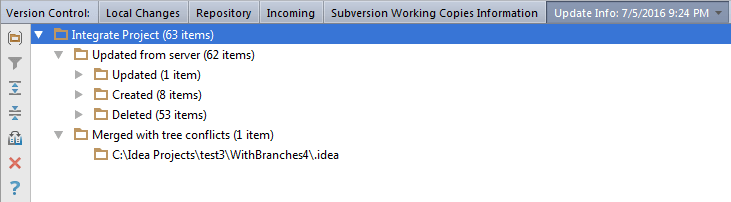
さまざまなソースを 1 つの Subversion プロジェクトに統合するには、次の手順を実行します。
VCS | プロジェクトを統合 に移動します。 「プロジェクトを統合 」ダイアログが開きます。
Subversion と Perforce の両方がプロジェクトのバージョン管理システムとして使用されている場合は、 Subversion タブを選択します。
ソース 1 フィールドと ソース 2 フィールドで、マージするソースを指定してリビジョンを選択します。 指定済み オプションをチェックした場合は、 参照
 をクリックして 変更ブラウザー からリビジョンを選択することができます。
必要に応じて、次のマージオプションを選択し、 OK をクリックします。
以前のバージョンを使用する: このオプションが選択されていると、ファイルの 祖先が認識されます(これは
svn mergeコマンドに対応します)。 チェックしないと、ファイルとディレクトリ間の関係は無視されます(svn diffに対応)。マージを試みるが、変更は行わない: このオプションを選択すると、SVN コマンドの
--dry--runオプションを有効にしてマージ結果をプレビューします。 チェックを外すと、ソースは暗黙にマージされます。深さ: このリストを使って Subversion サブディレクトリへの再帰の範囲を指定します。 使用可能なオプションは以下のとおりです。
作業コピー: 現在のファイルの直属の子を含めるには、このオプションを選択します。
空: 現在のファイルのみを含めるには、このオプションを選択します。
ファイル: 現在のフォルダーのファイルを含めるには、このオプションを選択します。
直下: 現在のファイルの直接の子を含めるには、このオプションを選択します。
無限: 完全再帰を有効にするには、このオプションを選択します。