マイグレーション
マイグレーションリファクタリングを使用すると、プロジェクトで使用されている古いパッケージとクラスと新しいものを簡単に切り替えることができます。 IntelliJ IDEA には、定義済みの移行マップのセットが付属しています。
マイグレーションリファクタリングを実行する
メインメニューで へ移動します。
リストから目的の移行マップを選択します。
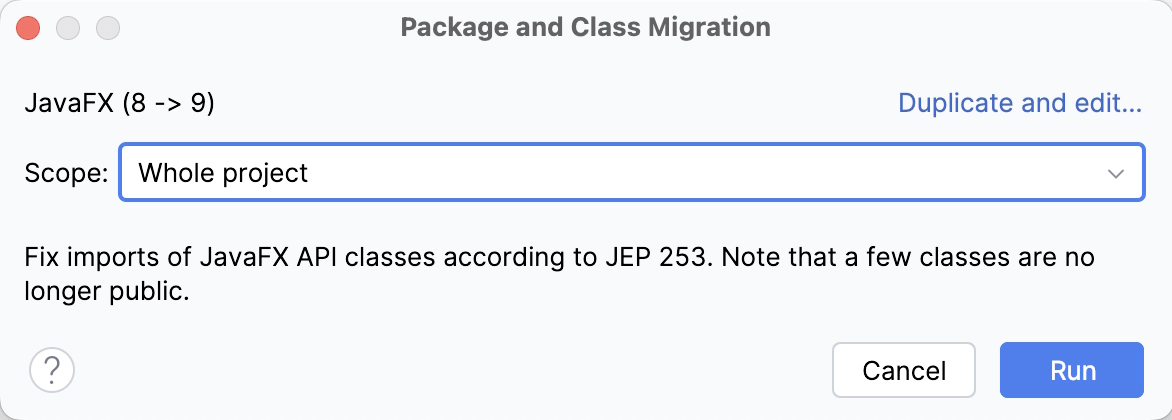
表示されるダイアログで、コードのリファクタリングを行いたいファイルの範囲を選択し、 実行 をクリックします。
新しいマイグレーションを作成する
メインメニューで、 に移動し、 新規移行の作成… をクリックします。
マップの名前とオプションのマップの説明を指定します。
 アイコンをクリックして、新しい移行ルールを作成します。
開いたダイアログで、パッケージまたはクラスを移行するかどうかを選択し、パッケージまたはクラスの古い名前と新しい名前を指定します。 OK をクリックします。
必要な数の移行ルールを作成または編集します。
 ボタンを使用して既存のルールを編集します。
保存する をクリックします。 その後、 メインメニューから実行できます。
既存のマイグレーションマップを編集する
以前に作成した移行マップを編集できます。 定義済みのマップを変更する場合は、最初にそのコピーを作成してから、必要に応じてマップを変更します。
に移動し、編集する移行マップをクリックします。
定義済みマップを変更する場合は、 複製して編集 をクリックします。
開いたダイアログで、 Edit を選択し、既存の移行ルールを変更します。
保存する をクリックします。 その後、 メインメニューから実行できます。
マイグレーションマップを共有する
IntelliJ IDEA の 構成ディレクトリに移動します。
migration ディレクトリを見つけて、共有する関連する移行マップ .xml ファイルを見つけます。
2026 年 7 月 14 日