基本的なサポートを備えたデータベース
データベースツールおよび SQL プラグインを有効化
この機能は、IntelliJ IDEA にデフォルトでバンドルされ有効になっている データベースツールおよび SQL プラグインに依存しています。 関連機能が利用できない場合は、プラグインを無効化していないことを確認してください。
Ctrl+Alt+S を押して設定を開き、 を選択します。
インストール済みタブを開き、 データベースツールおよび SQL プラグインを見つけて、プラグイン名の横にあるチェックボックスを選択します。
データソースを作成するには、JDBC ドライバーが必要です。 IntelliJ IDEA には、 完全サポート と 基本サポート の 2 種類のドライバーがあります。 データソースおよびドライバー ダイアログの ドライバー タブで、完全で基本的なサポートを提供しているデータベースベンダーのリストを確認できます。 また、 ユーザーが作成したドライバーは基本的なサポートを備えたドライバーと見なされることに注意してください。
完全サポート には、強化されたコード補完やデータベースオブジェクトの検索(イントロスペクション)の改善などの機能が含まれています。 たとえば、完全サポートでは、対応するデータベースで以下のオブジェクトが表示されます: Apache Cassandraのユーザー定義型、Apache Hive のマクロ、PostgreSQL の拡張機能。 また、完全サポートのデータベースでは、すべてのインスペクション、クイックフィックス、その他のコーディング支援機能も利用できます。
基本サポート はコードのハイライトを提供し、JDBC ドライバーによって取得されたオブジェクトも表示します。 IntelliJ IDEA は、データベースイントロスペクションに JDBC メタデータを使用し、コードのハイライトに SQL 2016 ダイアレクトを使用します。 エラーは検出されず、ハイライトされません。
JDBC メタデータのイントロスペクションは、一部の特定のデータベースオブジェクトがデータベースツリービューに表示されないことを意味します。 コード補完には、イントロスペクション中に取得されなかったオブジェクトは含まれません。
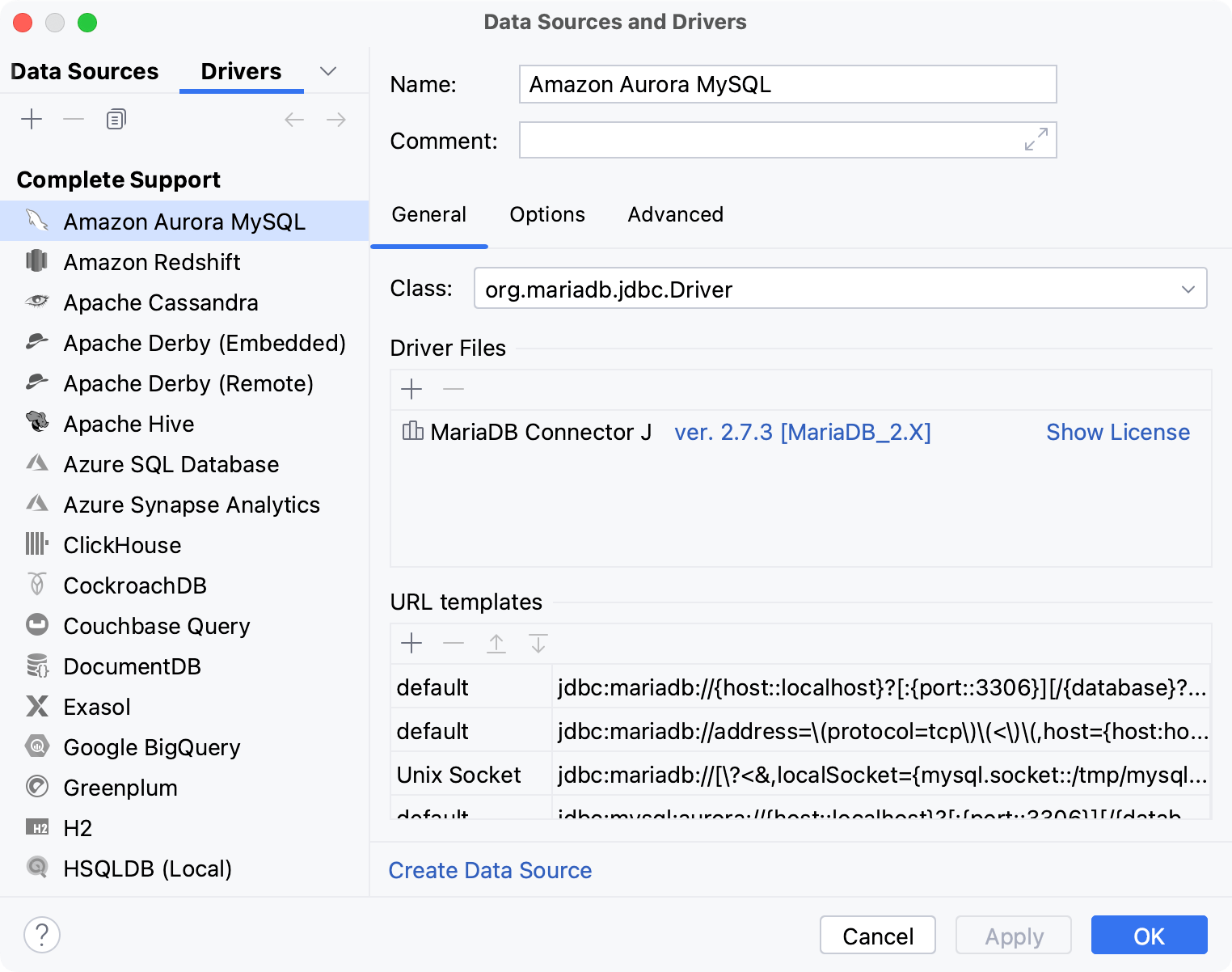
次のデータベースベンダーに対して基本サポートが提供されます。
Amazon Athena
Apache Ignite
Apache Phoenix
Apache Spark
Databricks
Denodo
DuckDB
Elasticsearch
Firebird
Google Cloud Spanner
IBM Informix
InterSystems IRIS
Mimer SQL
OpenEdge
Presto
SAP HANA
SingleStore
Tarantool
Teradata Vantage
TiDB
TmaxTibero
Trino
YugabyteDB
基本的なサポートを備えたドライバーからのデータソースの作成
基本的なサポートを備えたドライバーからデータソースを作成するには、2 つの方法があります。
その他 サブメニューの使用
ユーザードライバーファイルの使用
その他のサブメニューの使用
次のいずれかの方法でデータソースのプロパティを開きます。
データベース ツールウィンドウのツールバーで、
 データソース をクリックします。
Shift+Enter を押します。
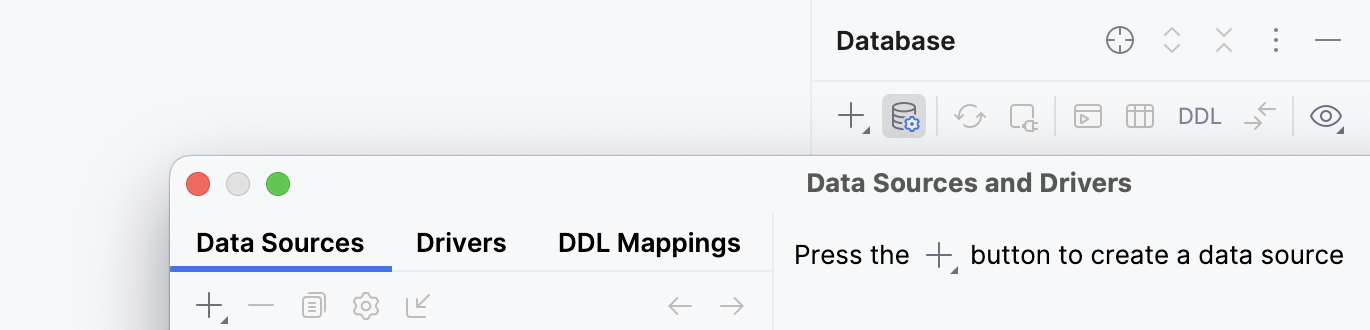
データソースおよびドライバー ダイアログでは、 データソース タブと ドライバー タブを使用してデータソースを作成できます。
データソース: 追加 アイコン(
 )をクリックして、 その他 に移動します。 このサブメニューで、データソースの作成に使用するドライバーを選択します。
ドライバー: ドライバー タブをクリックして、必要なドライバーを選択します。 このドライバーの設定で、 データソースの作成},{ をクリックします。
データベース接続の詳細を指定します。 あるいは、JDBC URL を URL フィールドに貼り付けます。
パスワードを削除するには、 パスワード フィールドを右クリックして、 空に設定 を選択します。
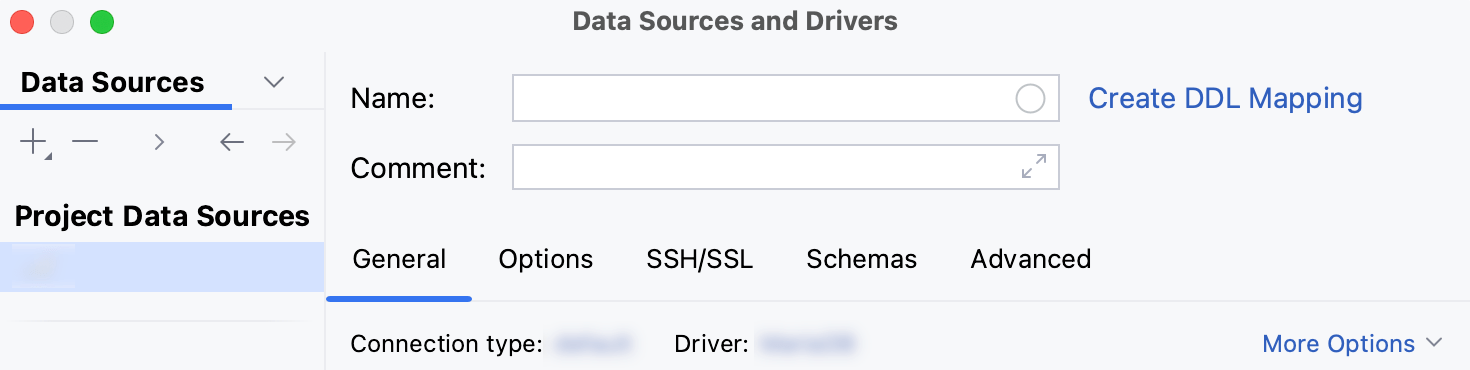
一般 および データソースおよびドライバー ダイアログ (Shift+Enter) の他のタブの接続設定 (ホスト、 ポート など) に関する参考情報については、「データソース 」を参照してください。
接続設定エリアの下部に「不足しているドライバーファイルのダウンロード 」リンクがあるかどうかを確認してください。 このリンクをクリックすると、データベースとのやり取りに必要なドライバーをダウンロードできます。 直接ダウンロードリンクについては、 JetBrains JDBC ドライバーページを参照してください。

ダウンロードされた JDBC ドライバーの場所は IntelliJ IDEA 構成ディレクトリです。
提供されているドライバーの代わりにデータベース用のドライバーを使用することもできます。 ドライバーを使用したデータベースへの接続の詳細については、「既存の接続にユーザードライバーを追加する 」を参照してください。
不足しているドライバーファイルのダウンロード リンクがない場合は、必要なドライバーがすでに存在します。
提供された詳細情報を使用してデータベース接続を確立できることを確認してください。 これを行うには、接続詳細セクションの下部にある 接続のテスト リンクをクリックしてください。

接続の問題が発生した場合は、 データベースに接続できません ページを参照してください。
OK をクリックして、データソースを作成します。
ユーザードライバーファイルの使用
次のいずれかの方法でデータソースのプロパティを開きます。
データベース ツールウィンドウのツールバーで、
データソース をクリックします。Shift+Enter を押します。
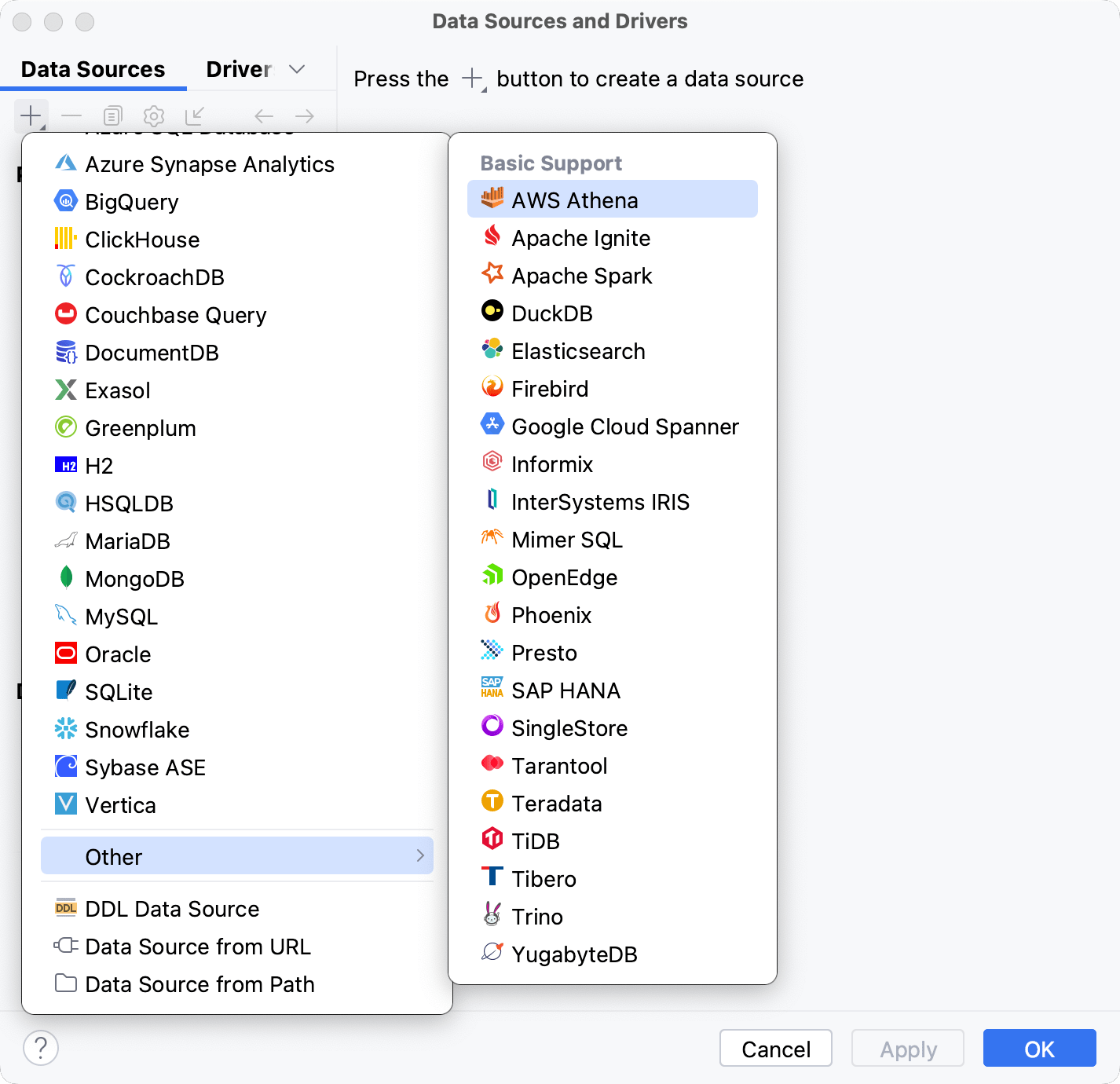
データソースおよびドライバー ダイアログで、 ドライバー タブが表示されていることを確認します。
データソースおよびドライバー ダイアログで、 追加 アイコン(
)をクリックします。名前 フィールドに、ドライバーの名前を入力します。
ドライバーファイル ペインで、 追加 アイコン(
)をクリックし、 カスタム JAR… を選択します。JDBC ドライバの JAR ファイルに移動して選択し、 OK をクリックします。
クラス フィールドで、ドライバーに使用したい値を指定します。
適用 をクリックします。
ドライバのダイアログからデータソースを作成するには、 データソースの作成},{ をクリックします。
ユーザードライバーのライブラリパス
一部の JDBC ドライバーは、正しく機能するために、ドライバーと共にライブラリファイルへのパスを必要とします。
例: アプリケーションが Instant Client モードで動作するかどうかを判断するために、Oracle Instant Client(OCI) アプリケーションは、ランタイムライブラリ検索パス(Linux の場合は LD_LIBRARY_PATH 、Windows の場合は PATH )でライブラリファイルを検索します。 これらのパスは データソースおよびドライバー ダイアログで設定できます。
ライブラリパスの追加
次のいずれかの方法でデータソースのプロパティを開きます。
データベース ツールウィンドウのツールバーで、
データソース をクリックします。Shift+Enter を押します。
データソースおよびドライバー ダイアログで、ライブラリファイルへのパスを追加するドライバエントリをクリックします。
(オプション) ライブラリファイルを追加するドライバーを追加します。 既存のドライバーが要件を満たしていない場合は、既存のドライバーを置き換えます。 既存のドライバーエントリを削除するには、ドライバーを選択して 除去 をクリックします。
ドライバーの追加の詳細については、 「JDBC ドライバーを使用したデータベースへの接続の作成」を参照してください。
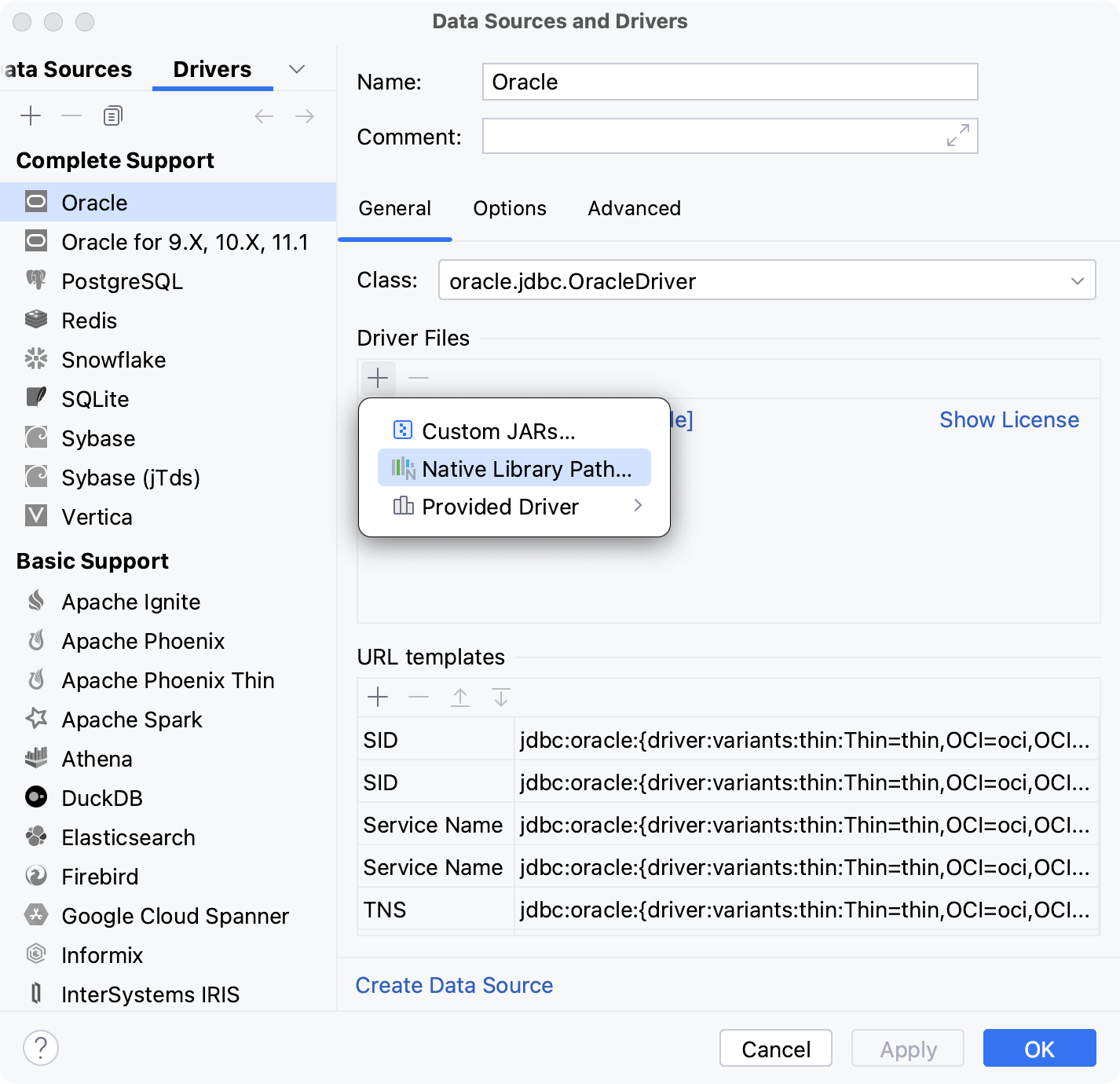
ドライバーファイル ペインで、 追加 アイコン(
)をクリックし、 ネイティブライブラリパス… を選択します。ライブラリファイルのあるフォルダーに移動します。 ドライバのバージョンがこれらのライブラリファイルのバージョンに対応していることを確認してください。 例: ドライバーバージョン 19.6 を使用する場合、添付ライブラリファイルにも 19.6 バージョンが必要です。
生産性のヒント
JDBC URL からデータソースを作成する
データベースに接続するには、接続の詳細を保存するデータソースを作成します。
作成したいデータソースを選択します。 以下のいずれかの方法で選択できます。
メインメニューで、 に移動します。
データベース ツールウィンドウで、ツールバーの
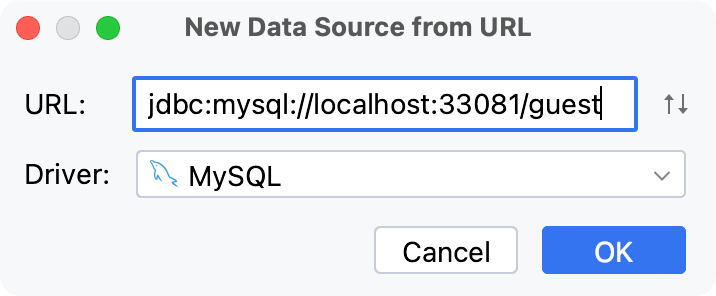
新規 をクリックします。 URL からデータソース に移動します。
URL フィールドに、JDBC URL を貼り付けます。
ドライバー リストから、データソースに必要なドライバーを選択します。
データソースおよびドライバー ダイアログで、資格情報を入力します。
提供された詳細情報を使用してデータベース接続を確立できることを確認してください。 これを行うには、接続詳細セクションの下部にある 接続のテスト リンクをクリックしてください。
接続の問題が発生した場合は、 データベースに接続できません ページを参照してください。
OK をクリックして、データソースを作成します。
データベース ツールウィンドウで新しいデータソースを見つけます。
データベース ツールウィンドウの詳細については、対応する リファレンストピックを参照してください。
IntelliJ IDEA でのデータベースオブジェクトの操作に関する詳細については、 データベースオブジェクト を参照してください。
クエリを作成して実行するには、データソースをクリックして F4 を押し、既定の クエリコンソール を開きます。
データベースオブジェクトのデータを表示および編集するには、オブジェクトをダブルクリックして データエディターとビューアー を開きます。