プログラム引数、VM オプション、環境変数
実行構成設定を使用して、Java アプリケーションのプログラム引数、VM オプション、環境変数を構成できます。
プログラム引数
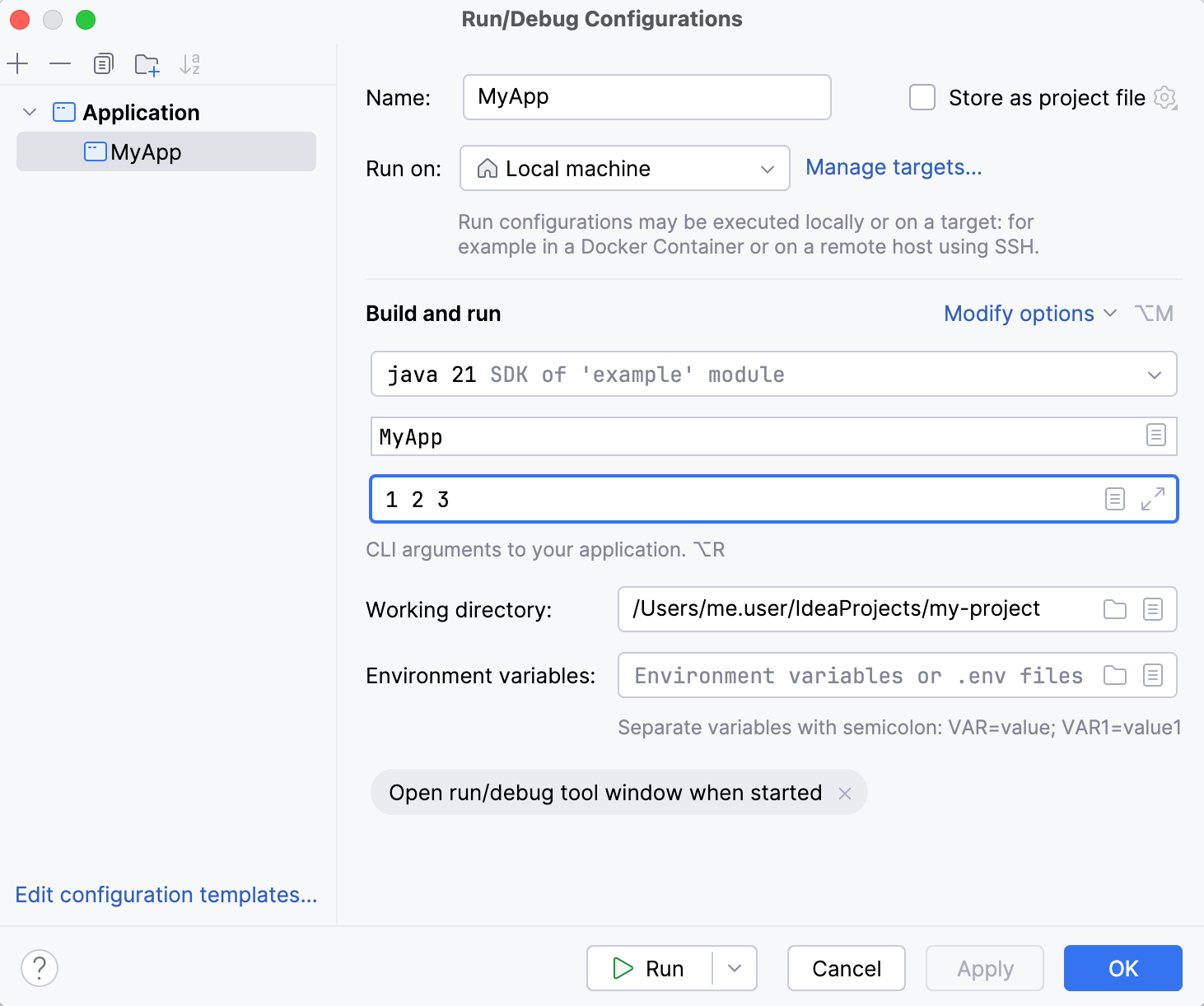
環境変数
実行ウィジェットのメニューを開きます。 メニューから 実行構成の編集 を選択します。
実行 / デバッグ構成 ダイアログで、環境変数を変更する実行構成を開きます。
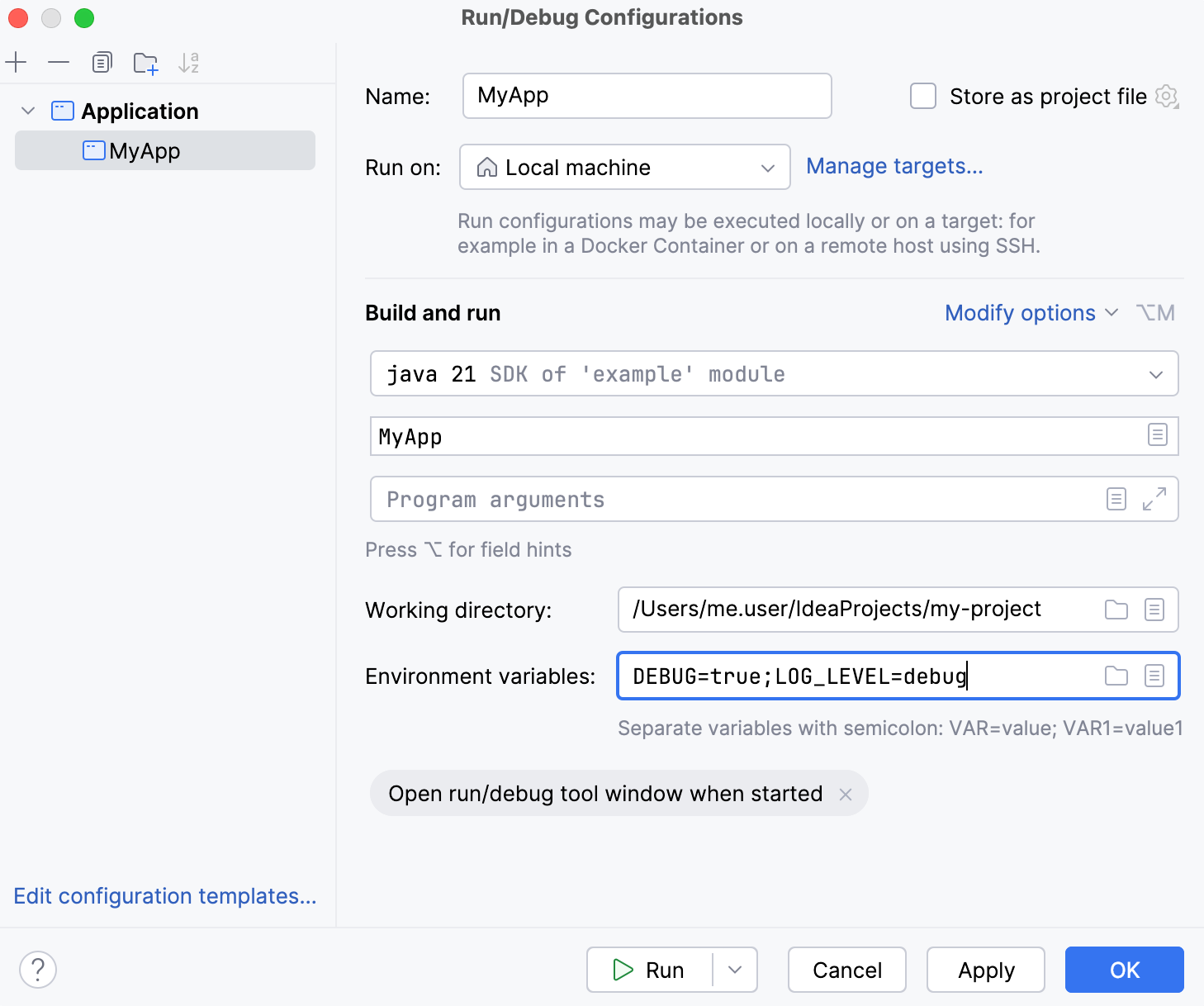
実行構成設定で、 環境変数 フィールドを使用してアプリケーションの環境を設定します。
簡単に設定するには、次の形式を使用して、環境変数を 環境変数 フィールドに直接入力します:
VAR1=ABC;VAR2=CDE多数の環境変数をテーブル形式で管理し、システム環境変数にアクセスするには、 環境変数 フィールドで 環境変数の編集 をクリックします。
.env ファイルまたは スクリプトによる設定の場合、ファイルへのパスを入力するか、 環境変数 フィールドの .env ファイルとスクリプトを閲覧 ボタンを使用してください。 複数のファイルを指定する場合は、セミコロン(
;)で区切ってください。
親環境変数
親の環境変数を含む既存の変数を、 $VAR$ 構文を使用して参照できます。 これらの参照は大文字と小文字を区別します。たとえば、Linux/macOS では PATH=xxx:$PATH$ 、Windows では Path=xxx;$Path$ です。
環境スクリプト
スクリプトを使用してプログラムの環境を設定できます。
スクリプトで変数を設定するには、次の構文を使用します。
スクリプトによって作成された環境は、対応する構成の 1 回の起動にのみ適用され、カスタム値よりも優先されることに注意してください。
指定されたスクリプトは、すべての 起動前タスクの後に実行されます。
VM オプション
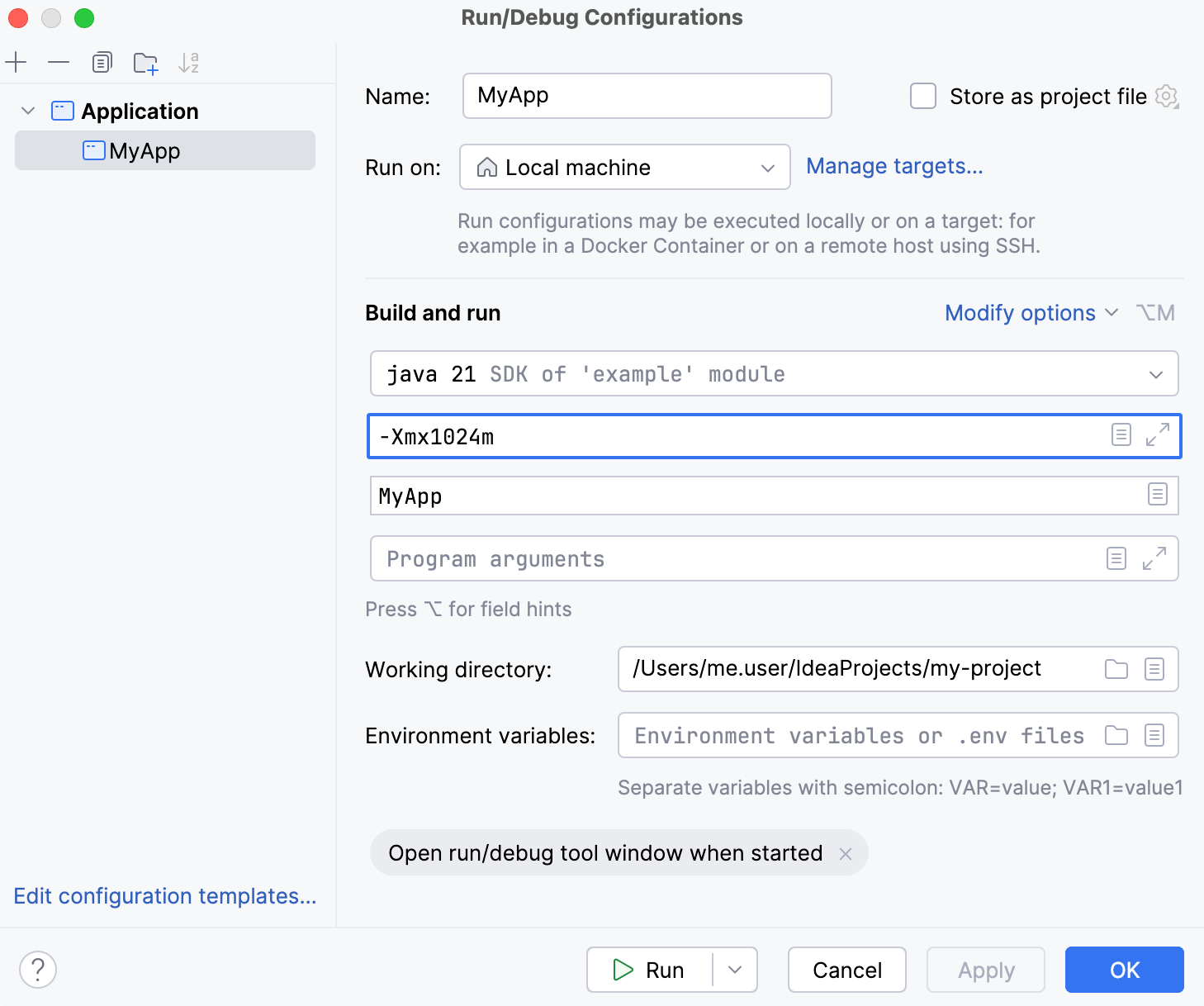
マクロ
実行構成フィールドの一部では、クリップボードの内容、作業ディレクトリ、各起動の前に表示されるプロンプトの値など、コンテキストから動的な値を挿入できます。
実行構成フィールドで マクロの挿入 ボタンをクリックします。

リストからマクロを選択し、 挿入 をクリックします。
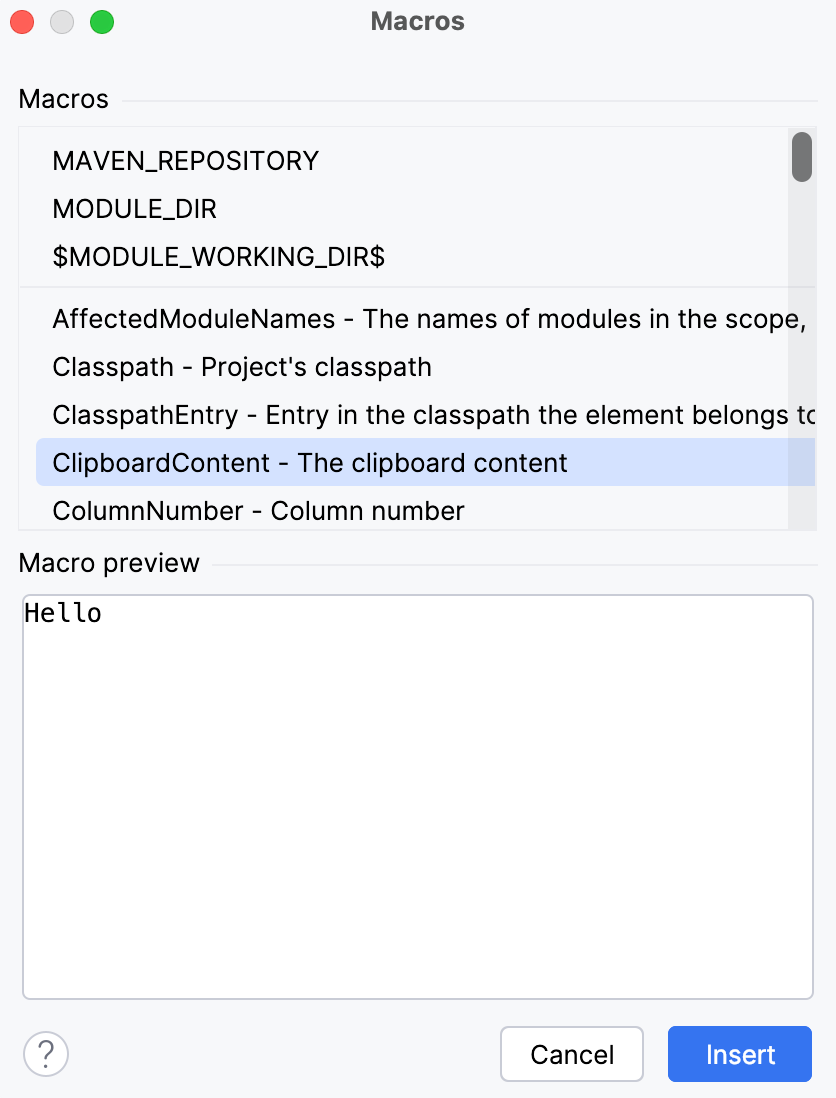
使用可能なマクロのリストと説明については、 組み込みの IDE マクロ を参照してください。