Subversion の競合を解決する
Subversion プラグインをインストールする
この機能は、インストールして有効にする必要がある Subversion プラグインに依存しています。
Ctrl+Alt+S を押して設定を開き、 を選択します。
Marketplace タブを開き、 Subversion プラグインを見つけて、 インストール をクリックします (プロンプトが表示されたら、IDE を再起動します)。
Subversion のバージョン管理下にあるファイルに競合が発生した場合、競合するファイルに競合マーカーが追加され、ローカルの作業コピーに 3 つの補助バージョン管理されていないファイルが作成されます。
filename.mine : 競合マーカーのないローカルファイルのコピー。
filename.rOld : 最後に同期したベースリビジョン。
filename.rNew : サーバー上の最新バージョン。
競合するファイルは、 コミット ウィンドウでは赤色でマークされます。 更新情報タブでは、競合ファイルは 競合がある状態でマージされています リストにグループ化され、赤色でマークされます。
2 つの方法で競合を解決できます。
マージツールを使用して半自動的に実行します。
エディターで手動で操作します。 その後、処理したファイルを手動で競合なしとしてマークする必要があります。
マージツールを使用してテキストの競合を解決する
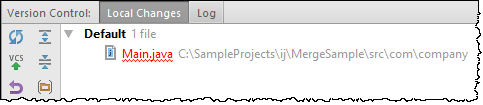
バージョン管理 ツールウィンドウ Alt+9 で、競合するファイルを選択します。
メイン VCS メニュー、または選択のコンテキストメニューから Subversion | テキストの競合を解決 を選択します。 競合 ダイアログが表示されます。
サーバーバージョンを受け入れてローカルの変更を上書きする場合は、 相手側を適用 をクリックします。 リポジトリへの変更を強制する場合は、 自分側を適用 をクリックします。 マージ をクリックするとマージツールが開き、各変更を個別に受け入れたり破棄したりできます。 その結果、ファイルは自動的に解決済みとしてマークされ、補助ファイルは削除されます。
競合が正常に解決されたら、ローカルバージョンをリポジトリにコミットします。
テキストの競合を手動で解決するには
エディターで競合するファイルを開きます。
次のいずれかを実行します。
必要に応じて、競合マーカー内の内容を編集します。
作業ファイルの上に補助ファイルの 1 つをコピーします。
ファイルを解決済みとしてマークする
次のいずれかを実行します。
プロジェクト ツールウィンドウ Alt+1 または バージョン管理 ツールウィンドウ Alt+9 でファイルを選択し、 Subversion を選択して、選択のコンテキストメニューから 解決済みにマーク を選択します。
競合するファイルをエディターで開いた状態で、エディタータブの任意の場所でマウスを右クリックします。 コンテキストメニューから Subversion を選択し、次に 解決済みにマーク を選択します。
コンテキストメニューから VCS | Subversion | 解決済みにマーク を選択します。
開く 解決済みにマークダイアログで、ファイルを選択します。
解決済みにマーク ボタンをクリックします。