デフォルトの IDE 設定を復元する
IntelliJ IDEA 2020.1 では、構成パスが 変更されました(英語)。 そのため、このセクションの情報はバージョン 2020.1 以降の IntelliJ IDEA に対して有効です。 IntelliJ IDEA の以前のバージョンを使用している場合は、対応するドキュメントにアクセスするためにページ URL にバージョン番号を追加します。 例: IntelliJ IDEA 2019.3 を使用する場合は、 www.jetbrains.com/help/idea/2019.3/configuring-project-and-ide-settings.html と入力します。
デフォルトの IDE 設定を復元すると、IntelliJ IDEA は設定を別のディレクトリにバックアップします。 そのバックアップからいつでも設定を復元できます。
設定をバックアップしてデフォルトに戻す
に移動します。
または、 Shift を 2 回押して、
Restore default settingsと入力します。IntelliJ IDEA は確認ポップアップを表示します:
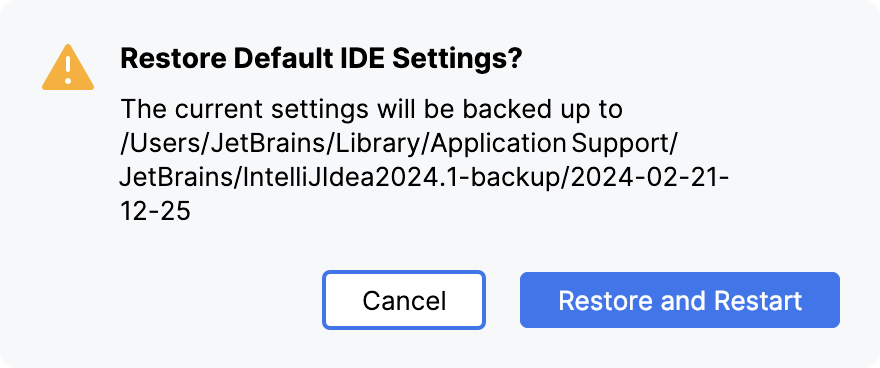
開いた確認ポップアップで、 復元して再起動 をクリックします。 IDE はデフォルト設定で再起動されます。
IntelliJ IDEA がデフォルトの IDE 設定を復元すると、次の場所に構成を含むバックアップディレクトリが作成されます:
- 構文
%APPDATA%\JetBrains\<製品><バージョン>-backup
- サンプル
C:\Users\JohnS\AppData\Roaming\JetBrains\IntelliJIdea%instance-version%-backup
- 構文
~/Library/Application Support/JetBrains/<製品><バージョン>-backup
- サンプル
~/Library/Application Support/JetBrains/IntelliJIdea%instance-version%-backup
- 構文
~/.config/JetBrains/<製品><バージョン>-backup
- サンプル
~/.config/JetBrains/IntelliJIdea%instance-version%-backup
バックアップから IDE 設定を適用する
メインメニューで へ移動します。
開いたダイアログで、バックアップディレクトリへの パスを指定し、 開く をクリックします。
IntelliJ IDEA は確認ポップアップを表示します。 バックアップから設定を適用すると、 これらの設定は現在の IDE 構成で上書きされることに注意してください。
バックアップ構成ディレクトリとは別に、別の IntelliJ IDEA バージョンの構成ディレクトリ、または .zip ファイル(以前に エクスポートされた設定を含む)から構成ディレクトリを選択できます。
再起動 をクリックして、バックアップの設定を適用し、IDE を再起動します。