SQL ファイルの実行
データベースツールおよび SQL プラグインを有効化
この機能は、IntelliJ IDEA にデフォルトでバンドルされ有効になっている データベースツールおよび SQL プラグインに依存しています。 関連機能が利用できない場合は、プラグインを無効化していないことを確認してください。
Ctrl+Alt+S を押して設定を開き、 を選択します。
インストール済みタブを開き、 データベースツールおよび SQL プラグインを見つけて、プラグイン名の横にあるチェックボックスを選択します。
実行構成を使用して、選択したデータベースまたはスキーマに対して SQL ファイルが実行されます。 目的に応じて、次のいずれかの方法で SQL ファイルを実行できます。
新しい実行構成を作成するか、実行構成ウィジェットを介して既存のものを編集します。
選択したファイルを実行して、 プロジェクト ツールウィンドウから新しい実行構成を作成します。
選択したデータベースまたはスキーマに対してファイルを実行することにより、 データベース ツールウィンドウを介して新しい実行構成を作成します。
IntelliJ IDEA では、SQL ファイルから実行できる DML ステートメントの最大数は 1000 です。
SQL ファイルを実行する
以下のいずれかの方法で 実行 / デバッグ構成 ダイアログを開きます。
メインメニューから を選択します。
ナビゲーションバーが表示された状態( )で、実行 / デバッグ構成セレクターから を選択します。
Alt+Shift+F10 を押してから、 0 を押します。
実行 / デバッグ構成 ダイアログでは、新しい実行構成を作成するか、既存の実行構成を編集できます。
新しい実行構成を作成するには、 新規構成の追加 アイコン (
 ) をクリックし、 データベース スクリプト を選択します。
既存の実行構成を編集するには、 データベース スクリプト ノードを展開し、編集する実行構成をリストから選択します。
右側のペインに表示されるフィールドには、選択した構成タイプの設定が表示されます。
ターゲットデータソース/スキーマ: データベーススクリプトを実行するデータベースまたはスキーマ。 この設定はダイアレクトに依存します。
ターゲットとしてデータソースを選択すると、IntelliJ IDEA はスクリプトが実行されるスキーマを表示します。 これはデフォルトのスキーマです。
スクリプトファイル: 実行する SQL ファイル。 ファイルを追加するには、 追加 ボタン(
)をクリックして、実行するファイルに移動します。 スクリプトにスキーマ切り替えが含まれている場合は、警告( )が表示されます。
構成をすぐに実行することも、構成を保存して後で実行することもできます。
実行構成を後で使用するために保存するには、 OK をクリックします。
構成をすぐに実行するには、「実行 」をクリックします。
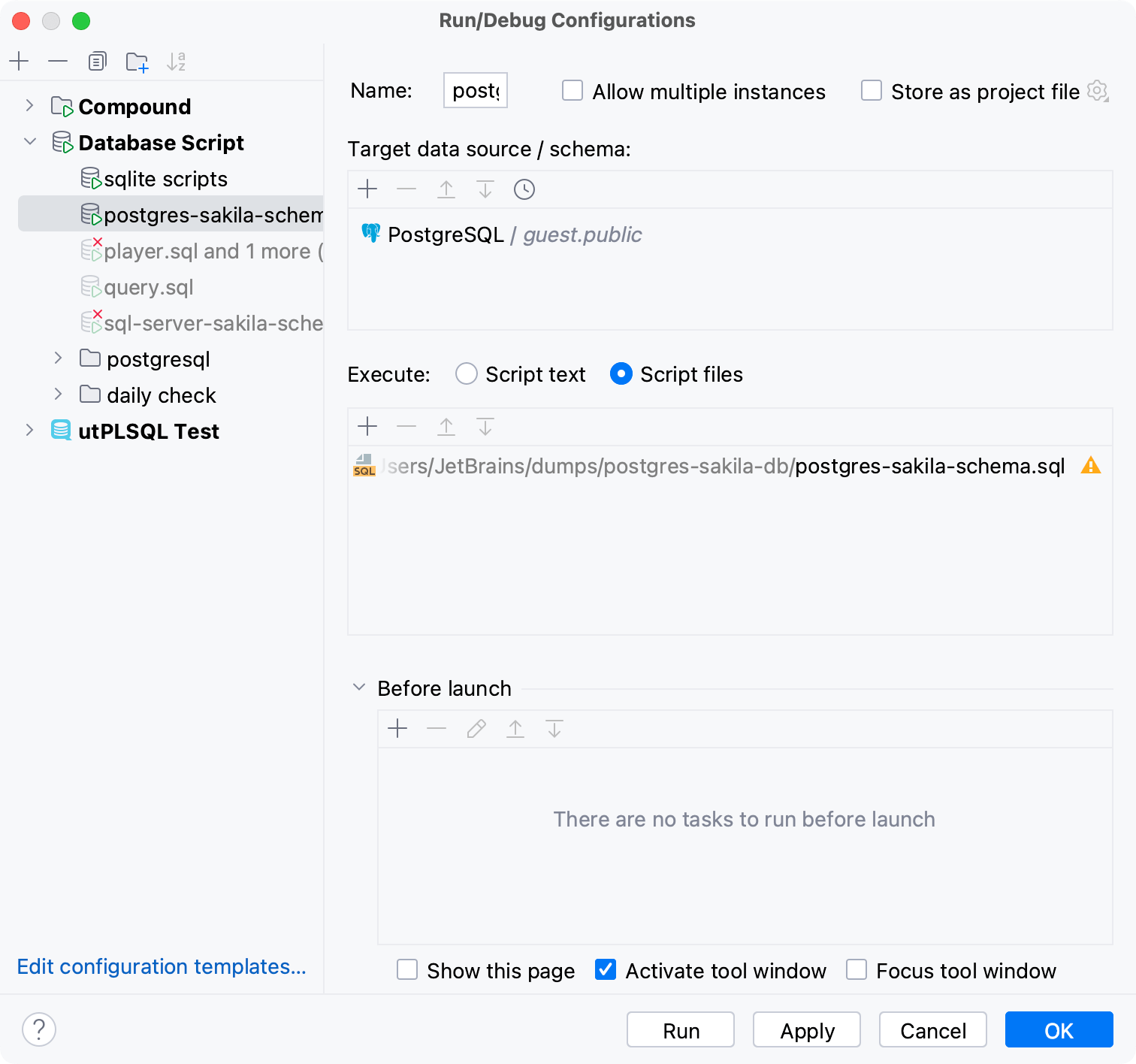
プロジェクト ツールウィンドウで、実行する SQL ファイルを右クリックし、 実行 '<file_name>' を選択します。 あるいは、 Alt+Shift+R を押します。
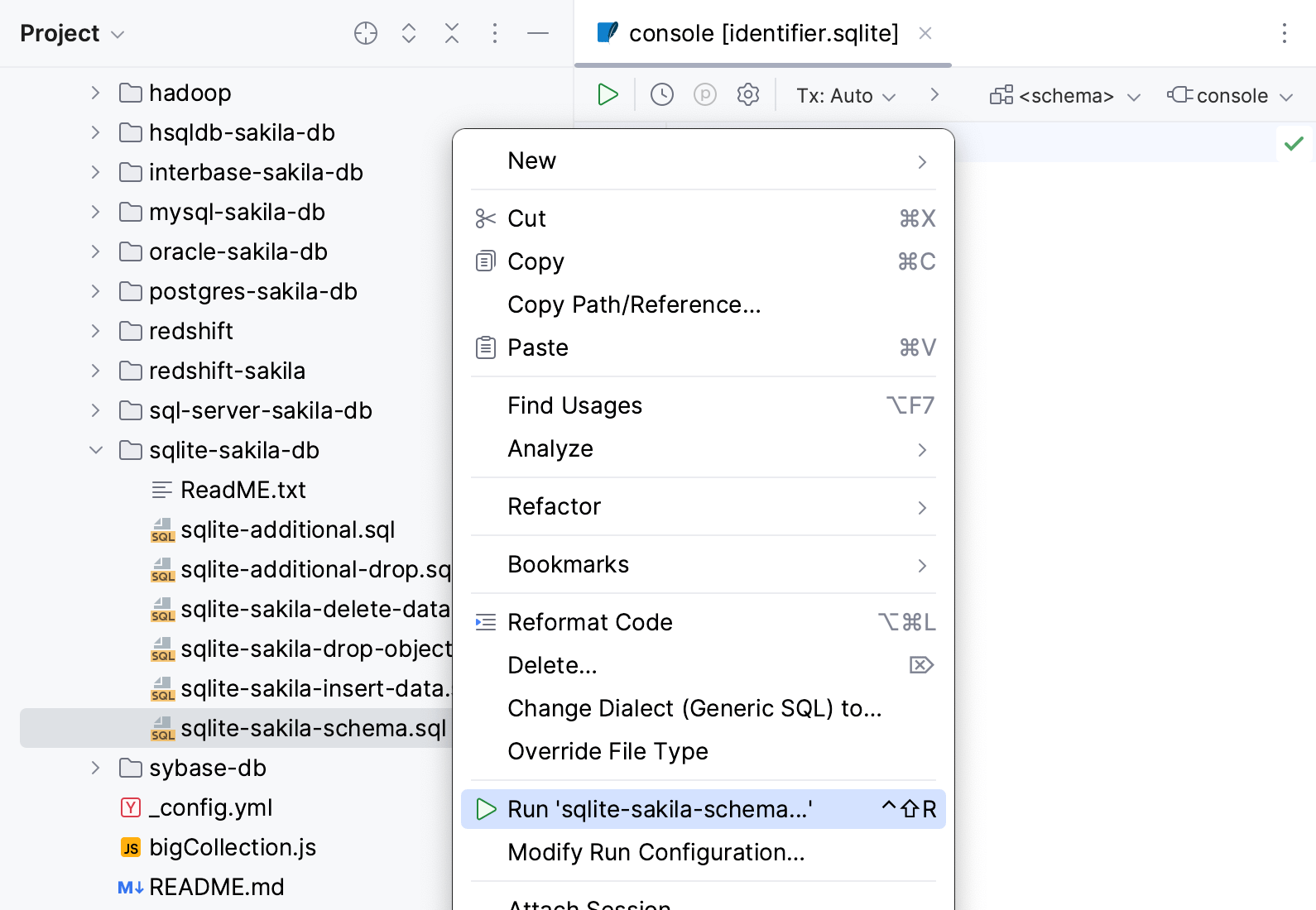
実行構成の設定を選択します。
ターゲットデータソース/スキーマ: データベーススクリプトを実行するデータベースまたはスキーマ。 この設定はダイアレクトに依存します。
ターゲットとしてデータソースを選択すると、IntelliJ IDEA はスクリプトが実行されるスキーマを表示します。 これはデフォルトのスキーマです。
スクリプトファイル: 実行する SQL ファイル。 ファイルを追加するには、 追加 ボタン(
)をクリックして、実行するファイルに移動します。 スクリプトにスキーマ切り替えが含まれている場合は、警告( )が表示されます。
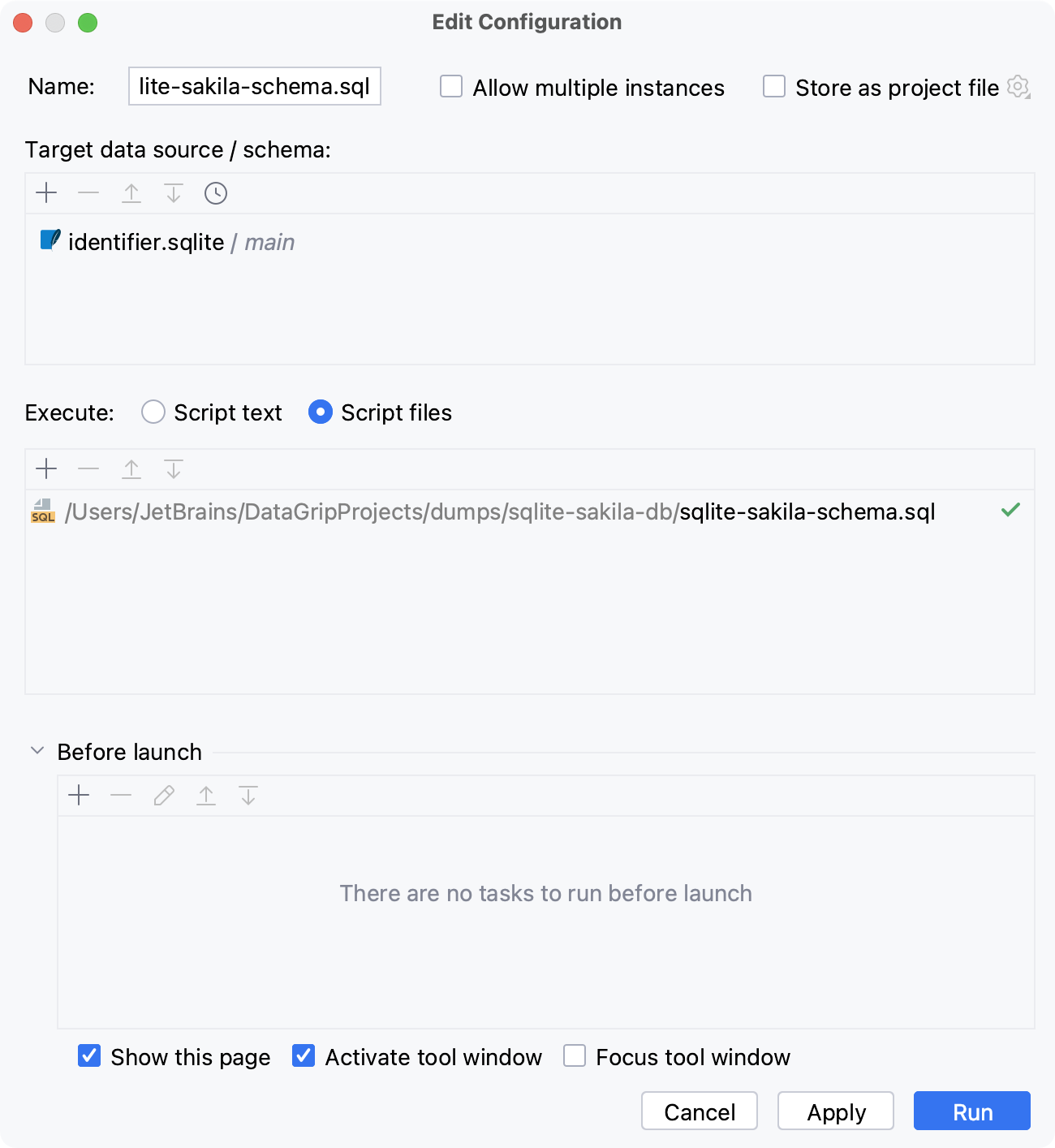
実行 をクリックします。
データベース ツールウィンドウで、データソースまたはスキーマを右クリックして を選択します。
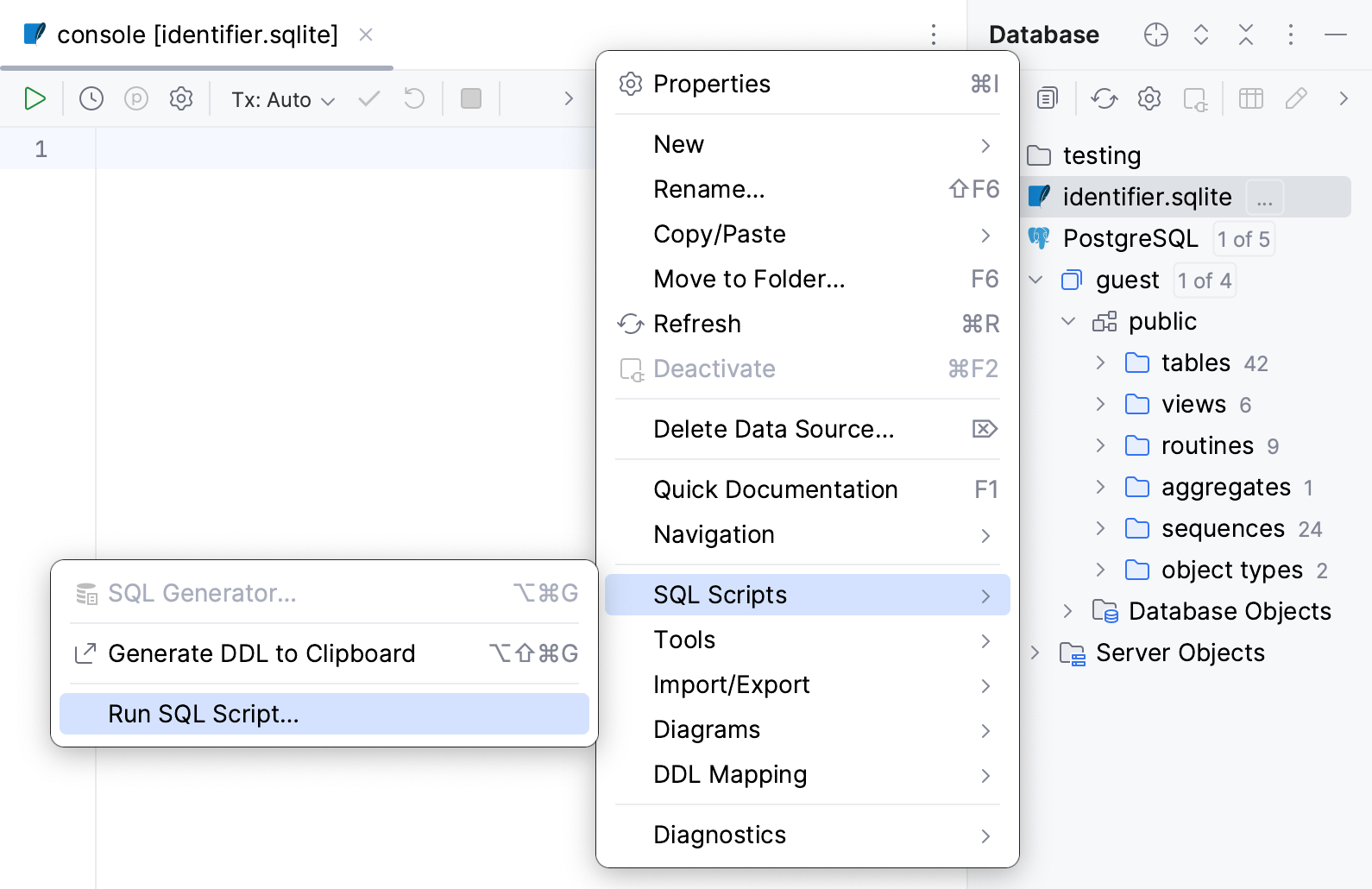
開いたファイルブラウザーウィンドウで、実行する SQL ファイルに移動します。
開く をクリックします。
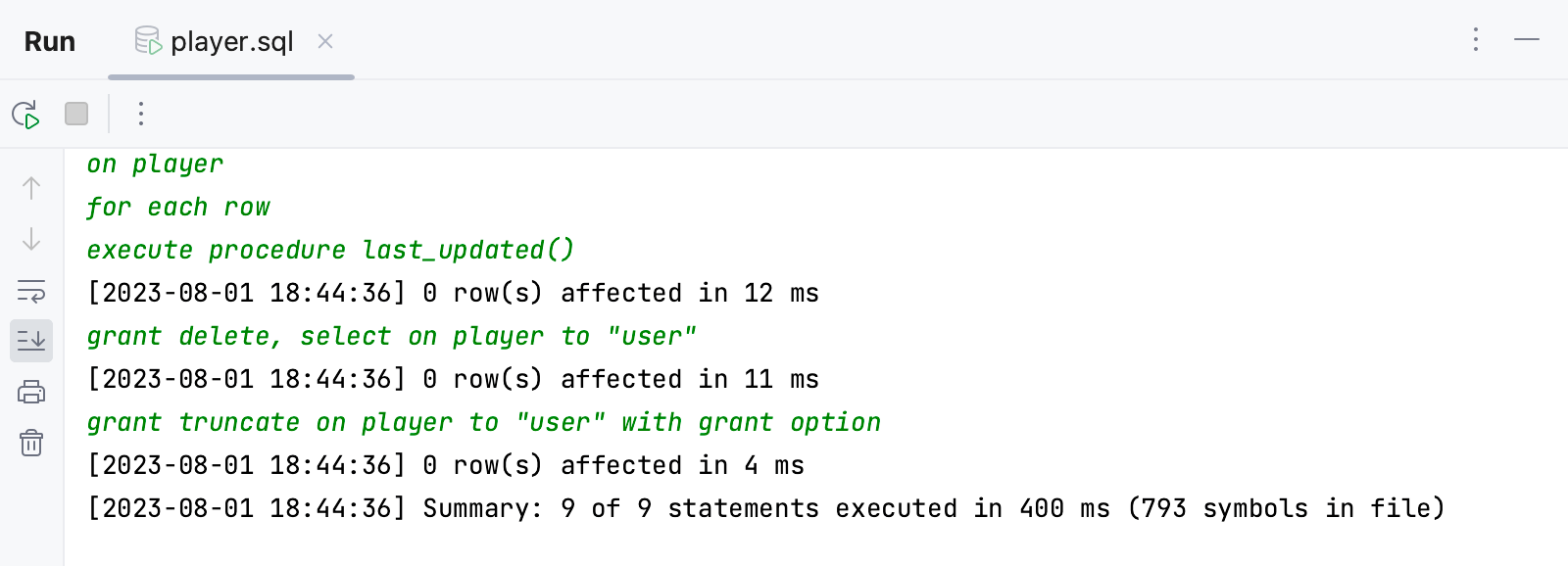
出力は 実行 ツールウィンドウで確認できます。 ツールウィンドウのコントロールの詳細については、 実行ツールウィンドウ を参照してください。
プロジェクト ツールウィンドウ (Alt+1) を開き、SQLファイルに移動して選択します。
SQL ファイルを データベース ツールウィンドウに、それを実行するデータソース、データベース、スキーマにドラッグします。
実行構成の設定を選択します。
ターゲットデータソース/スキーマ: データベーススクリプトを実行するデータベースまたはスキーマ。 この設定はダイアレクトに依存します。
ターゲットとしてデータソースを選択すると、IntelliJ IDEA はスクリプトが実行されるスキーマを表示します。 これはデフォルトのスキーマです。
スクリプトファイル: 実行する SQL ファイル。 ファイルを追加するには、 追加 ボタン(
)をクリックして、実行するファイルに移動します。 スクリプトにスキーマ切り替えが含まれている場合は、警告( )が表示されます。
実行 をクリックします。
ツールバーの専用オプションを使用して、単一のファイルを実行できます。 実行ボタンとデバッグボタンがアクティブになり、現在開いているファイルをすぐに実行できます。
エディターで、実行するファイルを開きます。
ツールバーの 現在のファイル オプションの横にある
 をクリックします。
実行構成の設定を選択します。
ターゲットデータソース/スキーマ: データベーススクリプトを実行するデータベースまたはスキーマ。 この設定はダイアレクトに依存します。
ターゲットとしてデータソースを選択すると、IntelliJ IDEA はスクリプトが実行されるスキーマを表示します。 これはデフォルトのスキーマです。
スクリプトファイル: 実行する SQL ファイル。 ファイルを追加するには、 追加 ボタン(
)をクリックして、実行するファイルに移動します。 スクリプトにスキーマ切り替えが含まれている場合は、警告( )が表示されます。
実行 をクリックします。
リストを展開すると、他の実行モードにアクセスできます。 開いたウィジェットから、コードをデバッグしたり、カバレッジ付きで実行したり、プロファイルしたり、実行構成を開いてさらにオプションを指定したりできます。
複数のデータソースに対して SQL ファイルを実行する
プロジェクト ツールウィンドウで、実行するファイルを選択します。
選択を右クリックして <file_names> の実行 を呼び出します (または Ctrl+Shift+F10 を押します)。 このアクションにより、一時的な実行構成が作成されます。
開いた 構成の編集 ウィンドウで、 ターゲットデータソース/スキーマ ペインの 追加 ボタン (
) をクリックし、選択したファイルを実行するデータソースまたはスキームを選択します。最近 ボタン (
 ) をクリックして、最近使用したデータソースを選択できます。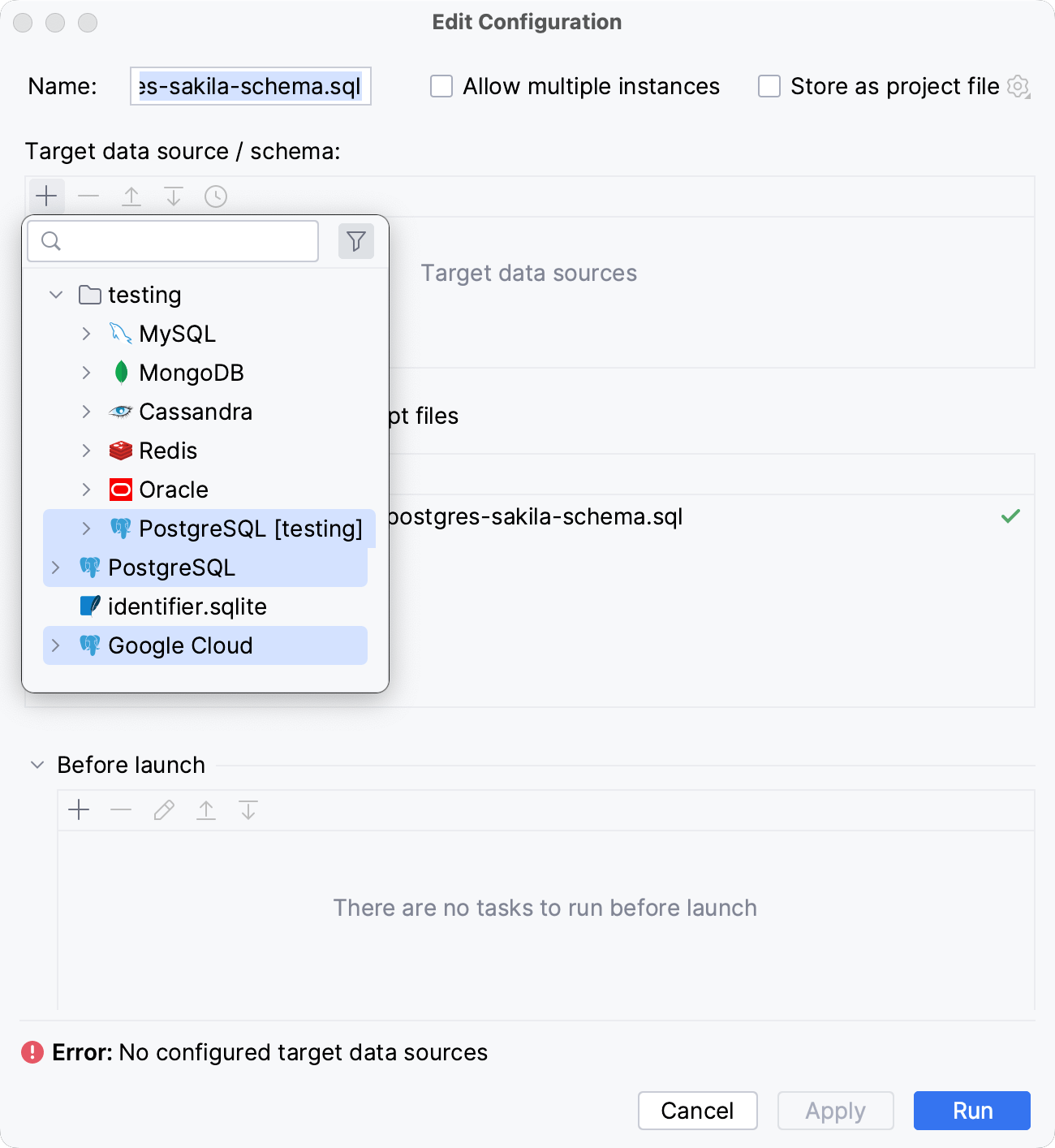
実行 をクリックします。
データソースの添付
SQL ファイルをデータソースに添付する
から <data sources> 右上隅のリストで、ファイルを添付するデータソースを選択します。
SQL ファイルのデータソースを切り替える
ファイルを別のデータソースにアタッチするには、データソースリストをクリックして、別のデータソースを選択します。 または、 セッション ツールウィンドウでファイル名を右クリックし、 データソースの切り替え を選択して、データソースを選択します。
データソースから SQL ファイルをデタッチする
データソースからファイルを切り離すには、データソースリストをクリックして データソースのデタッチ を選択します。
実行の停止
実行 ツールウィンドウで、ツールバーの
 をクリックします。 または、 Ctrl+F2 を押して、停止するプロセスを選択します。
これにより、プログラムが強制終了されます。つまり、オペレーティングシステム、仮想マシン、アプリケーションレベルでの通常のクリーンアップメカニズムがバイパスされ、シャットダウンフック、適切なリソースの解放、ログ記録などが実行できなくなる可能性があります。
出力の表示
ファイルを実行するか、実行構成を使用すると、出力が 実行 ツールウィンドウのタブに表示されます。 ツールウィンドウコントロールの詳細については、 実行ツールウィンドウ を参照してください。
出力の一時停止
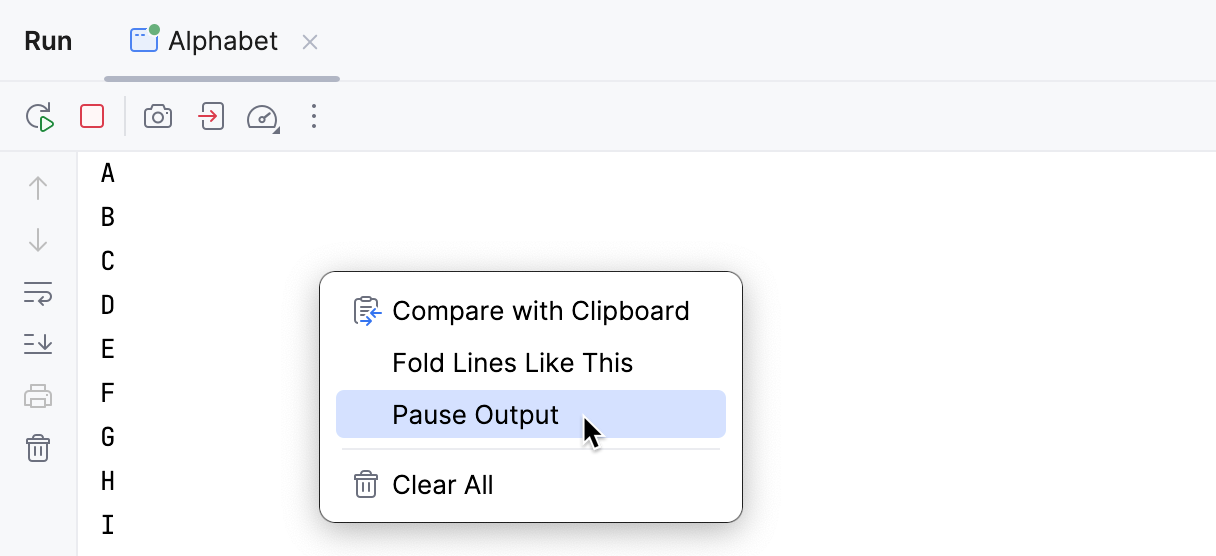
実行 ツールウィンドウを右クリックし、コンテキストメニューから 出力の一時停止 を選択します。 同じトグルを使用してプログラムを再開します。
ヒント
検索からファイルを実行するダイアログ
Shift を 2 回押します。
どこでも検索 ダイアログで、ファイル名を入力してください。
上矢印と下矢印を使用してファイルを選択します。
Ctrl+Shift+F10 を押す。
構成の編集 ウィンドウで、 追加 ボタン(
)をクリックし、選択したファイルを実行するデータソースまたはスキーマを選択します。