ファイルカラー
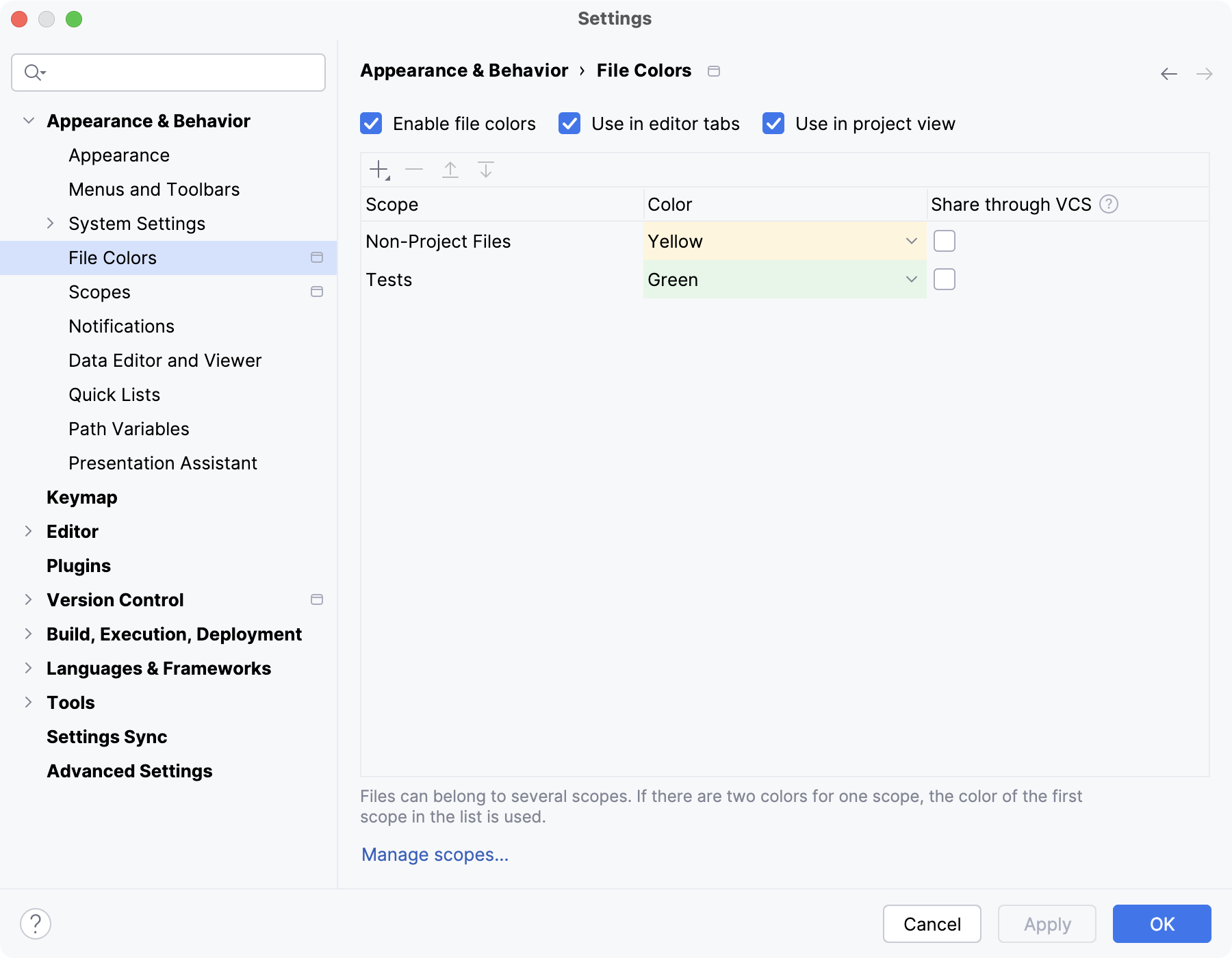
このページを使用して、 特定のスコープのプロジェクトファイルを区別するための色を設定します。
項目 | 説明 |
|---|---|
ファイルカラーを有効にする | このチェックボックスを選択して機能を有効にします。 |
エディタータブで使用する | エディターのタブで色を有効にします。 |
プロジェクト表示で使用する | プロジェクト ツールウィンドウ (Alt+1) と検索結果 (たとえば、 複数ファイル内検索 ダイアログ Ctrl+Shift+F) で色を有効にします。 |
スコープを管理… | このボタンをクリックして、必要な範囲を定義します。 |
色を設定する
スコープと同様に、色の関連付けは ローカルで 共有できます。
ローカル色 はあなただけに表示され、VCS を通じて共有されません。
項目 | ツールチップ | 説明 |
|---|---|---|
| 追加 | 利用可能なスコープのリストを開きます。 リスト内の必要なスコープの横にある |
| 除去 | 選択したカラースコープの関連付けを削除します。 |
| 上下 | カラースコープの関連付けを並べ替え、適用される 順序を変更します。 |
VCS で共有する | 選択したローカルスコープを VCS を通じて共有します。 |

 をクリックし、色を選択します。
 /
/
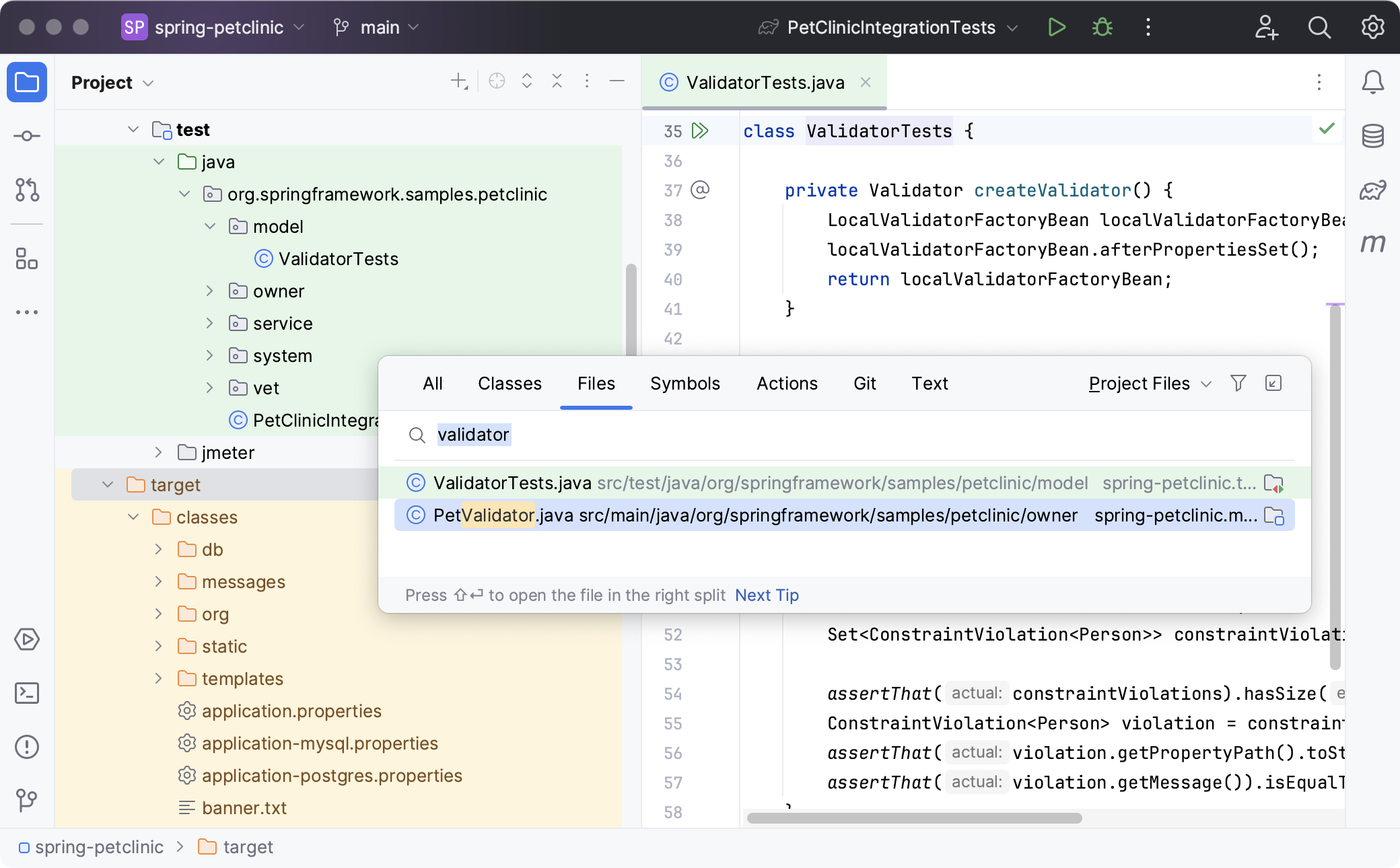
変更を適用して、ダイアログを閉じます。 その後、インターフェースの選択した領域に色が表示されます。
使い方
2026 年 7 月 14 日