スコープ
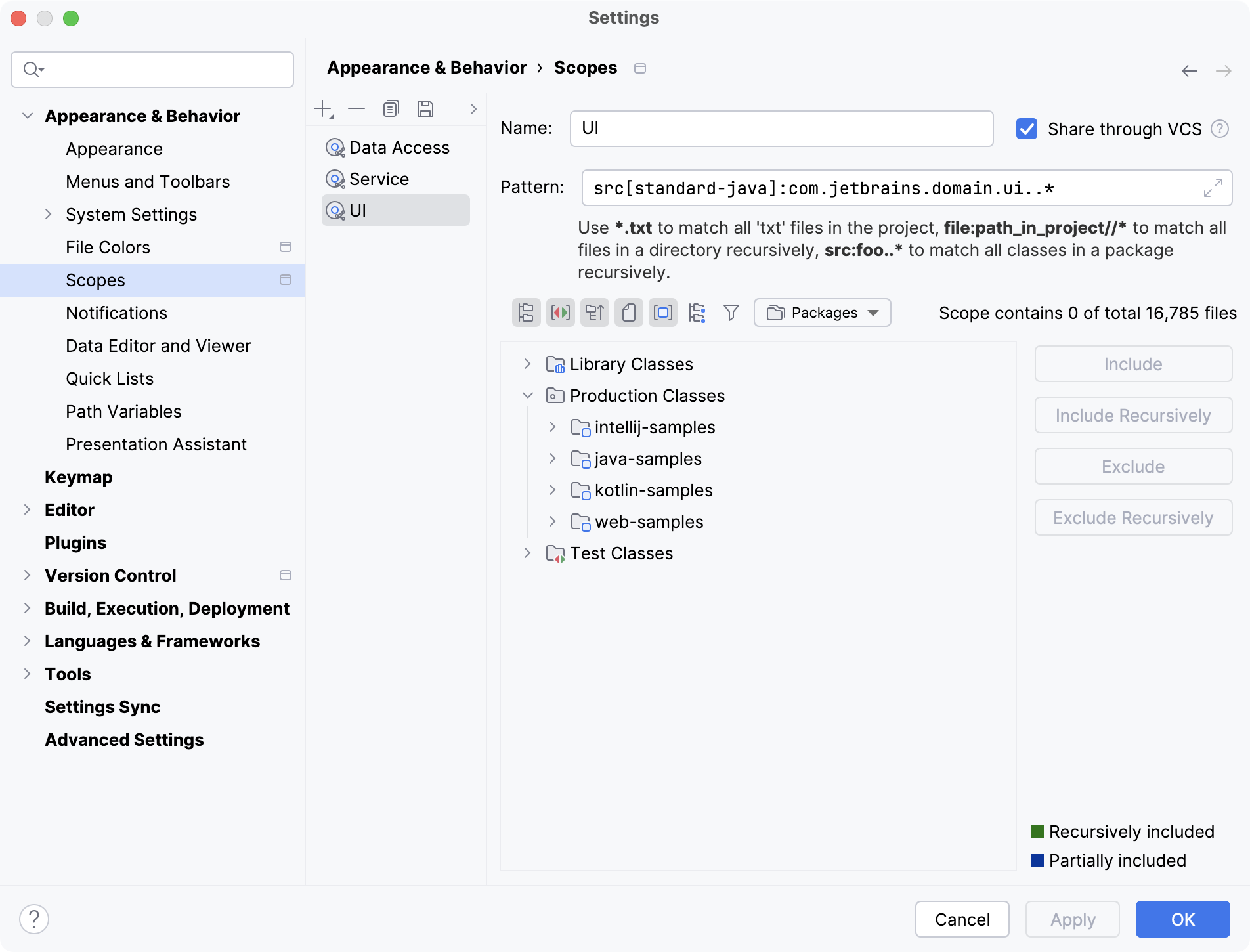
このページを使用して、 ファイルスコープを構成します。
スコープ  は、プロジェクト内のファイル、パッケージ、フォルダーの名前付き設定です。 スコープを使用すると、さまざまな IDE 表示のプロジェクト項目を 視覚的に区別し 、特定の操作範囲を制限できます。
メインツールバー


スコープ設定コントロール
項目 | 説明 |
|---|---|
名前 | スコープ名を指定してください。 |
Pattern | 現在のスコープを定義するパターンを指定してください。 以下の要素と構造を使用できます。
詳細については、 スコープ言語の構文リファレンス を参照してください。 空のパターンや誤ったパターンを格納することはできません。 そのような場合、IntelliJ IDEA は 構文エラー警告を表示します。 |
含める | 選択したアイテムが含まれています。 現在のアイテムがフォルダーの場合、ネストされたサブフォルダーは無視されます。 |
再帰的に含める | 選択したフォルダーとネストされたすべてのサブフォルダーとその内容を含めます。 |
除外 | 選択したアイテムを除外します。 現在のアイテムがフォルダーの場合、ネストされたサブフォルダーはスコープに残ります。 |
再帰的に除外する | 選択したフォルダーとネストされたすべてのサブフォルダーとその内容を除外します。 |
スコープツールバー
項目 | ツールチップ | 説明 |
|---|---|---|
プロジェクトツリービュー | ツリービューには、プロジェクトで使用可能なすべてのファイルが含まれています。 ビューで、現在のスコープに含める必要なファイルを選択し、スコープ定義パターンを自動的に生成します。 | |
| パッケージのフラット表示 | このオプションを有効にすると、すべてのパッケージが単一レベルのツリービューとして表示されます。 これにより、ツリー階層全体を経由することなく、プロジェクト内のどこかでパッケージをその名前で見つけることができます。 |
| スコープタイプ別にグループ化。 | このボタンを押すと、ツリービューの項目が 3 つのノードにグループ化されます。
このボタンは、スコープの パッケージ プレゼンテーションでのみ使用できます。 |
| 中間のパッケージを省略 | このオプションを使用すると、空のパッケージをどのように表示するかを指定できます。 (空のパッケージとは、他のパッケージ以外に何も含まれていないものです。) |
| ファイルの表示 | このオプションを有効にすると、ソースファイルがツリービューに明示的に表示されます。 ファイルが表示されたら、選択してパターンに除外 / 含めることができます。 このオプションを無効にしないと、すべてのファイルがツリーから非表示になります。 |
| モジュールの表示 | このオプションを有効にすると、ツリービューの項目が対応するモジュールノードに表示されます。 それ以外の場合、プロジェクト項目は対応するパッケージに表示されます(パッケージを含むソースパスなど)。 |
| モジュールのフラット表示 | このオプションを有効にすると、モジュールグループ内のモジュールは他のモジュールと同じレベルで表示されます。 |
| 含められたファイルのみ表示 | このオプションを有効にすると、ツリーにはスコープに含まれる要素のみが表示されます。 |
パッケージ プロジェクト | プロジェクトファイルをツリービューに表示する方法を定義します。 プロジェクトツリービューの表示、 スコープ言語の構文 、および使用可能なツールバーボタンは、選択内容によって異なります。 |


プロジェクトツリービューの凡例
項目 | 説明 |
|---|---|
| スコープに含まれるフォルダーとファイルは、緑色でマークされています。 |
Black | スコープから除外されたフォルダーとファイル。 |
| 除外ファイルと含まれているファイルおよびサブフォルダーの両方を含むフォルダーは、濃い青でマークされています。 |

