スマートキー
このページを使用して、特定の スマートキーを有効または無効にし、自動的に呼び出すアクションを定義します。
項目 | 説明 |
|---|---|
Home キーでキャレットが最初の空白以外の文字に移動 | このチェックボックスが選択されている場合、 Home を押すと、キャレットは現在の行の最初の非空白文字に配置されます。 続いて Home を押すと、キャレットが スマートホームの位置から最初の列に移動して戻ります。 |
空白行で End キーを押すとキャレットがインデント位置に移動 | このチェックボックスを選択している場合、空の行で End を押すと、その行にインデント付きでキャレットが配置されます。インデントは、IntelliJ IDEA がコードの現在の場所で適切と判断したものになり、インデントの基準は現在の コードスタイル設定に基づきます。 |
対となる括弧を挿入する (), [], {}, <> | このチェックボックスを選択すると、IntelliJ IDEA がそれぞれタイプされた左括弧に対してそれぞれ自動的に終了括弧を追加します。 |
対となる引用符を挿入する | このチェックボックスを選択すると、入力されたそれぞれの開始一重引用符または二重引用符に対して、IntelliJ IDEA がそれぞれ終了一重引用符または二重引用符を自動的に追加します。 |
'}' を入力したときにブロックを整形 | このチェックボックスが選択されている場合、終了波括弧を入力すると、このコードブロックのフォーマットが選択したコードスタイルと一致しない場合、囲まれたコードブロックは自動的に再フォーマットされます。 |
"CamelHumps" 単語を使用する | このチェックボックスを選択すると、IntelliJ IDEA は CamelHump 名の中の別々の単語を識別します。 名前の中の単語は大文字またはアンダースコアで始める必要があります。 このオプションはいくつかのエディターの動作に影響します。
IntelliJ IDEA は、 'キャメルハンプ' 単語を使用する 設定で選択したモードとは反対のモードでも動作する同様のアクションを提供します。
例: 'キャメルハンプ' 単語を使用する が 有効な場合、アクション 別の "キャメルハンプ" モードでキャレットを次の単語に移動は、単語内の大文字に関係なく、キャレットを単語の末尾に移動します。 'キャメルハンプ' 単語を使用する が 無効な場合、キャレットはこの単語内の次のキャメルハンプに移動します。 これらのアクションにはデフォルトのキーボードショートカットがなく、メニューにも含まれていませんが、 アクションに移動 Ctrl+Shift+A から呼び出すことができます。 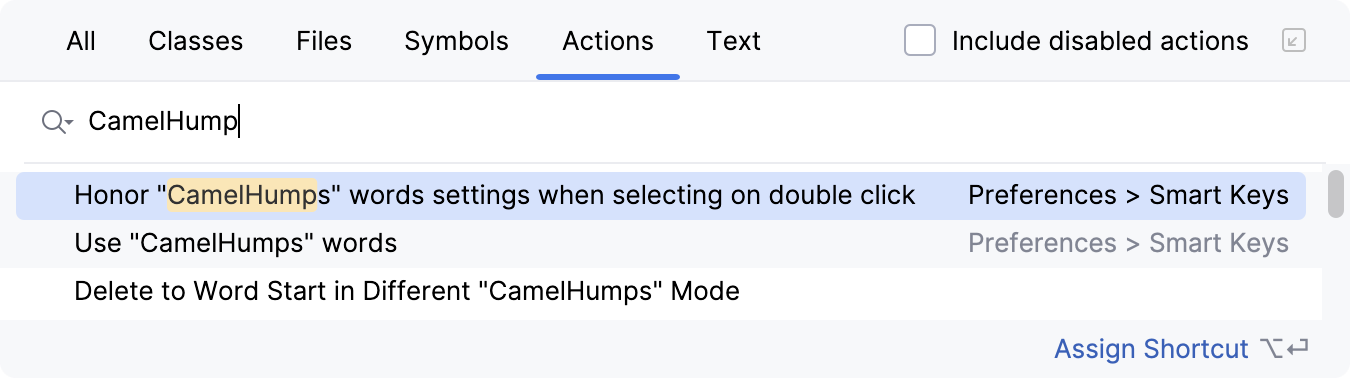 セクション キーボードショートカットを設定する に従って、それらのショートカットをバインドすることができます。 |
ダブルクリックで選択する時に "キャメルハンプ" 単語の設定を適用する | ダブルクリックして単語を選択したときに、IntelliJ IDEA がキャメルハンプの選択を呼び出すようにするには、このチェックボックスを選択します。 この機能は、 'キャメルハンプ' 単語を使用するオプションが有効な場合にのみ機能します。 |
引用符または中括弧を入力すると選択範囲を囲む | このチェックボックスを選択すると、引用符、二重引用符、波括弧を入力する際に選択したテキストがこれらの文字で囲まれます。 このチェックボックスを選択しないと、入力した引用符、二重引用符、波括弧が選択を置き換えます。 |
矢印キーとダブル Ctrl で複数のキャレットを追加する | このチェックボックスを選択すると、次のようになります。
詳しくは、 マルチカーソルのセクションを参照してください。 |
入力中、Tab キーで閉じ角括弧や引用符の外へジャンプ | このチェックボックスをオンにすると、角括弧 / 引用符内に入力するときに Tab を押すと、角括弧 / 引用符の外にキャレットが移動します。 このチェックボックスが選択されていない場合、 Tab を押すと 最初の入力時にのみ機能することに注意してください。後続の編集中に角括弧/引用符内で Tab を押すと、 |
Enter | この領域を使用して、 Enter を押して呼び出すアクションを定義します。
|
Backspace でインデント解除 | このリストを使用して、 Backspace キーを押すことによって呼び出されるアクションを定義します。 使用可能なオプションは以下のとおりです。
|
貼り付け時に整形 | このリストを使用して、貼り付けたコードブロックの配置方法を指定します。 使用可能なオプションは以下のとおりです。
|
カスタム改行を除去するために再度整形 | このオプションを有効にすると、コードが再フォーマットされた後に コードの整形 Ctrl+Alt+L または ファイルの整形 Ctrl+Alt+Shift+L アクションを 2 回呼び出すと、カスタムの改行が削除されます。 このオプションが無効になっている場合、アクションを 2 回目に呼び出すとダイアログが開き、最初に改行を削除することを確認する必要があります。 ダイアログで 今後このメッセージを表示しない をクリックして、コードを 2 回目に再フォーマットするときにカスタム改行を削除しないようにします。 |
JavaDoc | このエリアを使用して、JavaDoc のスマートキーオプションを設定します。
|
JSP 内の Enter で対となる '%>' を挿入する | このチェックボックスを選択すると、IntelliJ IDEA は JSP コードの空白行に入力されたときに開き角角括弧 |
Kotlin | このエリアを使用して、Kotlin のスマートキーオプションを設定します。
|