Spring Boot REST API チュートリアル、パート 1: プロジェクトの作成と実行
1: Spring Boot プロジェクトを作成して実行する
このチュートリアルの最初のパートでは、Spring Boot プロジェクトを生成し、パッケージを整理して、ブラウザーリクエストに応答するコントローラーを追加します。
Spring Initializr でプロジェクトを作成する
Spring プロジェクトは Spring Initializr によって生成されます。 ウェブサイトを使用することもできますが、IntelliJ IDEA には同じジェネレーターが 新規プロジェクト ウィザードに組み込まれているため、アーカイブのダウンロードとアンパックの手間を省けます。
ホーム画面で 新規プロジェクト をクリックします。 別のプロジェクトがすでに開いている場合は、メインメニューの に移動します。
ジェネレーター リストから Spring Boot を選択します。
プロジェクトのお名前を
photos-demoにし、 Java を 言語 として選択します。Maven を タイプ として選択してください。
Maven と Gradle はどちらも使用できます。 すでにどちらかを使用している場合は、そのまま使用してください。 初めて選ぶ場合、Maven はプロジェクトをビルドする前に学ぶことが少なくて済むため、このチュートリアルでは Maven を使用します。
プロジェクトを識別する座標を入力します。
グループ は、コードを所有する組織のお名前を指定します。通常はドメイン名を逆順で記述します。 このチュートリアルでは
com.jetbrainsを使用します。自分のプロジェクトでは、会社または個人のドメインを使用してください。アーティファクト は、そのグループ内のこの単一のプロジェクトを識別します。
photos-demoと入力します。 グループと合わせて、別のプロジェクトが対象のプロジェクトに依存するときにビルドツールが解決する対象になります。パッケージ名 は Java ソースのルートパッケージであり、IntelliJ IDEA は上記の両方のフィールドから候補を作成します。
com.jetbrains.photos.demoに設定します。 このチュートリアルで作成するすべてのクラスは、このパッケージまたはその配下に配置されます。これは後で重要になります。Spring はアプリケーションクラスを含むパッケージとそのサブパッケージをスキャンし、その外側は検出しません。JDK リストから JDK を選択し、次に Java リストから同じバージョンを選択します。 古いリリースを使い続ける理由がない限り、利用可能な最新のものを使用してください。
JDK がインストールされているのに IntelliJ IDEA に表示されない場合は、 JDK を追加 を選択し、そのホームディレクトリを指定します。 何もインストールされていない場合は、 JDK のダウンロード を選択します。
Jar をパッケージングタイプとして選択したままにし、残りのフィールドはデフォルトのままにします。 次へ をクリックします。
次の依存関係を選択します:
Spring ウェブ: HTTP リクエストの処理、JSON 変換、組み込みウェブサーバー。
Spring Data JDBC: 最後のパートで Java オブジェクトをデータベースの行にマッピングします。
H2 データベース: 別途インストールしなくてもアプリケーションと一緒に実行されるデータベース。
作成 をクリックし、IntelliJ IDEA がプロジェクトを生成してインポートするまで待ちます。
パッケージ構造を設定する
生成されたプロジェクトには、Maven 依存関係用の pom.xml 、Java コード用の src/main/java 、 application.properties と静的ファイル用の src/main/resources が含まれています。
ジェネレーターはアプリケーションクラスを単一のパッケージに配置します。 さらにクラスを追加する前に、それぞれの役割に応じたサブパッケージを作成し、新しい各クラスをプロジェクト内に配置できるようにします。
プロジェクトツールウィンドウで、アプリケーションクラスを含むパッケージを右クリックし(このチュートリアルでは com.jetbrains.photos.demo )、 を選択します。
三つのサブパッケージを作成します:
web : HTTP リクエストを処理するコントローラー。
service : アプリケーションロジックと写真ストレージ。
model : 写真データを表すクラス。
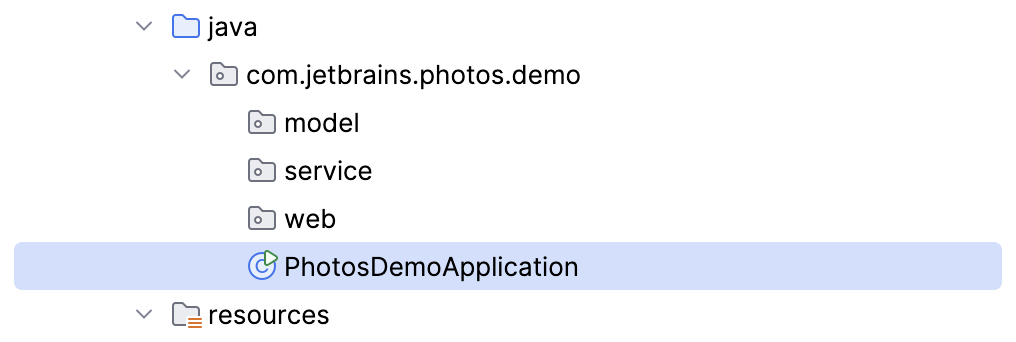
PhotosDemoApplicationはルートパッケージに保持します。 Spring はそのパッケージとサブパッケージをスキャンして、追加したコントローラーとサービスを見つけます。
REST コントローラーを作成する
REST コントローラーは、受信した HTTP リクエストを Java メソッドに接続します。 まず挨拶を返すメソッドから始めます。ブラウザーで確認することで、写真 API を追加する前にリクエストがコードに到達していることを確認できます。
web パッケージを右クリックし、 を選択します。 クラスのお名前を
PhotosControllerにします。以下に示す挨拶メソッドとアノテーションを追加します。
@RestControllerと@GetMappingを入力するときに、補完リストから選択してインポートを追加します。 リストが表示されない場合は、 Ctrl+Space を押します。@RestController public class PhotosController { @GetMapping("/") public String hello() { return "Hello World"; } }両方のアノテーションで作業を分担します。
@RestControllerは、このクラスがリクエストを処理することを Spring に伝えるため、Spring は始動時にインスタンスを作成します。@GetMapping("/")は/への GET リクエストをhello()にマッピングします。 返された文字列は、ブラウザーに表示されるレスポンス本文になります。
Spring Boot アプリケーションを実行する
PhotosDemoApplicationを開き、main()の横のガターで 実行 をクリックするか、 Shift+F10 を押します。
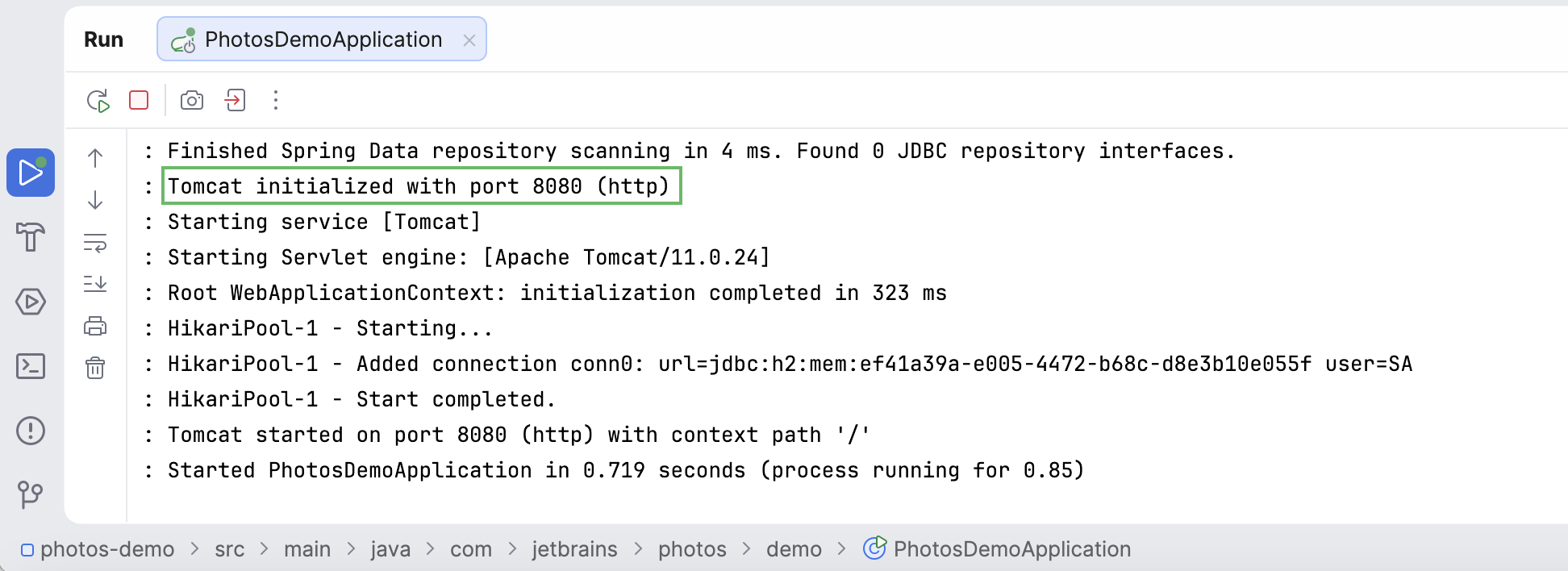
実行ツールウィンドウで、Tomcat がポート 8080 で起動したことを示すメッセージを探します。
ブラウザーで
http://localhost:8080/を開きます。 ページにHello Worldが表示されます。