Spring ダイアグラム
Spring ダイアグラムは、アプリケーションの依存関係を分析できます。 ダイアグラム上の Bean またはファイルをダブルクリックすると、エディター内の専用のタブで開くことができます。
Spring Bean の依存関係ダイアグラム
Spring Bean 依存関係 ダイアグラムを使用して、プロジェクト内の Bean 間の依存関係を表示および分析します。
ダイアグラムを開く
ガターで、bean アイコン
 (Java または Kotlin ファイルの場合) またはダイアグラムアイコン
  (XML ファイルの場合) をクリックします。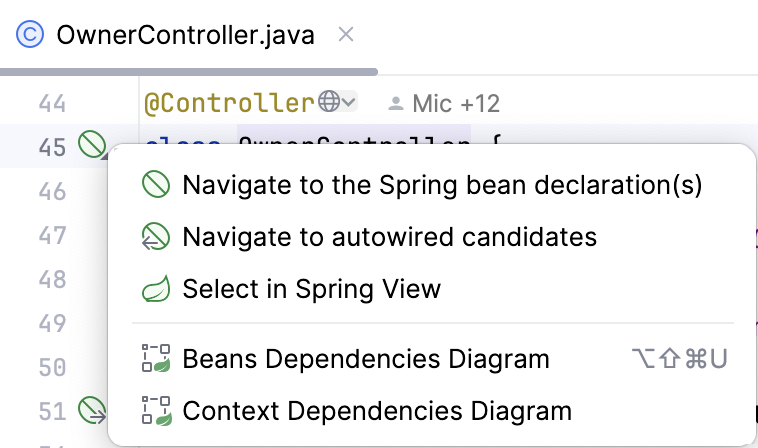
Bean 依存関係ダイアグラム を選択します。
または、ファイルを右クリックし、コンテキストメニューから Ctrl+Alt+Shift+U を選択します。
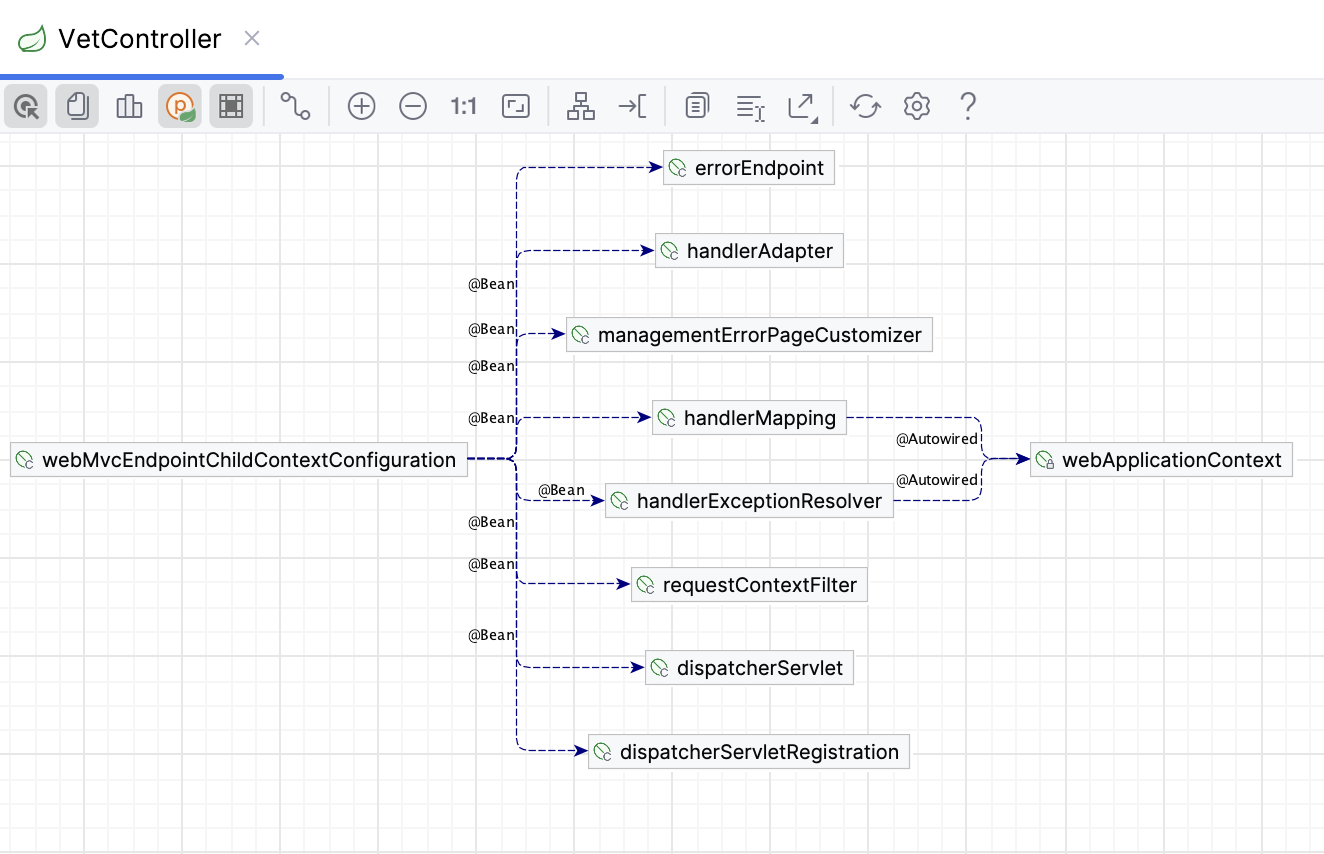
これにより、ダイアグラムが別のエディタータブで開きます。 ポップアップウィンドウで開くには、ファイルを右クリックして ダイアグラム | ダイアグラムポップアップの表示 Ctrl+Alt+U を選択します。
Spring ツールウィンドウ のダイアグラムアイコン  をクリックして、bean 依存関係ダイアグラムにアクセスすることもできます。
ダイアグラム上の Bean 間の直接的な依存関係のみを表示するには、ダイアグラムツールバーで  (選択したノードの近隣を表示) をクリックします。
ダイアグラムにライブラリ Bean を表示するには、ダイアグラムツールバーの  (ライブラリの Bean を表示) をクリックします。
Spring コンテキスト依存性ダイアグラム
Spring コンテキスト依存関係 ダイアグラムを使用して、複数の構成ファイル間の依存関係を表示し、それらが相互にどのように含まれ、参照しているかを分析します。 ダイアグラムの赤い矢印は、エラー(循環依存関係など)をマークし、Spring 構成から簡単に見つけて削除します。
ダイアグラムを開く
ダイアグラムを作成する構成ファイルを右クリックします。
コンテキストメニューから ダイアグラム | ダイアグラムの表示 Ctrl+Alt+Shift+U を選択します。
これにより、ダイアグラムが別のエディタータブで開きます。 ポップアップウィンドウで開くには、 ダイアグラム | ダイアグラムポップアップの表示 Ctrl+Alt+U を選択します。
ダイアグラムタイプの選択 ポップアップメニューで、
 Spring コンテキスト依存関係 をクリックします。
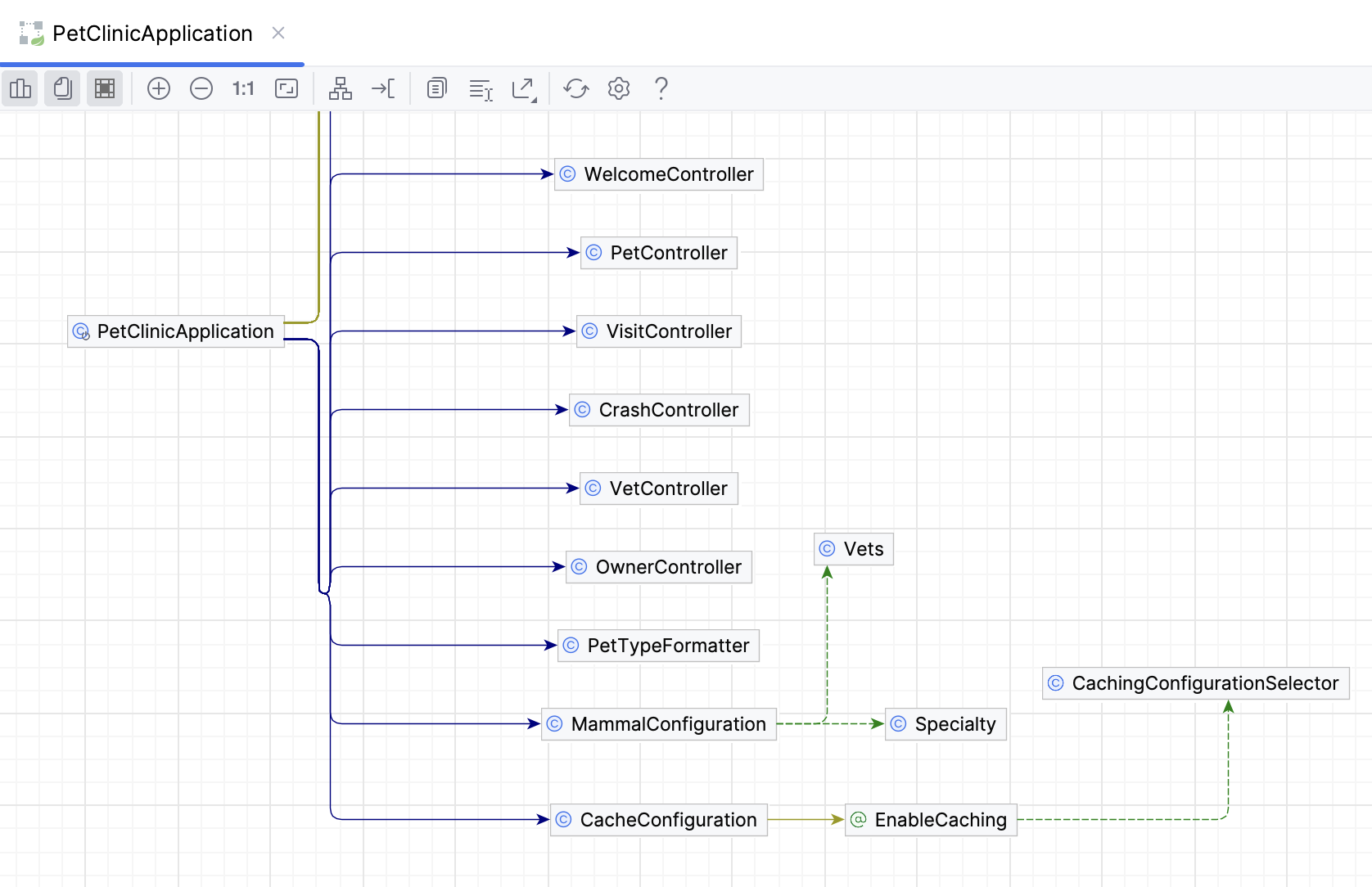
Spring コンテキスト依存関係ダイアグラムでは、次の矢印が使用されます。
| 実線の青い線は、 |
| 実線の黄色の線は、 |
| 破線の緑色の線は、 |
| 灰色の点線はその他の依存関係を表します。 |
| 赤い線はエラーを表します。 |


