信頼されたルート証明書
信頼された証明書は、信頼されたルートによって署名された他の証明書を検証する信頼のチェーンを確立します。たとえば、Web サーバーへの安全な接続を確立します。
IntelliJ IDEA はシステムの信頼ストアから信頼されたルート証明書のリストを取得し、そのストレージは IntelliJ IDEA 設定からカスタマイズ可能です。
作業しているエンタープライズ環境でカスタム証明書を使用している場合、IntelliJ IDEA はデフォルトでそのような証明書を信頼します。 追加の構成は必要ありません。
証明書のチェック時に、IntelliJ IDEA は Windows、macOS、Linux のシステム信頼ストアもチェックします。
動作原理
Linux では、次の場所から .crt (PEM) 形式のすべての証明書がインポートされます。
/etc/ssl/certs/*/etc/pki/tls/certs/*/system/etc/security/cacerts/*/etc/ssl/certs/ca-certificates.crt/etc/pki/tls/certs/ca-bundle.crt/etc/ssl/ca-bundle.pem/etc/pki/tls/cacert.pem/etc/pki/ca-trust/extracted/pem/tls-ca-bundle.pem/etc/ssl/cert.pem
詳細については、 JetBrains Linux 信頼できる証明書(英語)ライブラリを参照してください。
macOS X では、コードはシステム関数を呼び出して、システム全体およびユーザー固有のカスタムの信頼できる証明書を取得します。
詳細については、 JetBrains macOS 信頼できる証明書(英語)ライブラリを参照してください。
Windows では、コードはシステム関数を呼び出して、システム全体、ユーザー固有、グループポリシーの分散された信頼できる証明書を取得します。
詳細については、 JetBrains Windows の信頼できる証明書(英語)ライブラリを参照してください。
ログと診断
証明書に問題が発生した場合は、次のデバッグカテゴリを有効にすることで、問題をすばやくトラブルシューティングできます。
org.jetbrains.nativecerts#com.intellij.util.net.ssl
IntelliJ IDEA で追加のログを収集する
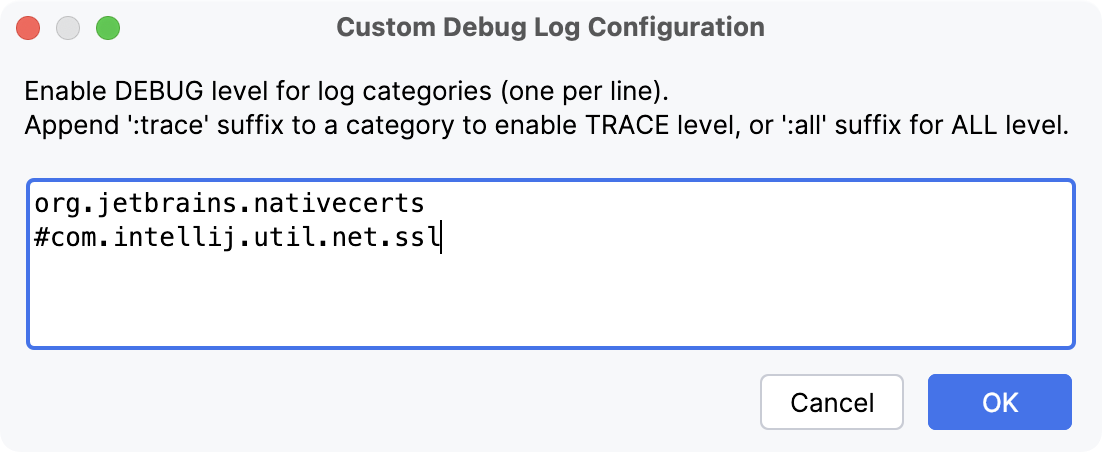
IDE ログファイルを見つける
に移動します。 このメニュー項目は、使用している OS によって異なります。 例: Windows の場合、 エクスプローラーでログを表示する になります。
ログファイルの名前は idea.log で、ファイルサイズに基づいてローテーションされます。 問題レポートにログを添付する場合は、アーカイブ ( .zip ) していくつかの最新のログファイル (
idea.log、idea.log.1、idea.log.2、idea.log.3) を送信することをお勧めします。ログと診断データを収集 オプションを使用して、すべてのログファイル (ビルドログと自動スレッドダンプを含む) を含む .zip ファイルを生成することもできます。
証明書の手動インストール
mitmproxy や fiddler などのすべての TLS トラフィックを復号化するプロキシサーバーを使用する場合は、その自己署名証明書をシステムにインポートして、ローカルマシン上のすべてのアプリケーション (IntelliJ IDEA を含む) がそれを信頼するようにすることができます。 ただし、その証明書の秘密鍵を使用して任意の Web サイトになりすますことができるため、これは安全ではない可能性があります。
証明書を生成したら、次のいずれかの手順を使用して証明書をトラストストアに追加します。
ルート証明書をインストールする
.crt(PEM) 形式で証明書を生成します。リストされたディレクトリの 1 つに証明書を追加します。
例:
/etc/ssl/certs/または/etc/pki/tls/certs/を使用できます。
ルート証明書をインストールする
スポットライト で検索して キーチェーンアクセス を開きます (右上隅にある虫眼鏡をクリックします)。
を選択し、ダウンロードしたファイルに移動します。
宛先キーチェーン フィールドで System を選択し、 開く をクリックします。
キーチェーンアクセス で証明書を右クリックし、 情報を取得 を選択します。
信頼 セクションを展開し、 この証明書を使用する場合 で 常に信頼する を選択します。
ルート証明書をインストールする
開始 をクリックし、 検索を開始 をクリックして、 mmc と入力し、 Enter を押します。
UAC 画面が表示され、コンピューターへの変更についてプロンプトが表示された場合は、 はい をクリックします。
ファイル メニューで snap インの追加 / 削除 を選択します。
利用可能な snap イン で、 証明書 をクリックし、次に 追加 をクリックします。
この snap インは、常に次の証明書を管理する で、 コンピューターアカウント をクリックし、次に 次へ をクリックします。
ローカルコンピューター をクリックし、 完了 をクリックします。
コンソールに追加する snap インがなくなった場合は、 OK をクリックして コンソールルート 画面に戻ります。
コンソールツリーで、 証明書 をダブルクリックします。
信頼されたルート証明機関 ストアを右クリックします。
を選択して証明書をインポートし、 証明書のインポートウィザード の手順に従います。