LightEdit モード
IntelliJ IDEA でプロジェクト全体を作成またはロードせずに 1 つのファイルを編集する必要がある場合は、 LightEdit モードを使用できます。
LightEdit モードはテキストのようなエディターとして動作し、コード補完やコードナビゲーションなどの通常の IDE エディター機能はサポートされていないことに注意してください。 ただし、特定のコード行 (Ctrl+G) に移動したり、コードの一部を折りたたんだり展開したり、ファイルのエンコーディングを確認したり変更したり、コードを再フォーマットしたりすることはできます。
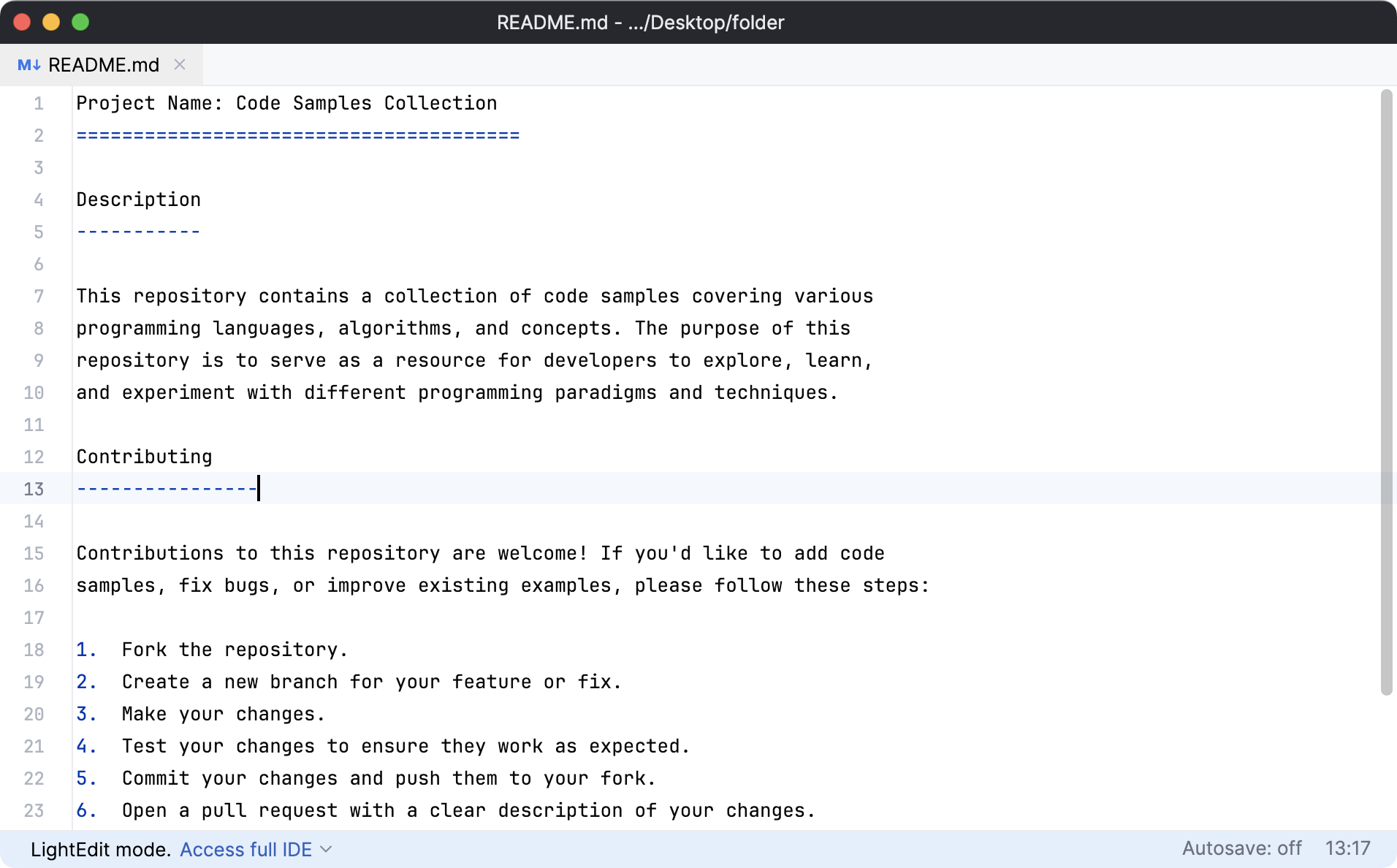
LightEditでファイルを開く
いくつかの方法を使用して、LightEdit モードでファイルを開くことができます。
コマンドラインからファイルを開く
ファイル名の前に短い
-eまたは長い--editオプションを使用して、コマンドラインからファイルを開きます。idea.bat -e README.mdIntelliJ IDEA を実行するための実行可能ファイルは、 インストールディレクトリの bin にあります。 この実行可能ファイルをコマンドラインランチャーとして使用するには、
PATHの説明に従って、システム コマンドラインインターフェース に追加してください。idea -e README.mdデフォルトでは、IntelliJ IDEA はコマンドラインランチャーを提供しません。 IntelliJ IDEA のランチャースクリプトの作成の詳細については、 コマンドラインインターフェース を参照してください。
idea.sh -e README.mdIntelliJ IDEA を実行するためのスクリプトは、 インストールディレクトリの bin にあります。 このスクリプトをコマンドラインランチャーとして使用するには、
PATHの説明に従って、システム コマンドラインインターフェース に追加してください。
wait切り替えでファイルを開いて編集する
コマンドラインでプロセスを中断し、LightEdit モードでファイルの編集が完了するまでターミナルを保留にすることができます。 例: コマンドラインで作業し、Git コミットプロセスを実行しているときに、ターミナルを一時停止し、LightEdit モードを使用してコミットメッセージを書き込むことができます。
ファイル名の前に
-e(または--edit) および--waitオプションを使用して、コマンドラインからファイルを開きます。idea.bat -e --wait README.mdIntelliJ IDEA を実行するための実行可能ファイルは、 インストールディレクトリの bin にあります。 この実行可能ファイルをコマンドラインランチャーとして使用するには、
PATHの説明に従って、システム コマンドラインインターフェース に追加してください。idea -e --wait README.mdデフォルトでは、IntelliJ IDEA はコマンドラインランチャーを提供しません。 IntelliJ IDEA のランチャースクリプトの作成の詳細については、 コマンドラインインターフェース を参照してください。
idea.sh -e --wait README.mdIntelliJ IDEA を実行するためのスクリプトは、 インストールディレクトリの bin にあります。 このスクリプトをコマンドラインランチャーとして使用するには、
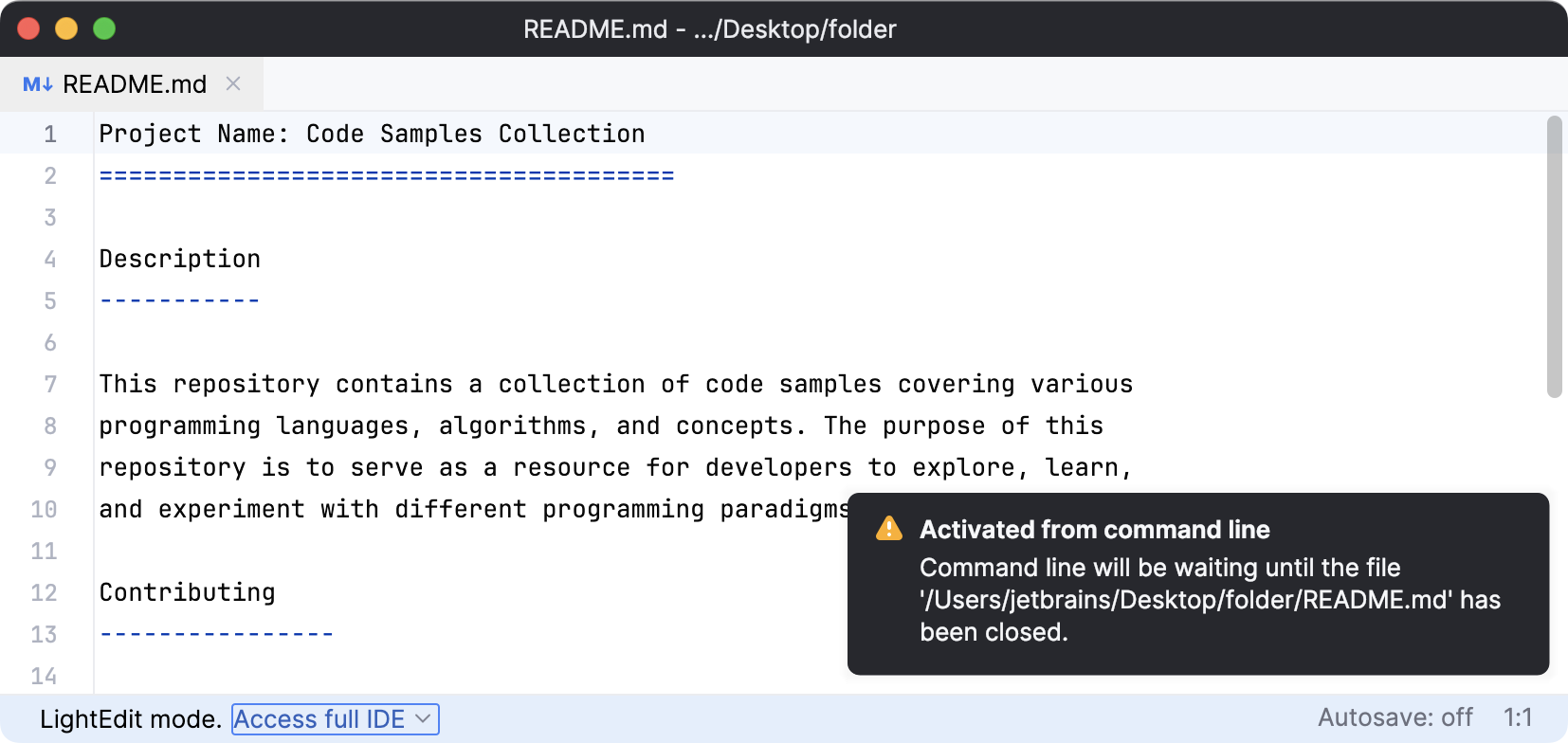
PATHの説明に従って、システム コマンドラインインターフェース に追加してください。IntelliJ IDEA はファイルを LightEdit モードで開き、コマンドラインがファイルが閉じられるのを待機していることを示す通知を表示します。
LightEditで空のIDEウィンドウを開く
LightEdit モードで空の IDE ウィンドウを開くことができます。 そこから、メインメニューの オプションを使用して編集するファイルを開くことができます。
OS に応じて、
-e(または--edit) オプションを使用して IDE を起動します。idea.bat -eIntelliJ IDEA を実行するための実行可能ファイルは、 インストールディレクトリの bin にあります。 この実行可能ファイルをコマンドラインランチャーとして使用するには、
PATHの説明に従って、システム コマンドラインインターフェース に追加してください。idea -eデフォルトでは、IntelliJ IDEA はコマンドラインランチャーを提供しません。 IntelliJ IDEA のランチャースクリプトの作成の詳細については、 コマンドラインインターフェース を参照してください。
idea.sh -eIntelliJ IDEA を実行するためのスクリプトは、 インストールディレクトリの bin にあります。 このスクリプトをコマンドラインランチャーとして使用するには、
PATHの説明に従って、システム コマンドラインインターフェース に追加してください。
LightEditでコードを作業する
LightEdit モードでは IntelliJ IDEA エディターのすべてのコーディング支援がサポートされているわけではありませんが、基本的な編集機能とメニューオプションは使用できます。
メインメニューを使用して、最近使用したファイルを開いたり、行番号や空白を表示したり、コードを再フォーマットしたり、コード選択を拡張したりすることができます。
ファイルを編集すると、タブの青色の表示は、ファイルの内容が変更されたことを示します。

作業中のファイルに外部変更が加えられた場合、メインメニューから を選択してファイルを更新できます。
ステータスバーを使用して必要な行に移動し、ファイルがバージョン管理下にある場合は現在のブランチを確認するか、 自動保存モードを有効にします。
コードの貼り付けまたは折りたたみ、および列選択モードへの切り替えには、コンテキストメニューを使用します。
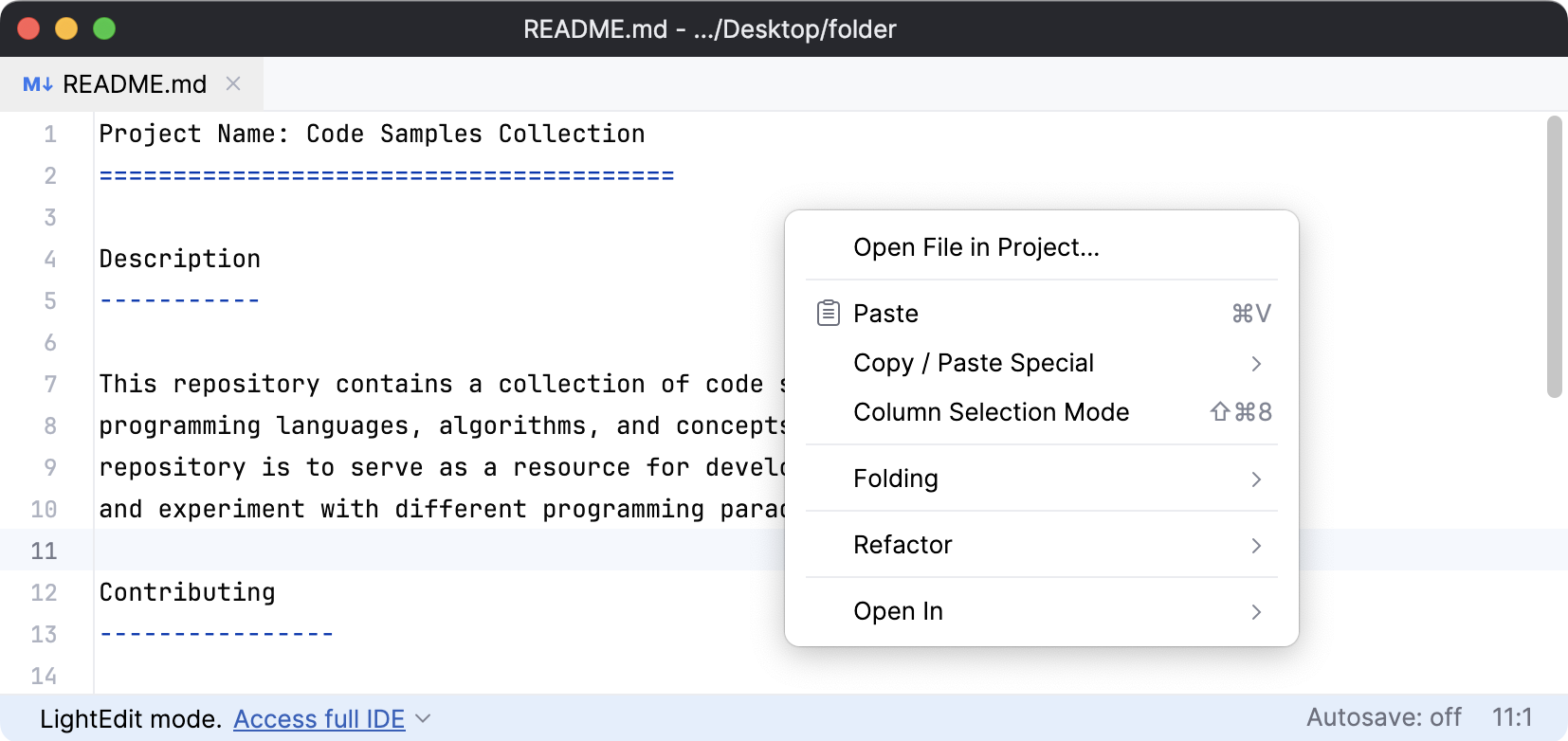
自動保存をオンにする
ステータスバーの 自動保存: off をクリックし、開いたポップアップで 変更を自動保存する を選択します。
LightEditモードを終了する
LightEdit モードを終了して、単一ファイルの編集からプロジェクト全体での作業に切り替えることができます。
ファイルがすでにプロジェクトの一部である場合は、そのプロジェクトが開きます。 ファイルがどのプロジェクトにも関連付けられていない場合は、ファイルを開くプロジェクトを選択するように求められます。 プロジェクトではないフォルダーを選択した場合、IDE はそのフォルダーに新しいプロジェクトを作成します。
LightEdit モードのステータスバーで、 完全な IDE にアクセス をクリックし、 現在のファイルをプロジェクトで開く… を選択します。
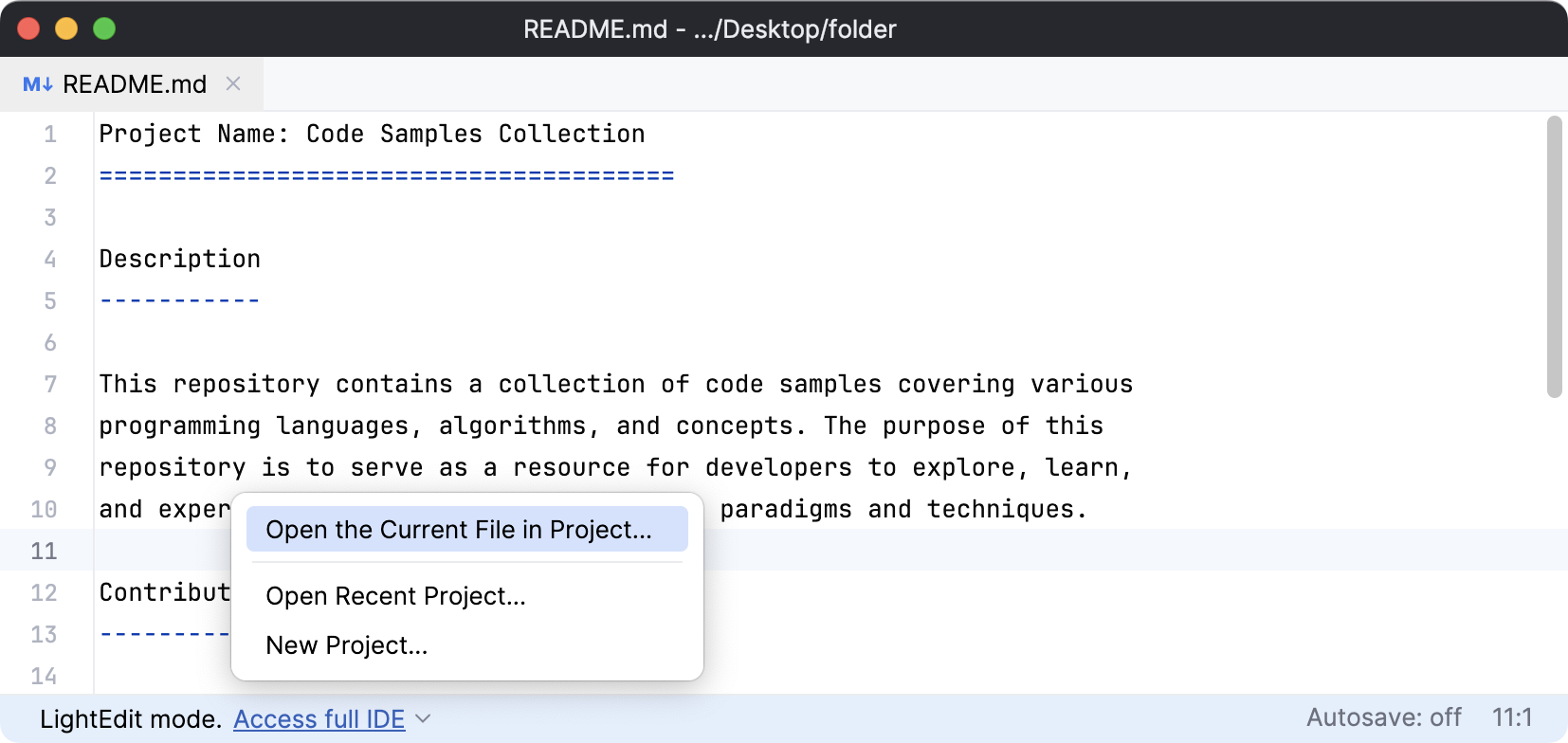
Alt+Enter を押して、 ファイルをプロジェクトで開く… を選択します。
メインメニューから を選択します。