トラブルシューティング資料
より正確で素早い回答のためにトラブルシューティング資料をアタッチすることを検討してください。 ログファイル、スクリーンショット、アニメーション、ビデオ、データベースダンプなどの資料が調査に役立ちます。
ログファイルを見つける
IntelliJ IDEA ログを検索する
をクリックします。 idea.log ファイルには、IDE のパフォーマンスに関する最近のログ情報が含まれています。
SQL ログの場所を変更する
SQL ログの場所を変更するには、 -Didea.system.path プロパティをカスタム VM オプションに追加します。 この変更はすべてのログに影響します。
をクリックします。
オプションリストの最後に、
-Didea.system.path=/path/to/your_log_directoryという行を追加します。
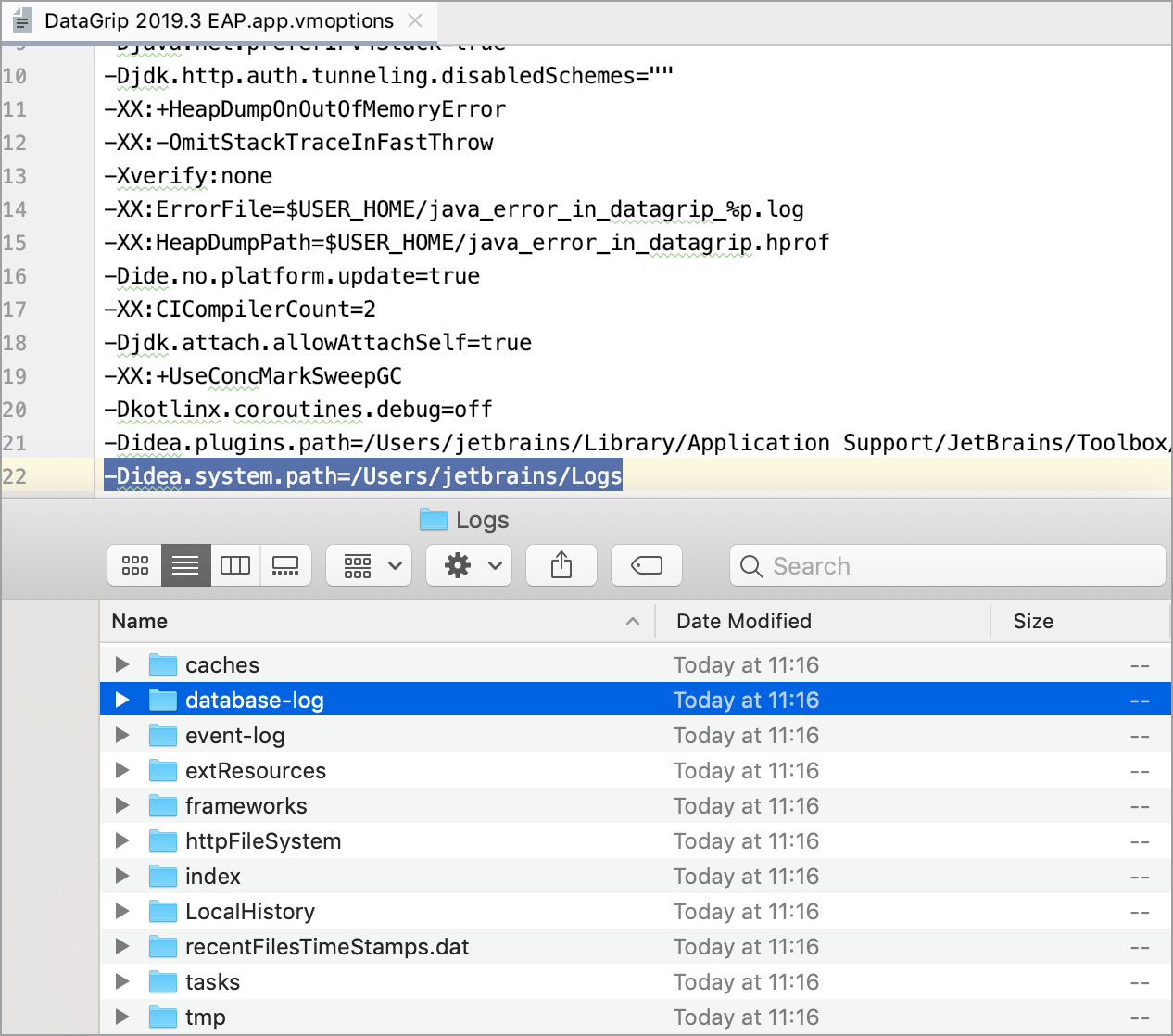
IntelliJ IDEA のログ設定を構成する
log.xml ファイル自体の編集を避けるために、IntelliJ IDEA はカテゴリのログレベルを変更するための便利なダイアログを提案します。 このファイルは、IntelliJ IDEA インストールの bin ディレクトリにあります。
をクリックします。
カスタムデバッグログ構成 ダイアログで、ログカテゴリの名前を新しい行で区切って入力します。
2026 年 7 月 14 日