TypeScript ツールウィンドウ
TypeScript ツールウィンドウには、TypeScript コードのコンパイルエラーが一覧表示されます。 このリストは、コードに加えた変更の影響を受けず、コンパイルを再度呼び出したときにのみ更新されます。
IntelliJ IDEA は、 TypeScript ページで TypeScript 言語サービスがアクティブ化されている場合にのみ、 TypeScript ツールウィンドウを表示します。 TypeScript に記載されているとおりです。
ツールウィンドウは、TypeScript コードを最初に手動でコンパイルした後にのみ表示されます。 その後は、メインメニューの またはツールウィンドウバーからツールウィンドウにアクセスできます。
TypeScript を JavaScript にコンパイルするを参照してください。
コンパイルエラー
ツールウィンドウは、TypeScript コードを最初に手動でコンパイルした後にのみ表示されます。 これは 2 つの方法で行うことができます。
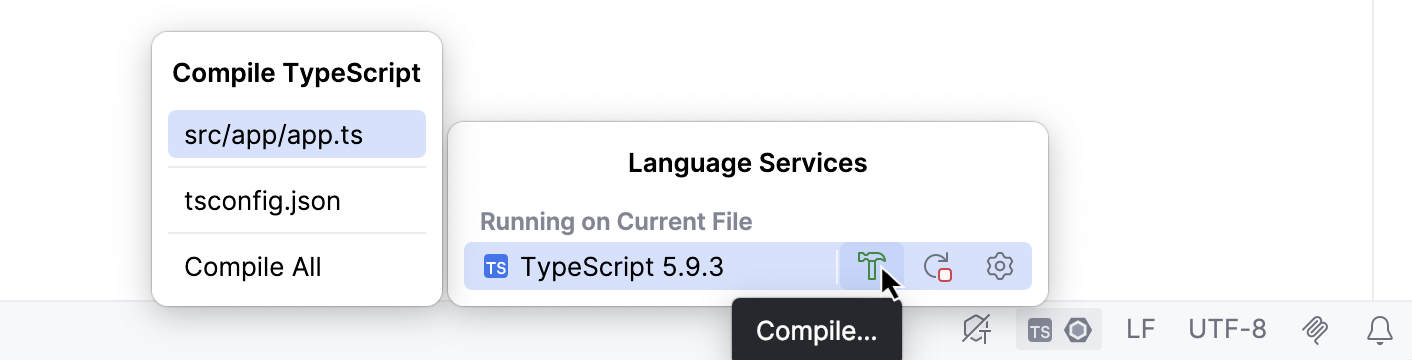
ステータスバーの TypeScript ウィジェットをクリックし、 コンパイル を選択して、コンパイルスコープを選択します。
デフォルトでは、 すべてをコンパイル は プロジェクト全体ですべての TypeScript ファイルをコンパイルする略です。 この動作を変更するには、 tsconfig.json ファイルの
ファイルプロパティに別のスコープを定義します。 処理するファイルの名前を次の形式で入力します。"files" : ["<file1.ts>","<file2.ts>"],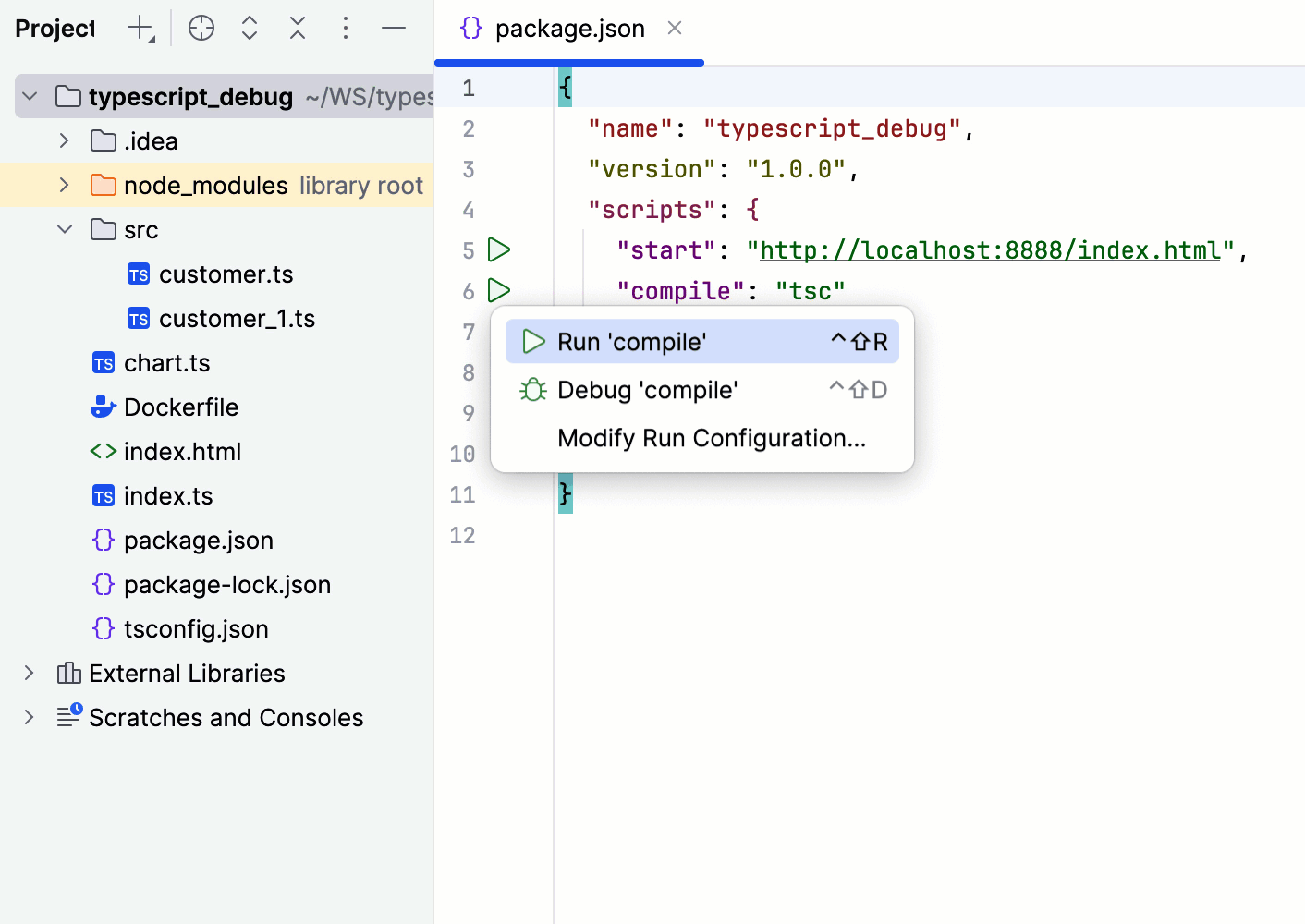
任意の TypeScript ファイルのコンテキストメニューから TypeScript のコンパイル を選択します。 TypeScript ウィジェットから すべてをコンパイル を選択した場合と同様に、デフォルトのスコープ内のすべての TypeScript ファイルがコンパイルされます。
その後、メインメニューの またはツールウィンドウバーからツールウィンドウにアクセスできるようになります。
ツールウィンドウには、選択したスコープで検出されたすべてのコンパイルエラーが一覧表示されます。 このリストは、コードに加えた変更の影響を受けず、手動でコンパイルを再度呼び出した場合にのみ更新されます。
エラーメッセージは、それらが検出されたファイルごとにグループ化されています。 問題のコードに移動するには、対応するエラーメッセージをダブルクリックするか、それを選択してコンテキストメニューから ソースに移動 を選択します。
TypeScript ウィジェット
項目 | 説明 |
|---|---|
コンパイル
| このオプションを選択して手動 TypeScript コンパイルを呼び出してから、コンパイルするファイルの範囲を選択します。
|
TypeScript の構成 | このオプションを選択して TypeScript ページを開き、TypeScript 設定を編集します。 |
TypeScript サービスを再開する | TypeScript 言語サービスを再度クリアして実行するには、このオプションを選択します。 |


ツールバー
項目 | ツールチップとショートカット | 説明 |
|---|---|---|
| すべて展開 Ctrl+NumPad + すべて折りたたむ Ctrl+NumPad - | これらのボタンを使用して、すべてのノードを展開または折りたたんでください。 |
| すべてを削除 | このボタンをクリックして、ツールウィンドウからすべてのエラーメッセージを削除します。 |
| 閉じる Ctrl+Shift+F4 | このボタンをクリックすると、コンパイラーと TypeScript 言語サービスが終了し、ツールウィンドウが閉じられます。 |
 /
/


コンテキストメニュー
項目 | アイコンとショートカット | 説明 |
|---|---|---|
ソースに移動 |
F4 | 選択したエラーが検出されたファイルを開き、エラーの原因となったコードのフラグメントに移動します。 |
コピー |
Ctrl+C | 選択したエラーメッセージを、エラーが検出されたファイル、行、列の情報とともにコピーします。 |
シングルクリックで移動 | このオプションを選択した場合、エラーメッセージをクリックすると、問題の原因となったコードが表示されます。 | |
すべて折りたたむ |
Ctrl+NumPad - | エラーメッセージを非表示にし、コンパイルエラーが検出されたファイルのみを表示します。 |
すべて展開 |
Ctrl+NumPad + | ツールウィンドウですべてのノードを展開し、各ファイルのエラーメッセージを表示します。 |
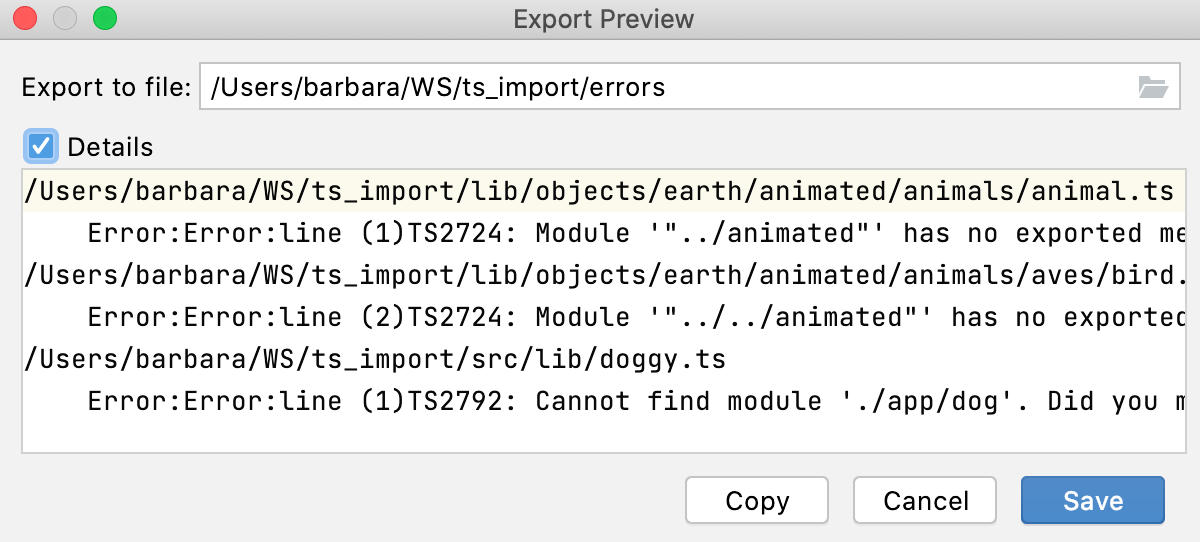
テキストファイルにエクスポート |
Alt+O | コンパイルエラーが発生したファイルのリストを保存します。
|