sbt ツールウィンドウ
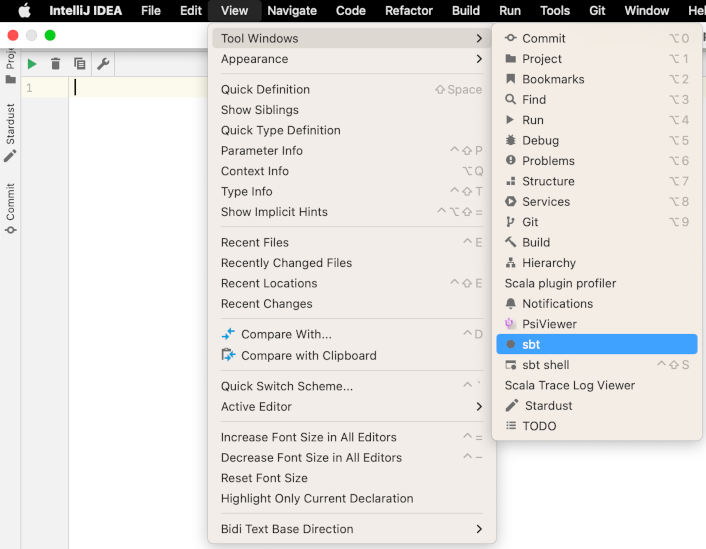
sbt プロジェクトを 作成または 開くと、sbt ツールウィンドウが自動的に有効になります。 右側のサイドバーの sbt をクリックして、ツールウィンドウを開きます。 ツールウィンドウには、sbt リンクプロジェクト、そのタスク、依存関係、基になる build.sbt ファイルに加えられたすべての変更が表示されます。
sbt
項目 | 説明 |
|---|---|
| このボタンをクリックすると、現在のビューを設定したりツールウィンドウの表示モードを変更したりするためのメニューが開きます。 メニュー項目は、オンまたはオフにできるオプションです。 アクティブなアイテムは、名前の左側にチェックマークが付いています。 メニューで使用可能なオプションは次のとおりです。
|
| ツールウィンドウ Shift+Escape を非表示にします。 すべてのツールウィンドウを非表示にするには、 Ctrl+Shift+F12 を押します。 |


ツールバー
項目 | 説明 |
|---|---|
| sbt スクリプトに変更を加えた後、このボタンをクリックして、登録されているすべての sbt プロジェクトを リフレッシュします。 |
| このボタンをクリックして、sbt プロジェクトをリンクします。 |
| このボタンをクリックして、外部 sbt プロジェクトを切り離します。 |
| これらのボタンを使用して、すべてのノードを展開または縮小します。 |
| このボタンをクリックして、モジュールまたはデータを sbt プロジェクトにインポートします。 これは、複数モジュールのプロジェクトに役立つ可能性があります。 |
| このアイコンを使用して、次の設定にアクセスします。
|


コンテキストメニュー
項目 | 説明 |
|---|---|
SBT プロジェクトを開く | エディターで sbt.build ファイルを開くには、このオプションを選択します。 |
外部プロジェクトのリフレッシュ | すべての外部プロジェクトをリフレッシュするには、このオプションを選択します。 |
SBT プロジェクトを無視 | このオプションを選択すると、IntelliJ IDEA は次のプロジェクトのインポート時に選択されたモジュールを無視し始めます。 この場合、IntelliJ IDEA は無視された sbt プロジェクトとサブプロジェクトを sbt ツールウィンドウに保持しますが、プロジェクトへのインポート(モジュール、コンテンツルート、タスクなど)を停止します。 ただし、IntelliJ IDEA は無視されたプロジェクトを現在のプロジェクトと同期します。 |
Task アクティベーション | 実行するタスクをアクティブ化するには、このオプションを選択します。 |