Web コンテンツファイルの検証
IntelliJ IDEA は、2 つの異なる 有効性(英語)チェックを実行します。
オンザフライ検証は、すべての Web コンテンツファイルで使用でき、ファイルを編集するときに実行されます。 IntelliJ IDEA は、閉じられていないタグ、間違った終了タグ名、重複したタグ、未解決のリンクなど、構文要件のさまざまな違反を検出します。 発生したすべてのエラーは、エディターでハイライトされます。
ただし、この形式のコード検証はかなり ソフトです 。つまり、すべての要件が考慮されているわけではありません。
完全な検証には、構文チェックに加えて構造検証が含まれます。 XSD(XML スキーマ定義)スキーマ(英語)に関連付けられているファイル、または データ型の定義 (DTD)(英語) を含むファイルについては、完全な検証を利用できます。 IntelliJ IDEA は、XML ファイルの構造が対応する DTD またはスキーマで定義された構造に準拠しているかどうかを確認します。
完全なバリデーションの結果は、 メッセージビュー として提供されます。
デフォルトの HTML 言語レベルを構成する
通常、HTML ファイルまたは XHTML ファイルには、そのファイルのソースコードで使用されている 言語レベルを示す <!DOCTYPE> 宣言があります。 この言語レベルは、ファイルの内容が検証される基準として使用されます。 HTML ファイルまたは XHTML ファイルに <!DOCTYPE> 宣言がない場合、ファイルの内容はデフォルトの標準(スキーマ)に対して検証されます。
Ctrl+Alt+S を押して設定を開き、 を選択します。
デフォルトの HTML 言語レベル 領域で、デフォルトのスキーマを選択して、
<!DOCTYPE>宣言なしで HTML および XHTML ファイルを検証します。 使用可能なオプションは以下のとおりです。HTML 4 または HTML 5: これらのオプションのいずれかを選択して、ファイルを HTML 4 または HTML 5 として処理し、これらの標準の 1 つに対して検証します。
その他の doctype: このオプションを選択すると、デフォルトで HTML ファイルがカスタム DTD またはスキーマに対して検証され、使用する DTD またはスキーマの URL が指定されます。
このフィールドにはコード補完があります。 Ctrl+Space を押すと、推奨 URL のリストが表示されます。
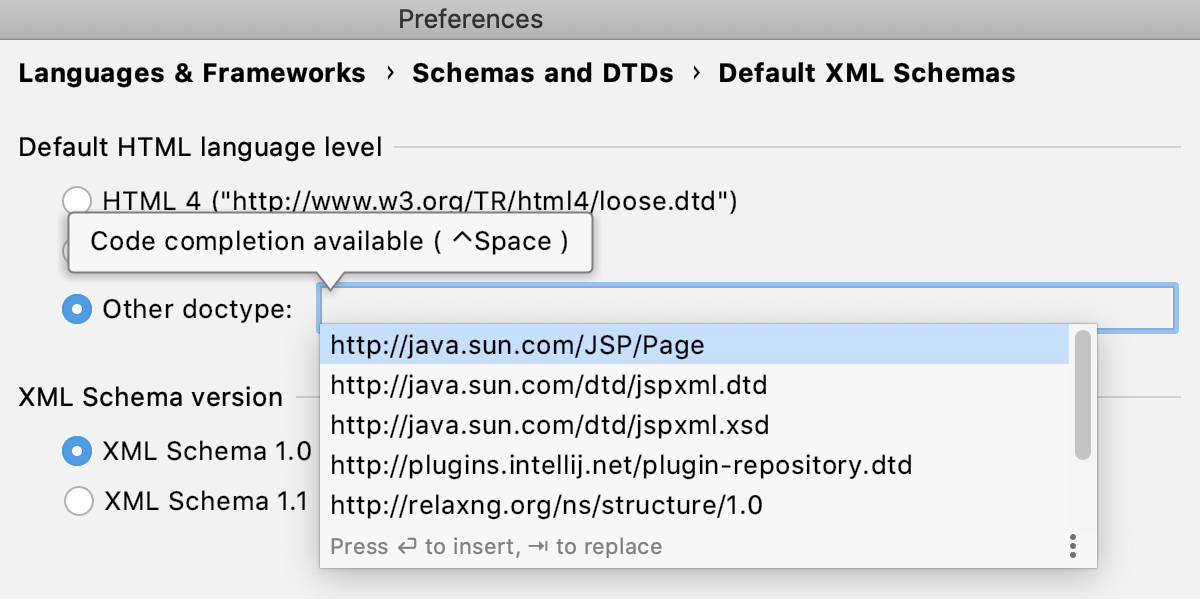
XSD(XML スキーマ定義)スキーマ(英語)を選択して XML ファイルを検証します。 使用可能なオプションは以下のとおりです。
XML スキーマ 1.1: 詳細については、「W3C XML スキーマ定義言語(XSD)1.1 パート 1: 構造(英語)および W3C XML スキーマ定義言語(XSD)1.1 パート 2: データタイプ(英語) 」を参照してください。
XML スキーマ 1.0: 詳細については、「XML スキーマパート 1: 構造第 2 版(英語)および XML スキーマパート 2: データ型第 2 版(英語) 」を参照してください。
XML ファイルを検証するためのデフォルトスキーマを構成する
Ctrl+Alt+S を押して設定を開き、 を選択します。
XML スキーマバージョン で、 XSD(XML スキーマ定義)スキーマ(英語)を選択して XML ファイルを検証します。 使用可能なオプションは以下のとおりです。
XML スキーマ 1.1: 詳細については、「W3C XML スキーマ定義言語(XSD)1.1 パート 1: 構造(英語)および W3C XML スキーマ定義言語(XSD)1.1 パート 2: データタイプ(英語) 」を参照してください。
XML スキーマ 1.0: 詳細については、「XML スキーマパート 1: 構造第 2 版(英語)および XML スキーマパート 2: データ型第 2 版(英語) 」を参照してください。
XML ファイルで完全な検証を実行する
エディターで目的の XML ファイルを開くか、 プロジェクトツールウィンドウで XML ファイルを選択します。
エディターで任意のコード要素を右クリックし、コンテキストメニューから を選択します。