受信した GitLab マージリクエストをレビューする。
GitLab マージリクエストは、オープンソースプロジェクトや一部の企業ワークフローで、コントリビュータからの変更を管理し、それらの変更がマージされる前にコードレビューを開始するために使用されます。
同僚やコントリビューターからコード変更のレビュー依頼が届くことがあります。 マージリクエストのレビュー担当者として、IntelliJ IDEA で直接フィードバックを送信できます。
マージリクエスト ツールウィンドウで、 保留中のレビュー依頼を選択します。
コメントや提案を送信します。
受信したマージリクエストを管理する
プロジェクトのメンテナーで、プロジェクト用に GitLab リモートが設定されている場合は、IntelliJ IDEA から受信したマージリクエストを直接表示および管理できます。
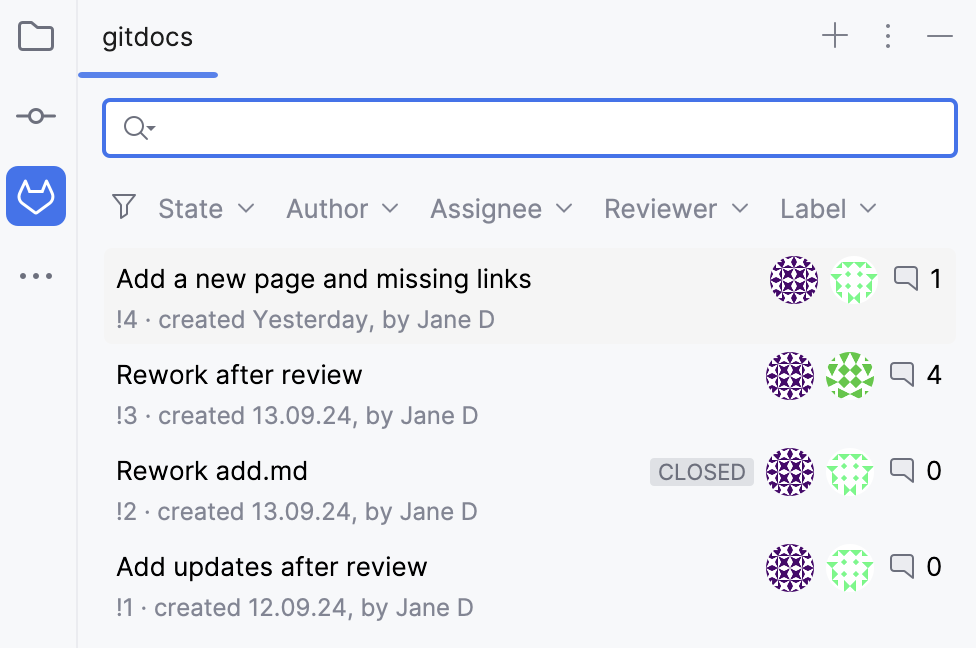
マージリクエスト ツールウィンドウを開くには、左側のツールウィンドウバーで  をクリックします。
または、メインメニューの に移動します。
マージリクエスト ツールウィンドウを使用して以下の操作を行います。
状態、作成者、担当者、査読者、ラベルによる リクエストのフィルター。
GitLab のマージリクエストに移動: マージリクエストを右クリックし、コンテキストメニューから GitLab でマージリクエストを開く を選択します。
リストからマージリクエストをダブルクリックすると、概要タブとタイムラインタブを表示できます。
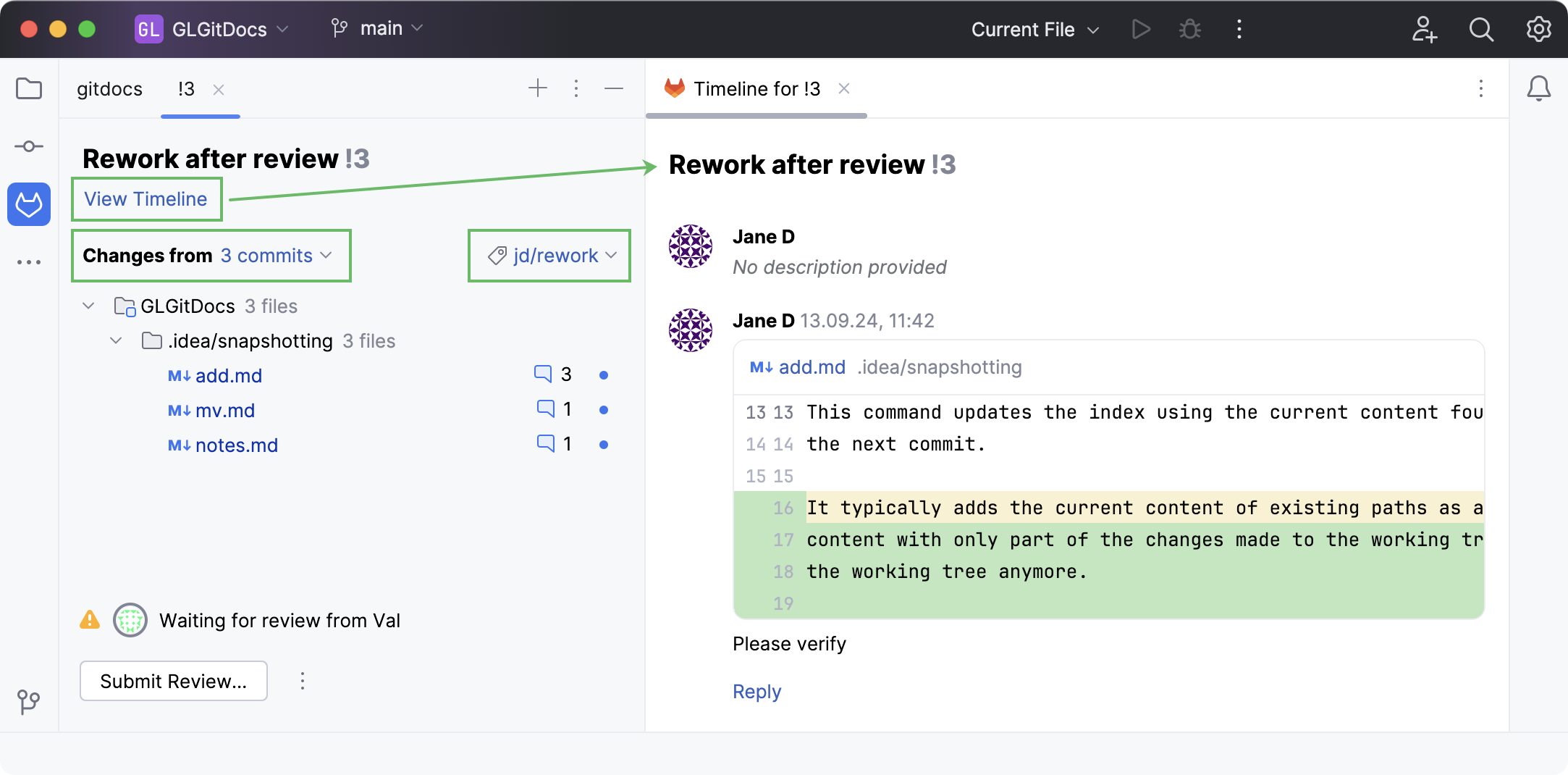
このビューでは、次のことができます。
選択したマージリクエストの タイムラインを表示し、進捗をトラックしたり、マージリクエスト全体にコメントを残したりできます。
特定のコミットを選択して、変更の一覧をフィルターします。
ローカルブランチを作成 :相手からの変更を基に、マージリクエストを開いて、相手からの変更を含むブランチをクリックし、コンテキストメニューで チェックアウト「ブランチ名」 を選択します。
Git ツールウィンドウの ログ タブの ブランチ関連の変化を調査する: マージリクエストを開き、受信した変更を含むブランチをクリックして、コンテキストメニューで Git ログに「ブランチ名」を表示する を選択します。
これにより、このマージリクエストに関連するコードを移動し、プロジェクトがビルドされ、テストが合格することを確認できます。
その他のオプションについて詳しく見るには、 マージリクエストにフィードバックする を参照してください。
マージリクエストにフィードバックする
注意が必要な変更がある場合、 GitLab ツールウィンドウに白い点が表示され、表示されないマージリクエストには青い点が表示されます。
メインメニューで へ移動します。
マージリクエストのリストで、作業するマージリクエストを選択し、ダブルクリックします。
IntelliJ IDEA は、選択したマージリクエストの概要を開きます。
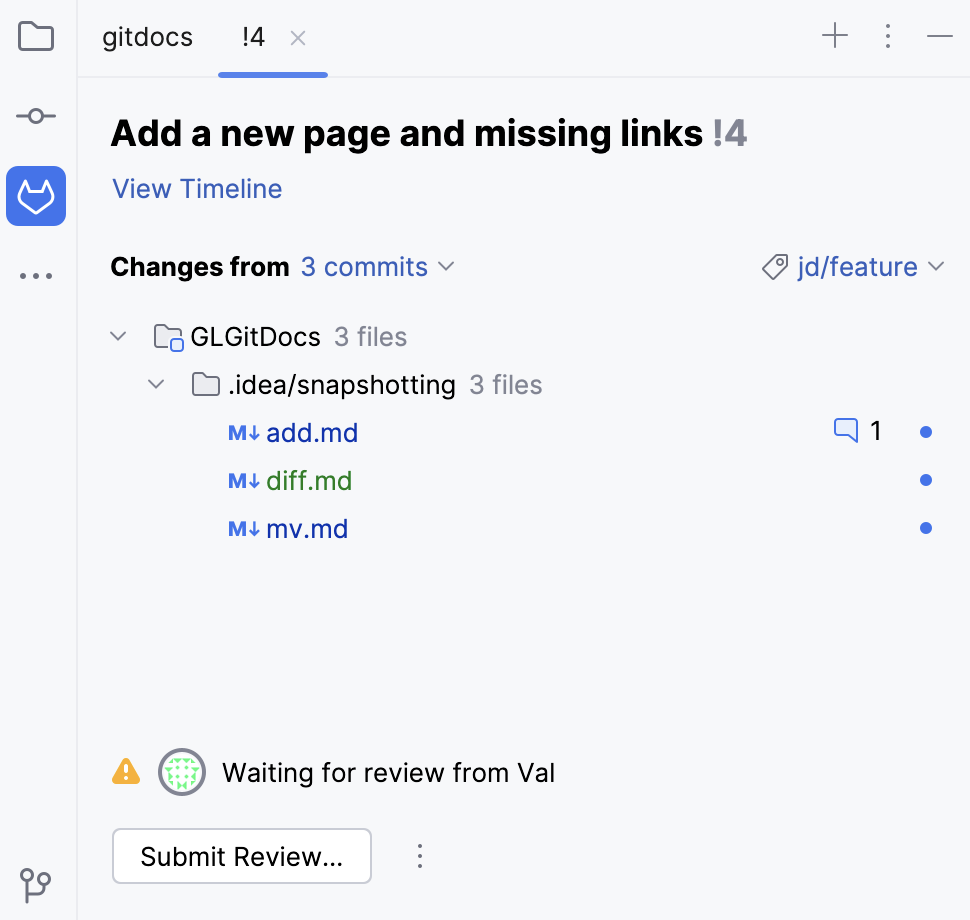
タイトルの横にマージリクエスト番号があります。 GitLab でマージリクエストを開きたい場合は、これをクリックします。
タイムラインの表示 ボタンをクリックすると、タイムラインが開き、マージリクエスト全体にコメントを残せます。
マージリクエストが複数のコミットで構成されている場合は、 からの変更点 ドロップダウンメニューで特定のコミットを選択して、そのコミットにフォーカスします。 上ボタンと下ボタンを押して、コミット間を移動します。
任意のファイルを右クリックして、このファイルのコンテキストメニューを開きます。
レビュー担当者がコメントや提案を残した場合は、ファイルのリストにコメント数のカウンターがあります。
レビューを開始するには、相手からの変更があるブランチをクリックし、コンテキストメニューで チェックアウト「ブランチ名」 を選択します。
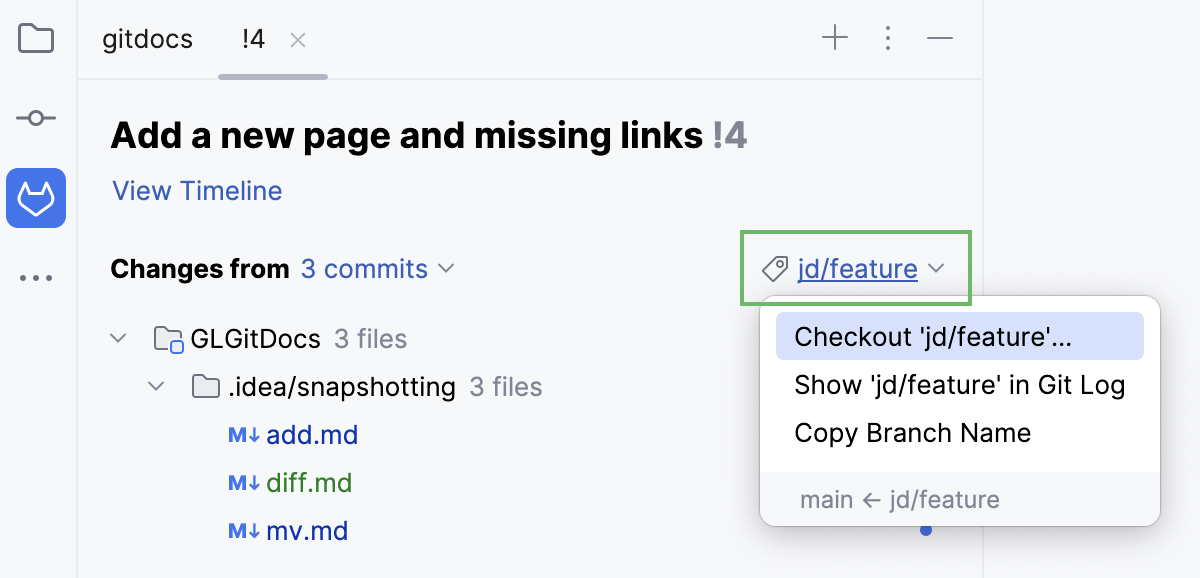
ブランチをチェックアウトすると、相手からの変更をテストして動作を確認するための完全なコンテキストが得られます。
チェックアウトが成功すると、IntelliJ IDEA は レビューモードを開始します。 つまり、ハイライトされた変更やコメントを、diff タブ(Ctrl+D )だけでなく、エディター内(F4 )でも確認できます。
調査するファイルを選択し、右クリックしてコンテキストメニューから ソースに移動 F4 を選択します。
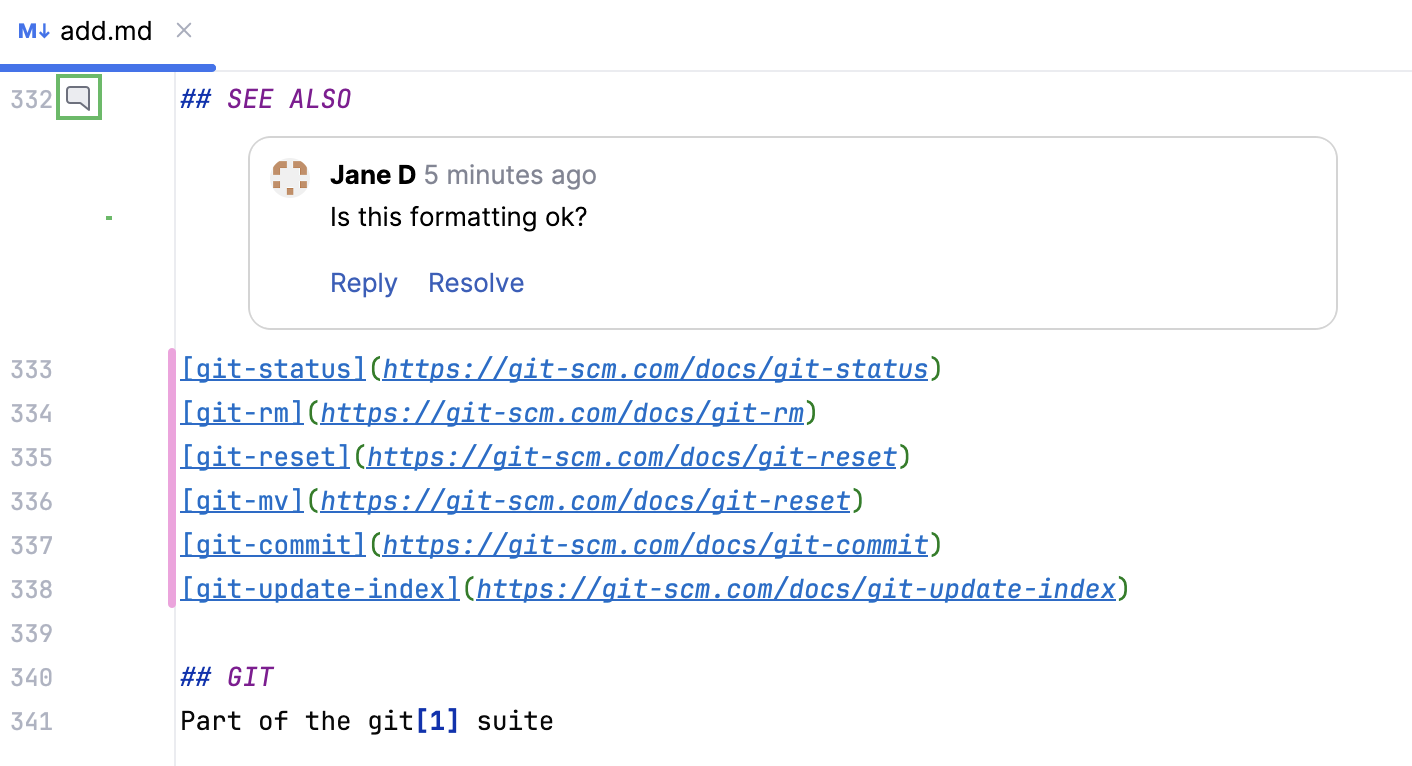
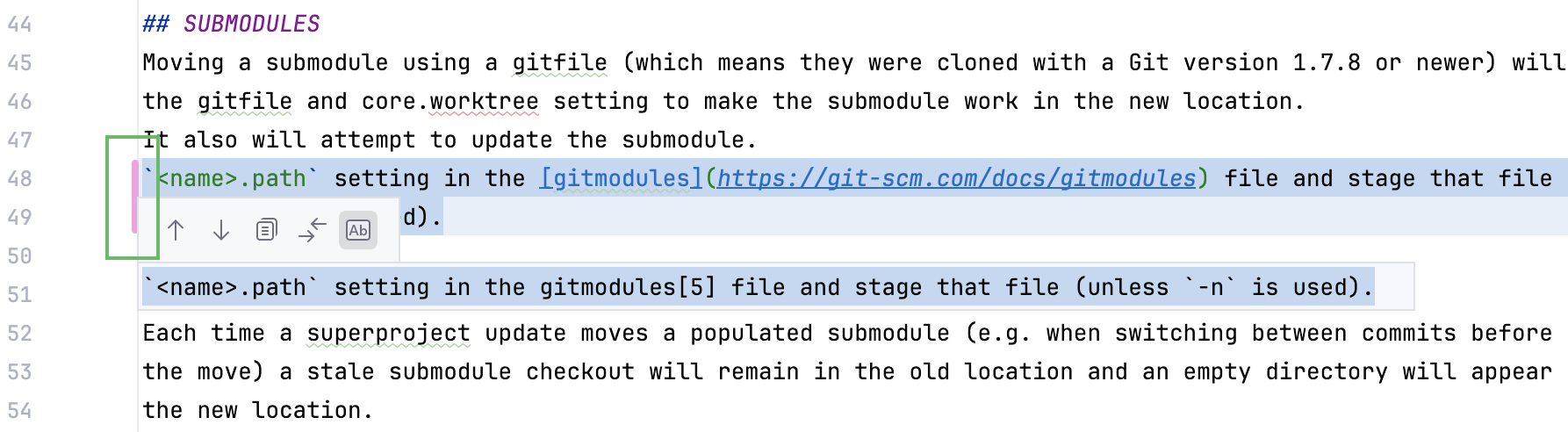
開いたファイルでは、ガター内のピンク色のマーカーが、レビュー可能な変更とコメントを示します。
ガター内のコメントアイコンをクリックすると、コメントが非表示になったり開いたりします。
ピンクのマーカーをクリックすると、元のコードを表示するポップアップが表示されます。
ガターの上にマウスを移動し、
 をクリックしてコメントを残します。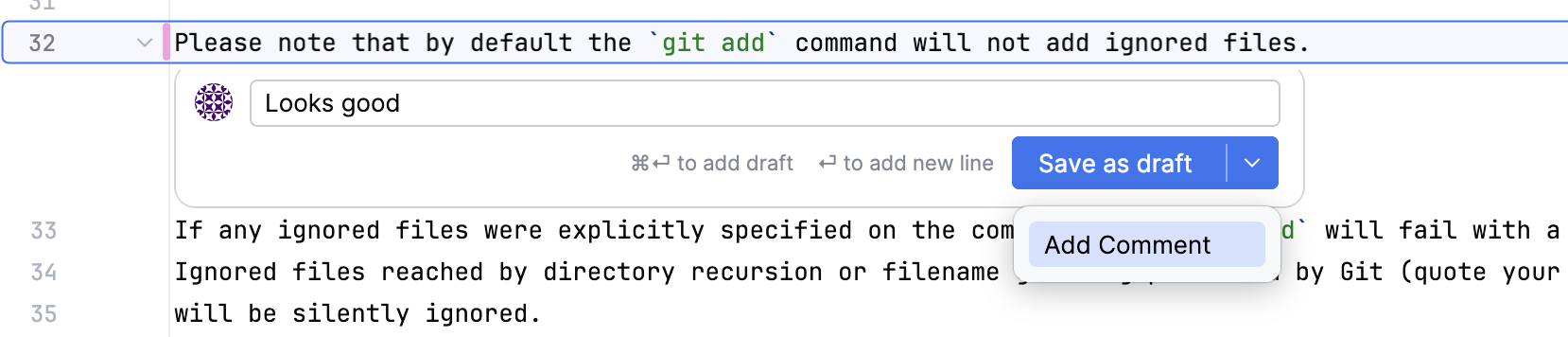
すぐにコメントを投稿し、他のレビュー担当者に通知するには、 コメントの追加 を選択してください。
複数のコメントを追加するには、 下書きとして保存 を選択します。
レビューを送信する前に、コメントに 保留 のマークが付けられ、編集または削除することができます。
複数行にコメントするには、
をクリックして青い枠をドラッグし、目的の範囲を選択するか、先にテキストをハイライトしてから をクリックしてください。ユーザーに言及するには、
@を入力し、候補のポップアップから必要なユーザー名を選択してください。 メンションを追加した後、クリックするとそのユーザーのプロフィールをブラウザーで開けます。コメントに添付ファイルを追加するには、ファイルを直接コメントボックスへドラッグするか、コメントボックス内で右クリックして
 アップロードファイル を選択してください。 ファイルがクリップボードにコピーされている場合は、コンテキストメニューで Paste を選択することもできます。 GitLab API の処理によって、ファイルはインライン画像またはハイパーリンクとして表示されます。
上部のツールバーにある
 /
/ を使用するか、 Ctrl+Alt+Up/Ctrl+Alt+Down を押して、コメント間を移動します。
マージリクエスト全体に概要コメントを追加するには、このマージリクエストのタイムラインビューを開きます。
マージリクエストの詳細タブで レビューの送信 をクリックして、レビューを送信するか、マージリクエストを承認します。
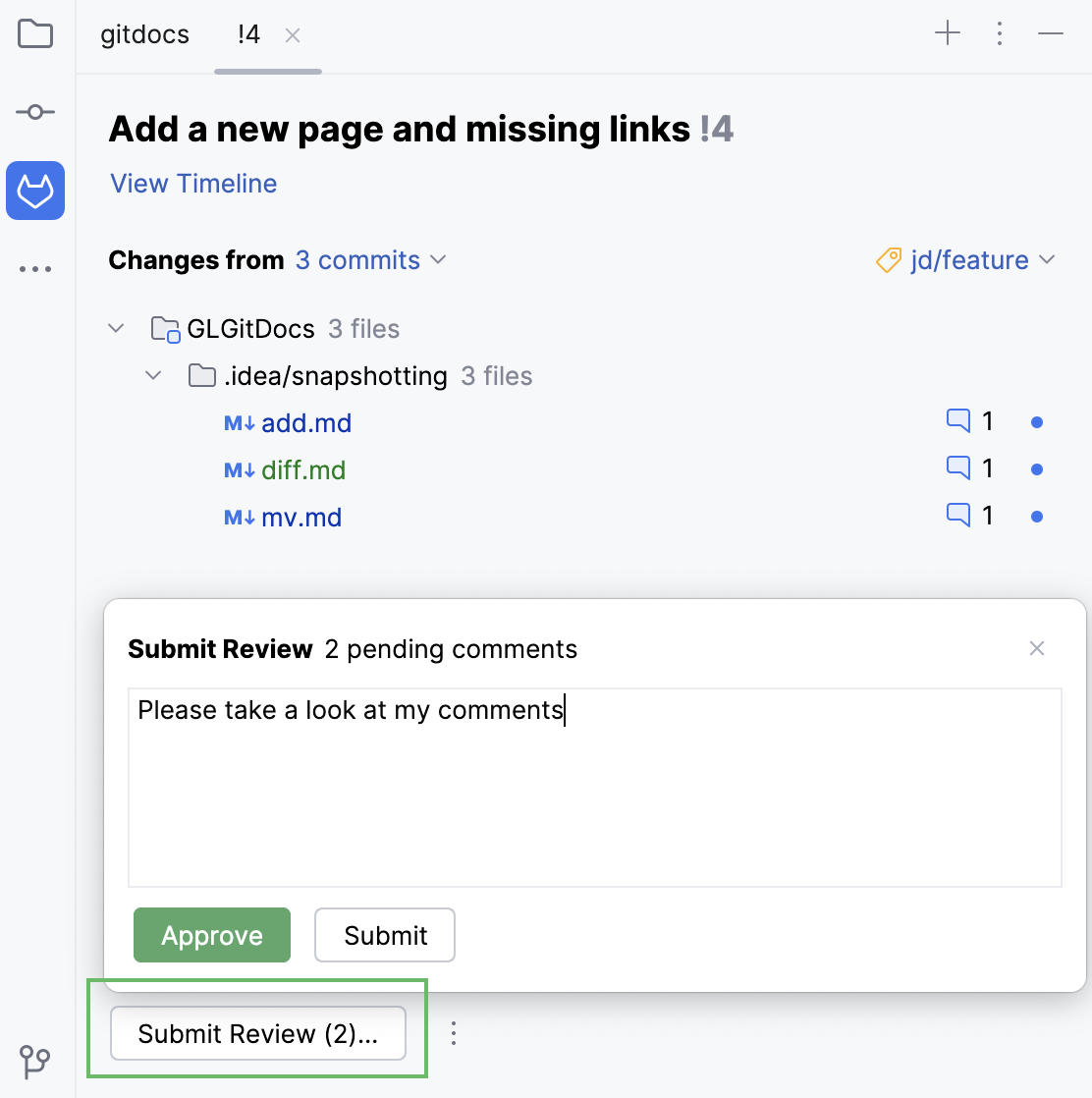
考えられる結果の 1 つを選択します。
承認する: マージする変更を承認します。
サブミット: 承認を得ずにフィードバックを送信すること。
気が変わった場合は、後で 承認の取り消し ボタンをクリックすることもできます。
マージリクエストの作業が完了したら、同じマージリクエストの詳細タブでマージまたは閉じることができます。
受信したマージリクエストをマージまたはクローズする
リポジトリ所有者から必要な権限が割り当てられている場合は、レビューを送信してすべての課題が解決した後、マージリクエストをマージまたはクローズできます。
メインメニューで へ移動します。
マージリクエストのリストで、作業するマージリクエストを選択し、ダブルクリックします。
概要の下部には、レビュープロセスの段階や権限によって異なるマージオプションのボタンがあります。
レビュー後に更新を承認した場合は、 マージ をクリックしてマージリクエストをマージできます。
その他のマージオプションについては、
 をクリックし、 スカッシュとマージ を選択して、変更を加えたコミットを 1 つにまとめ、その後マージします。
 詳細 をクリックし、このマージリクエストについて別の意見が必要な場合は レビューのリクエスト を選択し、マージしない場合は マージリクエストを閉じる を選択します。
GitLab マージリクエストの操作方法については、このビデオチュートリアルを参照してください。