GitLab スニペットとコードを共有する
GitLab スニペット(英語)を使用すると、コード、ファイル、フォルダー全体を保存し、他のユーザーとすばやく共有できます。
スニペットを作成する
エディターでコード箇所を選択するか、 プロジェクト ツールウィンドウ(Alt+1 )で新しいスニペットに含めたいファイルやフォルダーを選択してください。
選択項目を右クリックしてコンテキストメニューを開き、 スニペットの作成 を選択します。
「GitLab スニペットを作成する 」ダイアログが開きます。
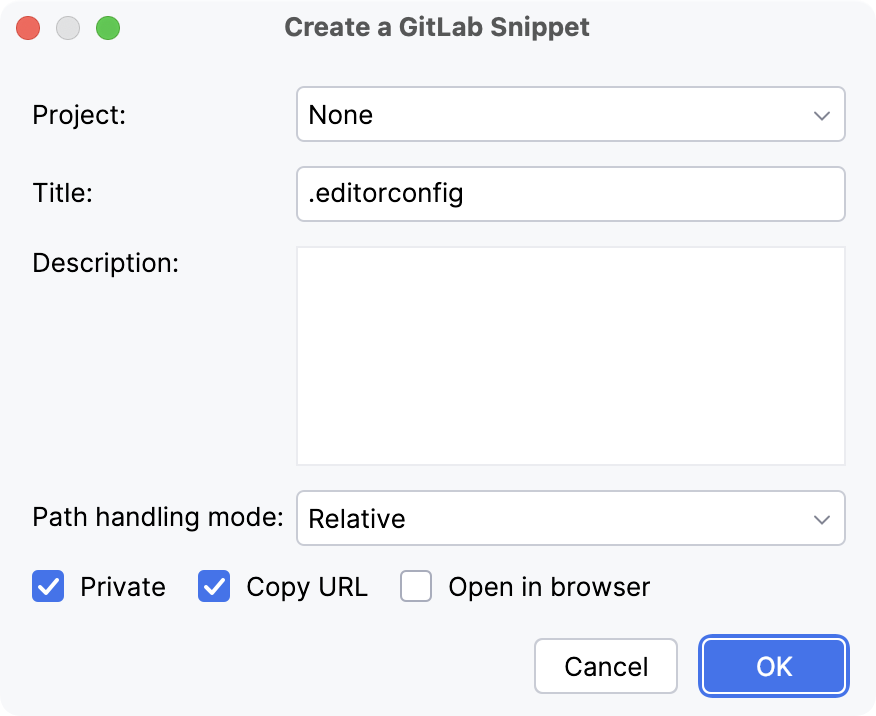
プロジェクト パラメーターを指定します。
プロジェクトのスニペットを作成する場合は、スニペットを作成できる利用可能な GitLab プロジェクトのリストからプロジェクトを選択します。
このスニペットを選択したプロジェクトにリストし、自分だけが表示できるようにするには、 非公開 ボックスをオンのままにします。
個人的な抜粋を作成する場合は、 なし を選択します。
タイトルを追加し、必要に応じて新しいスニペットの説明を追加します。
スニペット内の各ファイルの名前を GitLab に渡すときに重複を防ぐために、 パス処理モード パラメーターを指定します。
相対: 選択したファイルの最も近い共通の親を検索し、その共通の親を基準としたファイルへのパスを渡します。
相対コンテンツルート: モジュールに対する相対的なファイルのパスを含めます。
相対プロジェクト: プロジェクトに関連するファイルのパスを含めます。
パスがありません: パスを指定せずにファイル名のみを渡します。
このスニペットを自分だけに表示するには、 非公開 チェックボックスをオンにします。
新しいスニペットが作成されたら、 URL をコピー チェックボックスを選択して、そのスニペットにリンクをコピーします。
スニペットが作成されたら、「ブラウザーで開く 」チェックボックスを選択して、新しいスニペットを デフォルトのブラウザーで開きます。
OK をクリックします。