GitLab CI/CD},{
IntelliJ IDEA は .gitlab-ci.yml ファイルを認識し、コーディング支援を提供します。そこで GitLab CI/CD パイプラインの手順を定義できます。},{ 詳細については、 GitLab のドキュメント(英語)を参照してください。},{
GitLab プラグインを有効化する},{
この機能は、デフォルトで IntelliJ IDEA にバンドルされて有効になっている GitLab(英語) プラグインに依存しています。 関連機能が利用できない場合は、プラグインを無効化していないことを確認してください。
Ctrl+Alt+S を押して設定を開き、 を選択します。
インストール済み タブを開き、 GitLab プラグインを見つけて、プラグイン名の横にあるチェックボックスを選択します。},{
機能
次の機能がサポートされています。
IntelliJ IDEA は、GitLab CI/CD 設定ファイルのすべてのコンポーネントの構文をハイライト表示します。 設定ファイルの各部分ごとにカラースキームをカスタマイズできます。
設定ファイルの YAML 構造:
IntelliJ IDEA は、GitLab CI/CD 設定ファイル内の設定問題をリアルタイムで検出できます。 これには、重複したジョブの使用、未定義のジョブ、未定義のステージなどが含まれます。
パイプライン構成構文、キーワード、CI/CD 変数の補完候補を取得します。
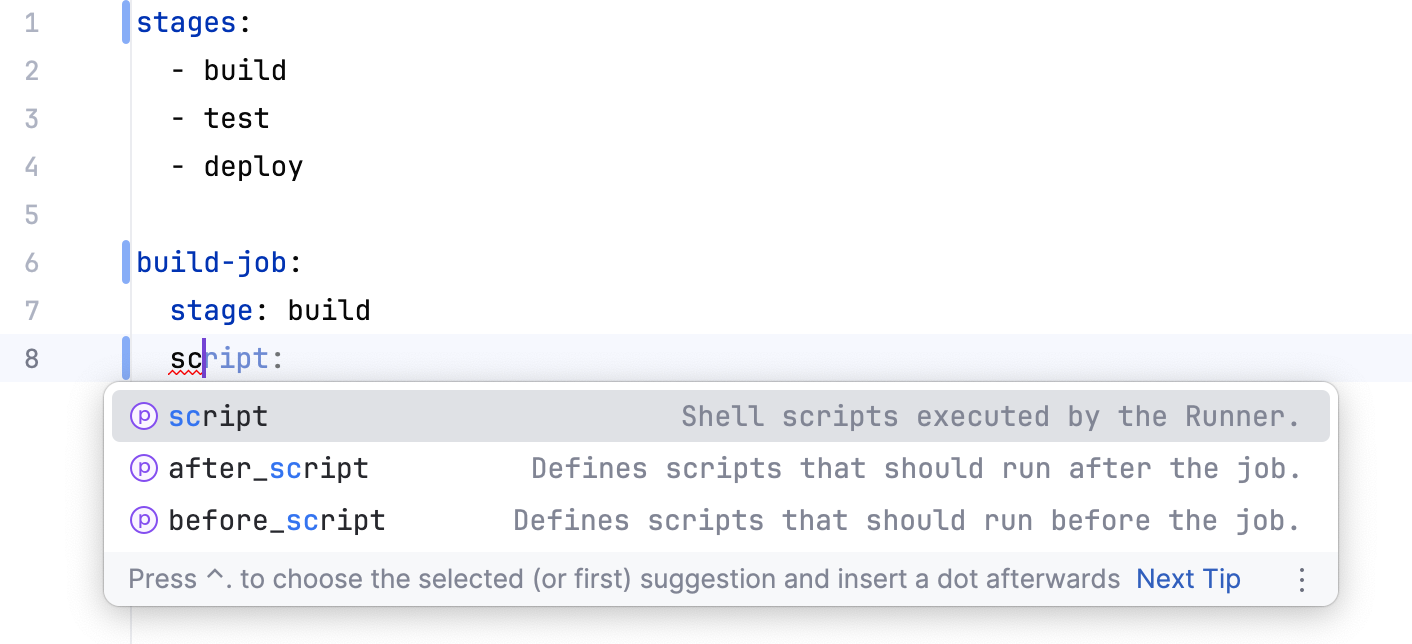
CI/CD 構成ファイル内の
stageとjobの宣言と使用箇所間をすばやく移動します。シンボルの上にマウスを移動するか、 ドキュメント ツールウィンドウ (Ctrl+Q) を使用して、公式 GitLab CI リファレンスへのリンクを含む簡単なドキュメントを表示します。
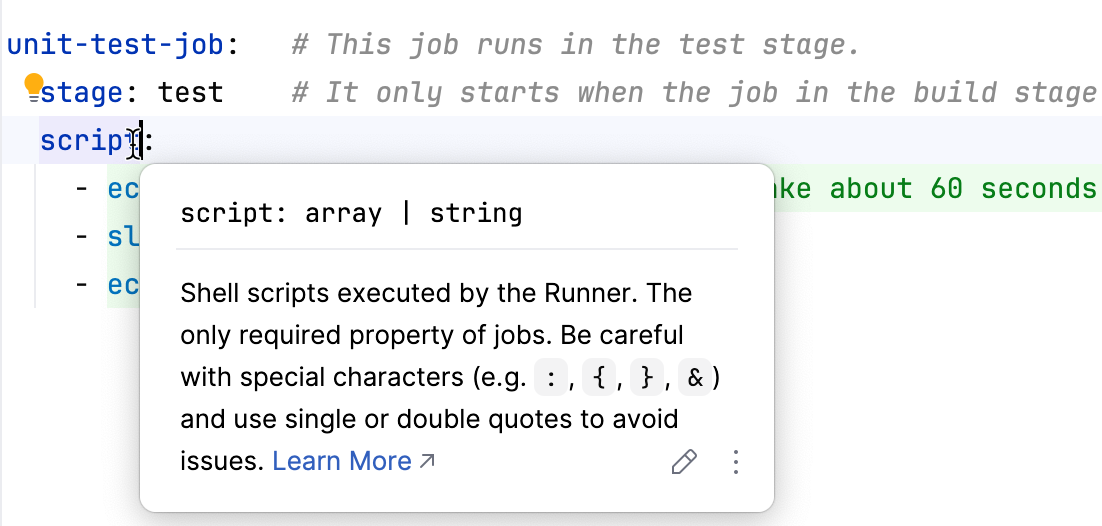
構成ファイル内で
stageおよびjobシンボルの使用箇所を直接検索します。名前変更リファクタリング (Shift+F6) を適用することで、宣言および使用箇所の
stageおよびjobシンボルの名前を変更できます。シェルスクリプト言語インジェクションの検出
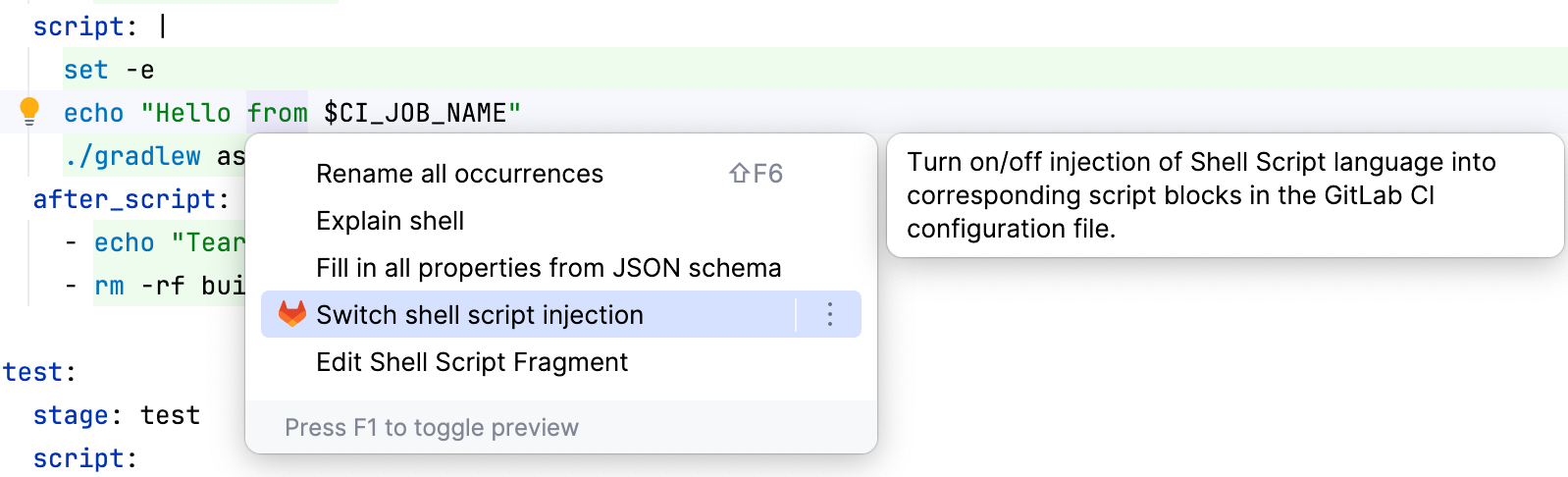
IntelliJ IDEA は、設定ファイルの
before_script、script、after_scriptブロック内のシェルスクリプトインジェクションを自動的に検出し、 挿入された言語: シェルスクリプト としてマークします。 IDE はこれらのコードスニペットをフル機能のシェルスクリプトとして扱います。 シェルスクリプトのフラグメントを編集したり、説明を追加したり、構文のハイライトやコード補完などの言語固有の機能を活用したりできます。この動作を無効にするには、設定ファイルのインジェクションセクションに シェルスクリプト挿入を切り替え インテンションアクションを追加します。 シェルスクリプトのインジェクションのオン / オフを切り替えると、プロジェクト全体に影響することに注意してください。
トラブルシューティング
コーディング支援機能が不足している
GitLab CI/CD を完全にサポートするには、 .gitlab-ci.yml ファイルに正しい JSON スキーマが使用されていることを確認してください。
IntelliJ IDEA は、GitLab の CI スキーマ (通常は gitlab-ci という名前) を含む一般的なスキーマのセットを自動的に読み込みます。
コード補完、インスペクション、ナビゲーションなどの機能が欠落しているか、期待どおりに動作しない場合は、問題は JSON スキーマ構成に関連している可能性があります。
JSON スキーマを構成する
エディターで .gitlab-ci.yml ファイルを開き、右下にある JSON スキーマウィジェットを確認します。
gitlab-ciが選択されていることを確認してください。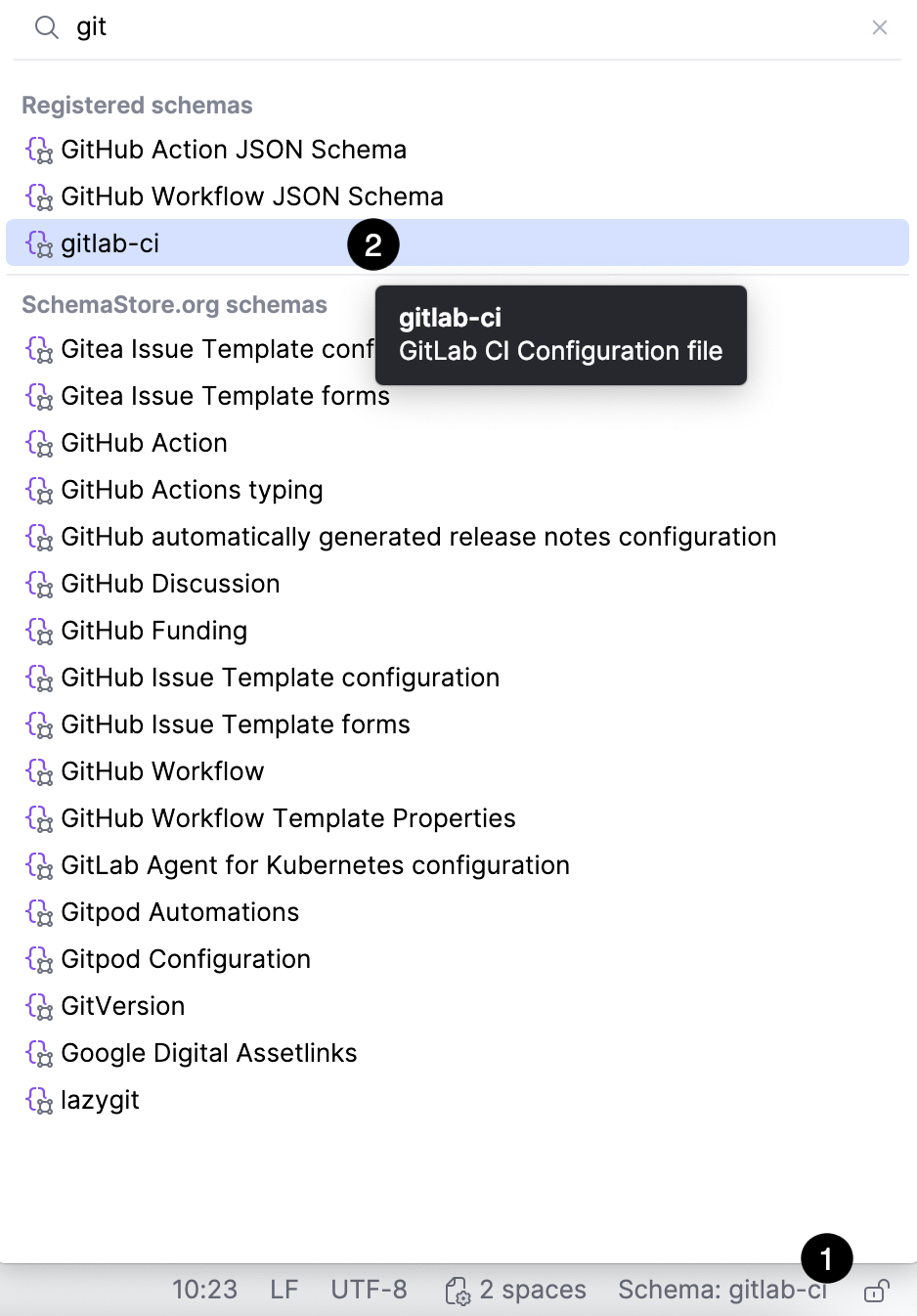
スキーマがリストされていない場合:
https://gitlab.com/gitlab-org/gitlab/-/raw/master/app/assets/javascripts/editor/schema/ci.json から手動でダウンロードしてください。},{
IntelliJ IDEA で、 に移動し、 カスタム JSON スキーママッピングを追加します。
JSON スキーマウィジェットを使用して、追加したスキーマを .gitlab-ci.yml ファイルに割り当てます。