Scala ワークシート、Scala REPL および Ammonite
Scala ワークシート、Scala REPL、または Ammonite(英語) を使用して、Scala コードをすばやく評価して実行できます。
IntelliJ IDEA および Scala ワークシートの Scala REPL は、両方とも Scala コンパイラーの Scala REPL を使用します。 Scala REPL の代わりに Scala ワークシートを使用して式を評価できます。
IntelliJ IDEA では Scala ワークシートと Ammonite ファイルは同じファイル拡張子 .sc を持っているため、IntelliJ IDEA にあなたのプロジェクトでそのようなファイルを扱う方法を知らせる必要があります。
設定 ダイアログ (Ctrl+Alt+S) で、 に進みます。
ワークシート タブの .sc ファイルとして扱う フィールドでは、デフォルトで 常にワークシート オプションが選択されています。
Ammonite サポートには 常に Ammonite を選択してください。
また、 テストソースに Ammonite、それ以外はワークシート オプションを選択してテストファイルのみを Ammonite として扱うこともできます。
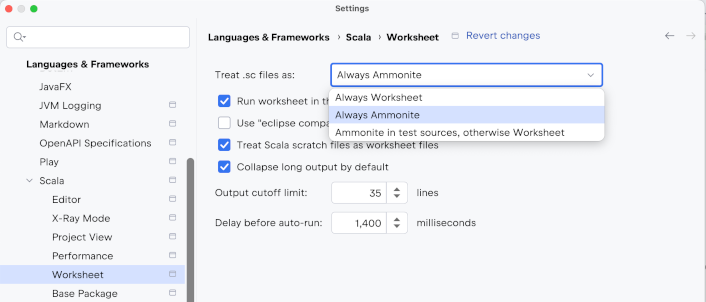
変更を保存してください。
設定中に、出力カットオフリミットを設定したり、ワークシートまたは Ammonite スクリプトを実行するモードを指定したり、IntelliJ IDEA が .sc およびスクラッチファイルをどのように処理するかを構成したりすることもできます。
.sc ファイルを作成する
プロジェクトを右クリックして、 新規 | Scala ワークシート を選択します。 コードのハイライトに関する問題を回避するために、 src ディレクトリに .sc ファイルを作成することをお勧めします。
新しい Scala ワークシート ウィンドウで、ファイルの名前を入力して OK をクリックします。
その結果、 .sc 拡張子のファイルが開きます。 ファイル構成に基づいて、Scala ワークシートまたは Ammonite として扱われます。
Scala ワークシートを使用して Scala コードを実行する
Scala ワークシートファイルを作成してエディターで開きます。
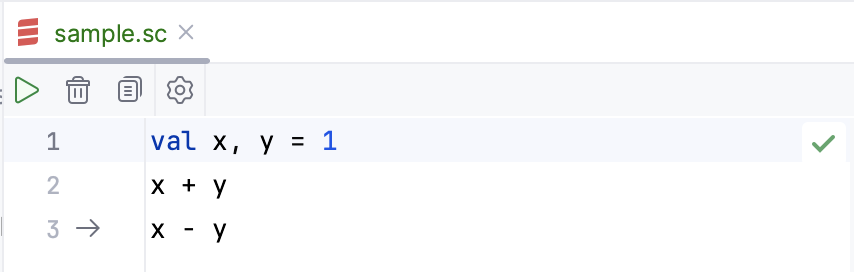
コードを追加してください。
コード補完や文字列のフォーマットなどの標準的なアクションに加えて、IntelliJ IDEA は以下のアクションをサポートしています。
Scala オブジェクトを評価する
左側のコードに影響を与えずに出力を折りたたみ、特定のステートメントに一致する出力ブロックだけを展開できます。
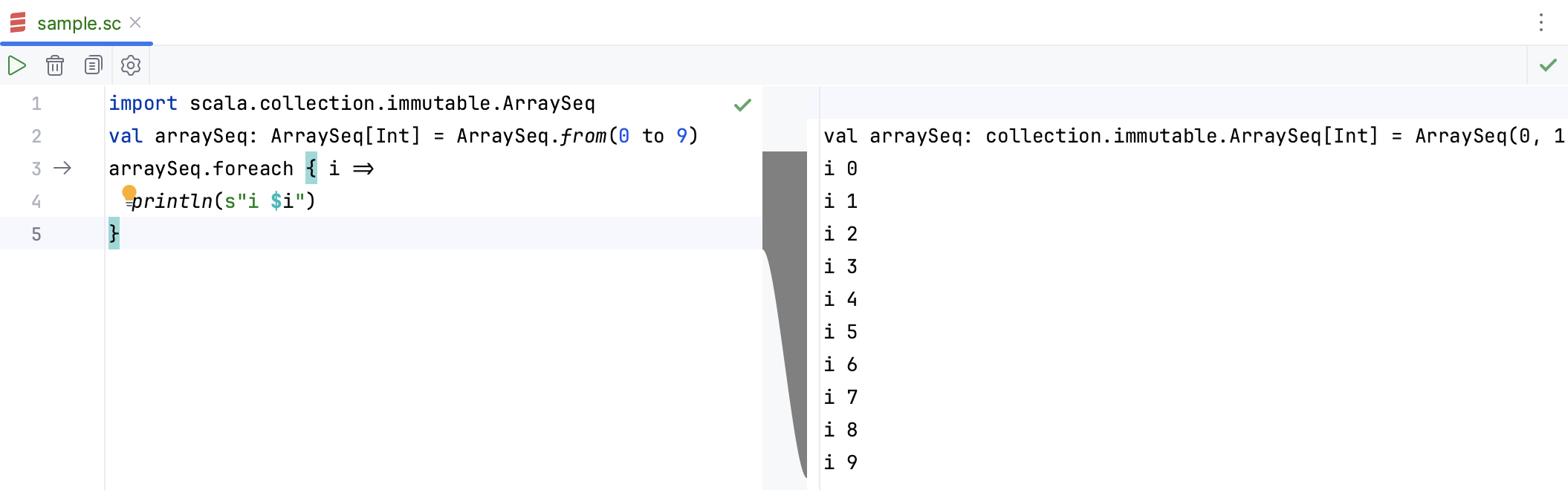
結果を見るには
 をクリックしてください。
Scala REPL の開始
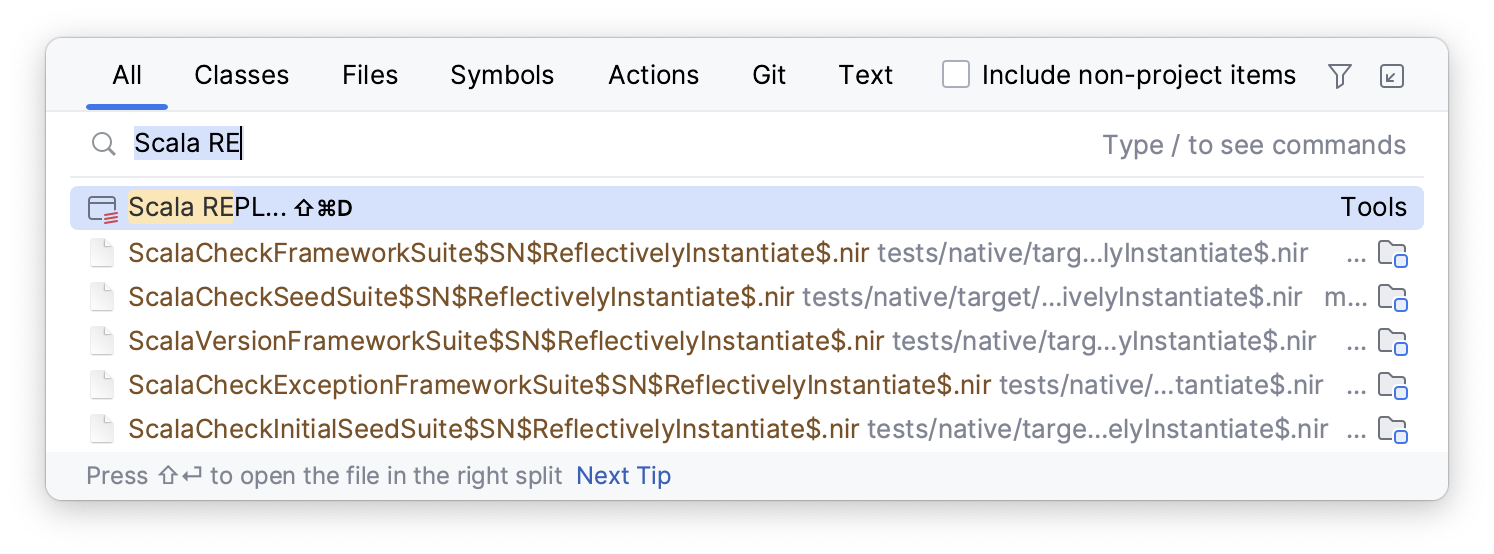
Scala REPL を押すと開くことができます。 Ctrl+Shift+D または ツール メニューからも見つけることができます。
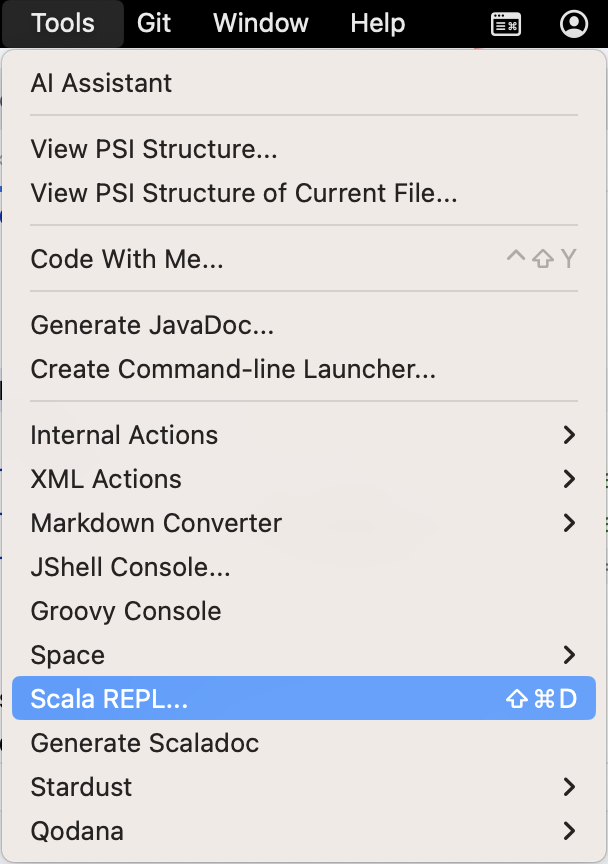
または アクション タブを どこでも検索 ウィンドウで開き、 Scala REPL と入力を開始し、検索結果から選択します。
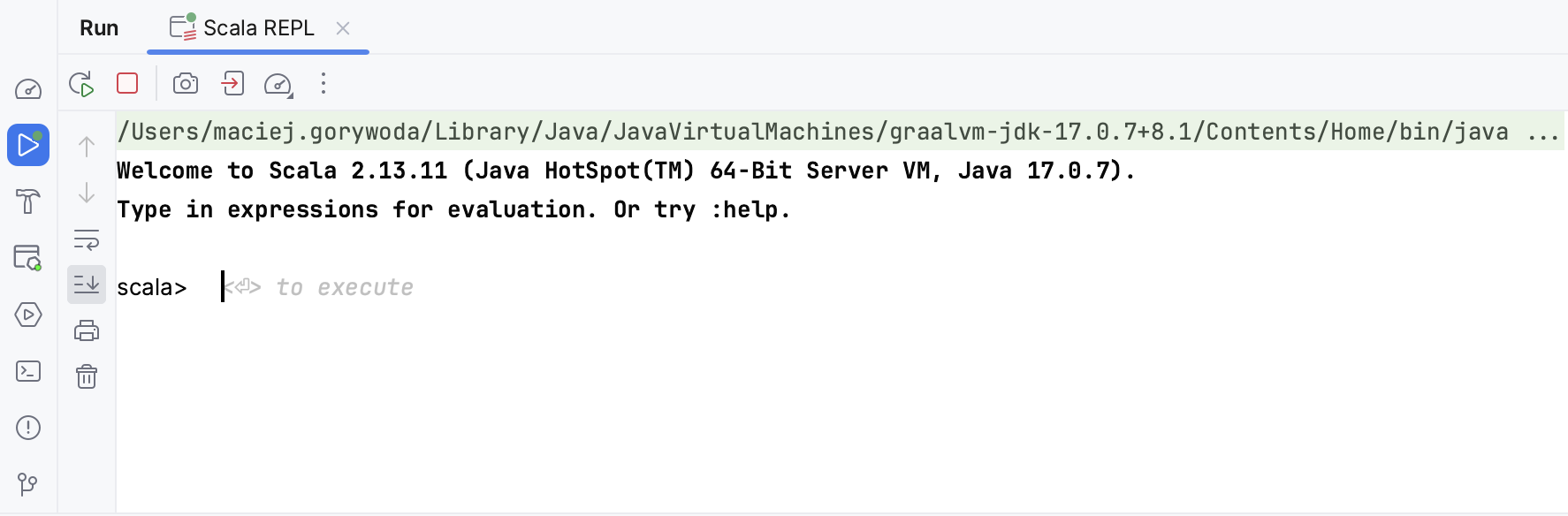
プロジェクトからメソッドを実行するには、通常のコードを記述しているかのように、特定のクラスまたはモジュールをインポートして呼び出します。
実行 ツールウィンドウで結果を確認してください。
現在のワークシート設定で作業する
エディターで Scala ワークシートファイルを開きます。 ワークシートエディターのツールバーの
 をクリックして ワークシート設定 ダイアログを開きます。
ワークシート設定 ダイアログで、現在のワークシート設定または他のワークシートに影響するプロジェクト全体の既定ワークシート設定を構成します。
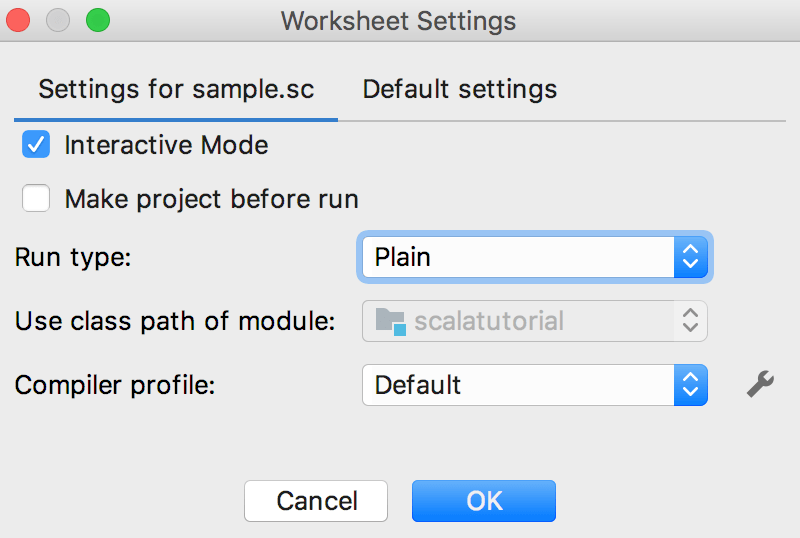
構成には以下のオプションを使用してください。
対話モード: このチェックボックスを選択すると、結果が自動的に表示されます。
プロジェクトのビルド: プロジェクトの変更の自動チェックを無効にして評価パフォーマンスを向上させるには、このチェックボックスをオフにします。
実行タイプ: このリストから適切な評価モードを選択します。 例: Scala 式をすばやく評価するには、 REPL(英語) タイプを選択します。 新しい式を追加すると、それらは徐々に実行されます。
モジュールのクラスパスを使用する: ワークシートは他のプロジェクト間で共有できるファイルであり、作成した場所に残る必要があるため、このフィールドは無効になっています。 デフォルトの設定で場所を変更できますが、プロジェクト全体に適用され、他のワークシートにも影響します。
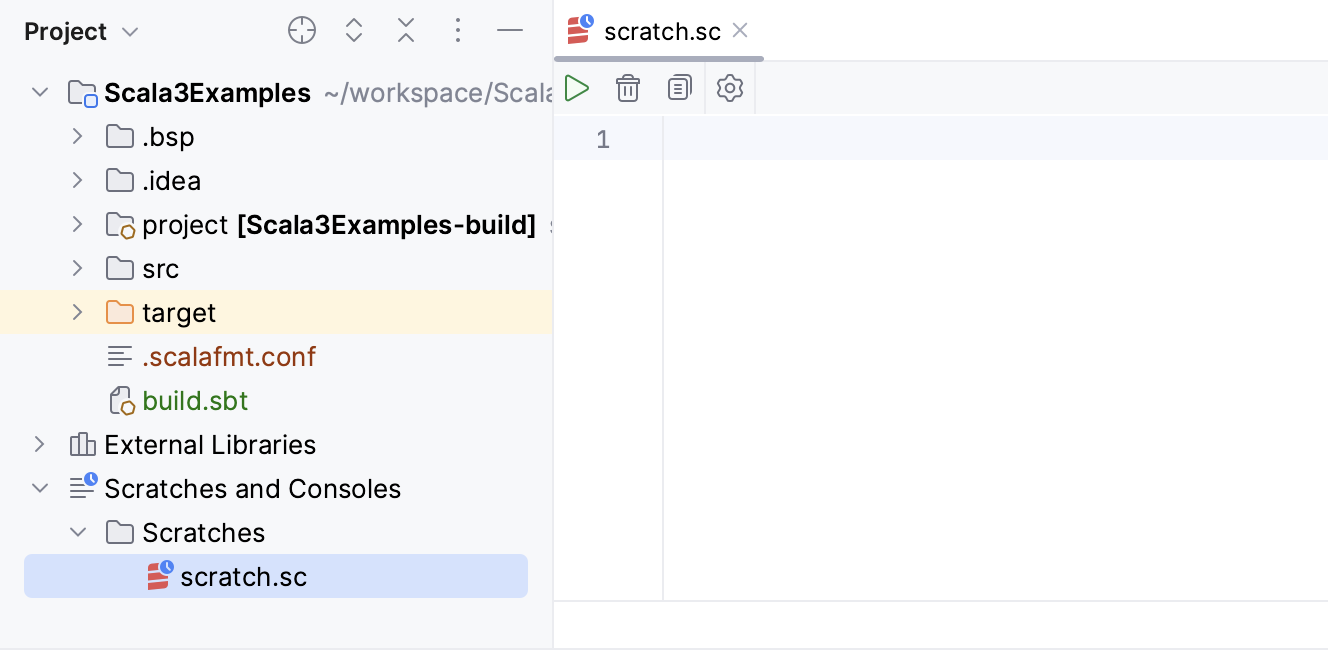
クラスパスを変更する必要がある場合は、代わりに スクラッチファイルを作成して使用することをお勧めします。
コンパイラープロファイル: このフィールドで、ワークシートのコンパイラープロファイルを選択します。 リストから 1 つを選択するか、
をクリックして Scala コンパイラー設定にアクセスし、その他のオプションを入手してください。
IntelliJ IDEA で Ammonite サポートを構成する。
プロジェクトに応じて、次の操作を行います。
sbt プロジェクトの場合は、次のコードを build.sbt ファイルに追加してください:
libraryDependencies += "com.lihaoyi" %% "ammonite" % "2.5.11" % "test" cross CrossVersion.full sourceGenerators in Test += Def.task { val file = (sourceManaged in Test).value / "amm.scala" IO.write(file, """object amm extends App { ammonite.Main.main(args) }""") Seq(file) }.taskValueプロジェクトをリフレッシュして変更をインポートします。
通常の Scala プロジェクトがある場合は、 Ammonite(英語) をダウンロードしてその実行可能ファイルの場所を指定します。 例: $path 変数を変更するか、デフォルトの Ammonite 実行 / デバッグ構成の Amm 実行ファイル フィールドにパスを指定できます。
Ammonite を使用して Scala スクリプトを実行する
Ammonite ファイルを作成してエディターで開きます。
コードを追加してください。
標準のコード補完およびインポートアクションに加えて、IntelliJ IDEA は次の Ammonite 固有のアクションをサポートします。
Ammonite 固有コマンドのコード補完
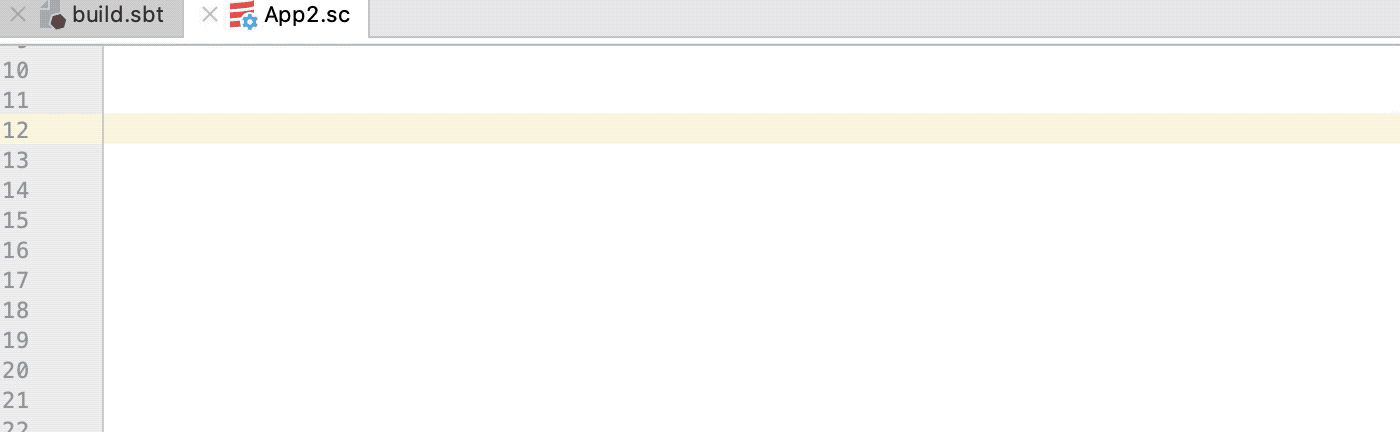
他の Ammonite ファイルおよびそれらのコード補完からのコードへの参照
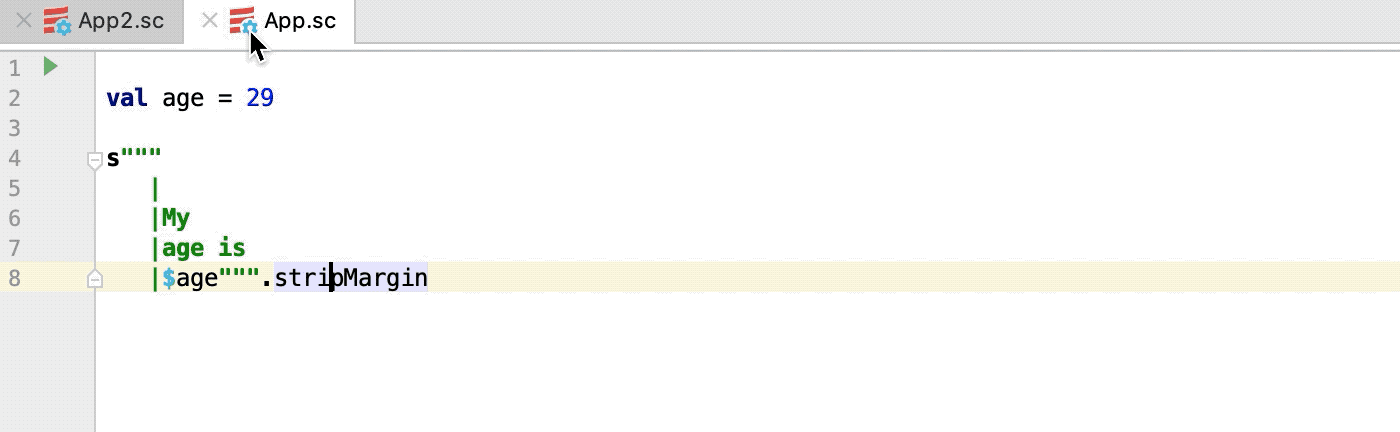
左ガターで
をクリックし、 スクリプト実行 を選択して 実行 ツールウィンドウに結果を表示します。 あるいは、 Ammonite 実行 / デバッグ構成を作成して実行することもできます。