実行/デバッグ構成:ScalaTest、uTest、mUnit、Specs2
Scala の実行/デバッグ構成では、Scala テストの実行方法を定義します。 このセクションでは、以下のフレームワークの構成オプションについて説明します:
Scala テスト用の新規構成を作成する
メインメニューで へ移動します。
実行 / デバッグ構成 ダイアログで、ツールバーの
 をクリックするか、 Alt+Insert を押します。
リストには実行 / デバッグ構成テンプレートが表示されます。 左側で必要な構成、ScalaTest、mUnit、Specs2、または uTest を選択します。
右側に、構成オプションが表示されます。
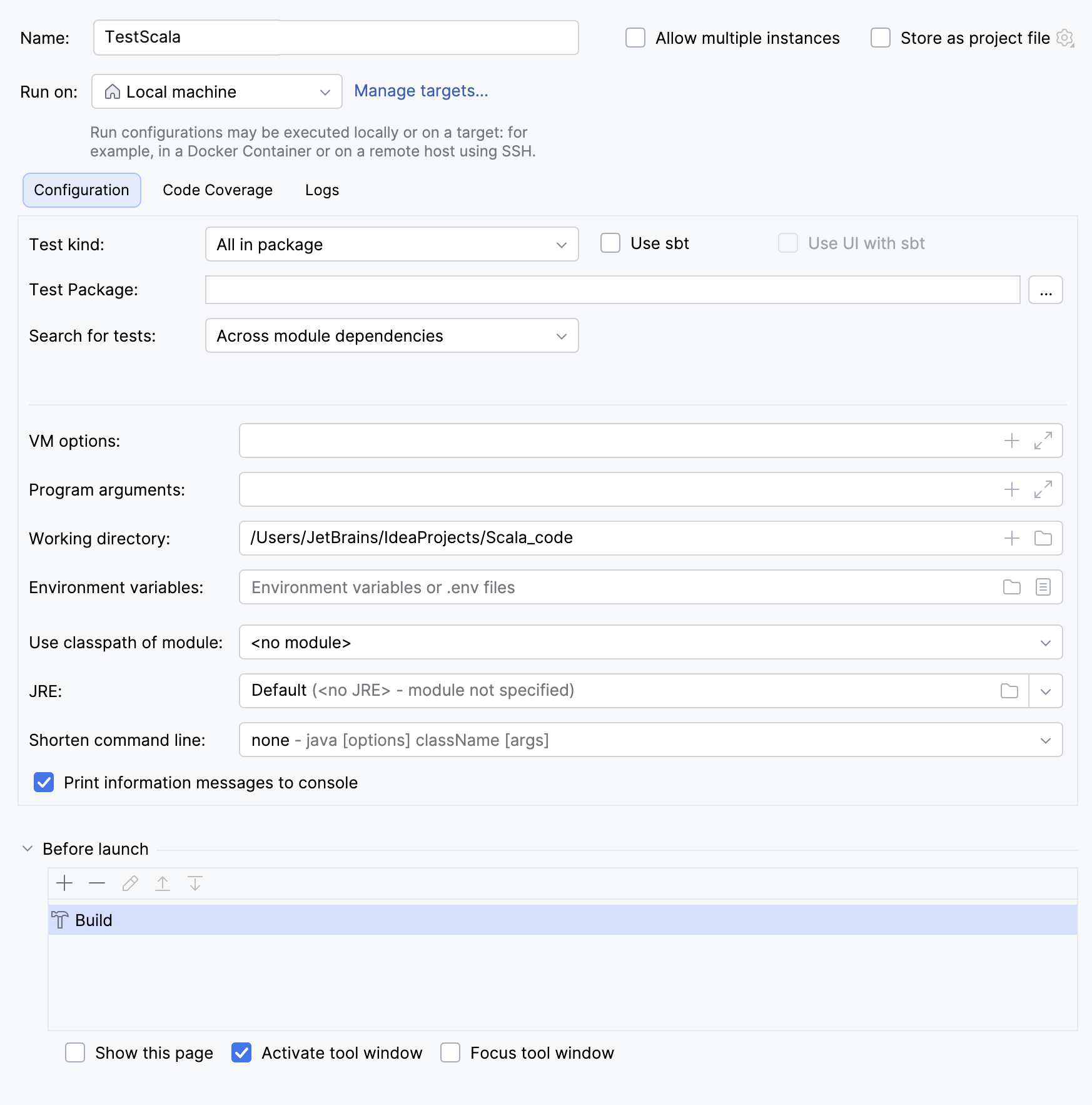
共通オプション
項目 | 説明 |
|---|---|
名前 | 実行構成の名前を指定して、編集または実行時に他の構成の間ですばやく識別できるようにします。 |
複数のインスタンスを許可する | この実行構成の複数のインスタンスを並行して実行できるようにします。 デフォルトでは無効になっており、別のインスタンスがまだ実行されているときにこの構成を開始すると、IntelliJ IDEA は実行中のインスタンスを停止して別のインスタンスを開始することを提案します。 これは、実行構成が多くのリソースを消費し、複数のインスタンスを実行する正当な理由がない場合に役立ちます。 |
プロジェクトファイルとして保存 | 実行構成設定を含むファイルを保存して、他のチームメンバーと共有します。 デフォルトの場所は .idea/runConfigurations です。 ただし、 .idea ディレクトリを共有したくない場合は、プロジェクト内の他のディレクトリに構成を保存できます。 デフォルトでは無効になっており、IntelliJ IDEA は実行構成設定を .idea/workspace.xml に保存します。 |
実行 | 構成を実行するターゲット環境を選択します。 アプリケーションをローカルで実行するほかに、SSH 経由でリモートマシン上で実行するか、Docker コンテナーで実行するかを選択できます。 詳細については、 ターゲットの実行 を参照してください。 |
構成タブ
項目 | 説明 |
|---|---|
テスト種類 | リストからテストのスコープを選択し、選択内容に応じてフィールドに入力します:
さらに、以下のオプションが利用できます:
|
VM オプション | アプリケーションの起動時に Java 仮想マシンに渡すオプション ( JVM オプションを指定するときは、次の規則に従ってください。
-Xmx1024m -Dspaces="some arg" -Dmy.prop=\"quoted_value\" -Dfoo=${MY_ENV_VAR}
このフィールドでコード補完を使用できます: フラグの名前を入力し始めると、IDE は利用可能なコマンドラインオプションのリストを提案します。 これは このフィールドで指定された |
環境変数 |
|
作業ディレクトリ | テストの実行時に現在のディレクトリとして機能するディレクトリを指定します。 これは、すべての相対入力および出力パスのルートディレクトリとして機能します。 デフォルトでは、プロジェクトファイルが存在するディレクトリが作業ディレクトリとして使用されます。 ディレクトリ名を入力するか、 |
モジュールのクラスパスを使用 | このリストから、クラスパスを使用してアプリケーションを実行するモジュールを選択します。 |
JRE | このフィールドを空のままにしてデフォルトの JRE を使用するか、リストから 1 つ選択することができます。 |
情報メッセージをコンソールに出力する | 情報メッセージを Scala コンソールに出力する場合は、このチェックボックスを選択します。 |
 をクリックして
 コードカバレッジタブ
このタブを使用して、 コードカバレッジ監視オプションを構成します。
項目 | 説明 |
|---|---|
カバレッジデータに含めるパッケージとクラス |
|
カバレッジデータから除外するパッケージとクラス |
|


 ボタンをクリックして、リストからクラスとパッケージを削除することもできます。
ログタブ
このタブを使用して、実行またはデバッグ中に生成されたログファイルが、コンソールの Run または デバッグツールウィンドウ の専用タブに表示されるように指定します。
項目 | 説明 |
|---|---|
コンソールで表示するログファイル | |
アクティブ | この列のチェックボックスを選択すると、ログエントリが 実行ツールウィンドウ 、または デバッグツールウィンドウ の対応するタブに表示されます。 |
ログファイルエントリ | この列の読み取り専用フィールドには、表示するログファイルの一覧が表示されます。 リスト
|
内容のスキップ | 選択したログの以前の内容をスキップするには、このチェックボックスを選択します。 |
| このボタンをクリックすると ログファイルエイリアスの編集ダイアログが開き、新しいログエントリを選択してエイリアスを指定できます。 |
| このボタンをクリックすると、 ログファイルエイリアスの編集ダイアログの選択したログファイルエントリのプロパティを編集できます。 |
| 選択したログエントリをリストから削除するには、このボタンをクリックします。 |
コンソール出力をファイルに保存する | コンソール出力を指定した場所に保存するには、このチェックボックスを選択します。 パスを手動で入力するか、参照ボタンをクリックして 開いたダイアログ で目的の場所を指定します。 |
メッセージが標準出力ストリームに出力されたときにコンソールを表示する | 関連付けられているプロセスが Standard.out に書き込んだ場合は、このチェックボックスをオンにして出力コンソールをアクティブにして前面に表示します。 |
メッセージがエラー出力ストリームに出力されたときにコンソールを表示する | 関連付けられているプロセスが Standard.err に書き込んだ場合は、このチェックボックスをオンにして出力コンソールをアクティブにして前面に表示します。 |

起動前
この領域では、選択した実行 / デバッグ構成を開始する前に実行するタスクを指定できます。 タスクは、リストに表示されている順序で実行されます。
項目 | ショートカット | 説明 |
|---|---|---|
| Alt+Insert | このアイコンをクリックして、以下の使用可能なタスクのいずれかを追加します。
|
| Alt+Delete | このアイコンをクリックして、選択したタスクをリストから削除します。 |
| Enter | 選択したタスクを編集するには、このアイコンをクリックします。 開いたダイアログで必要な変更を加えます。 |
| Alt+Up Alt+Down | これらのアイコンをクリックして、選択したタスクをリスト内で 1 行上または下に移動します。 タスクは、リストに表示されている順に実行されます。 |
このページを表示する | 実行 / デバッグ構成を実際に開始する前に、実行 / デバッグ構成設定を表示するには、このチェックボックスを選択します。 | |
ツールウィンドウをアクティブにする | デフォルトではこのチェックボックスは選択されており、実行 / デバッグ構成を開始すると 実行または デバッグツールウィンドウが開きます。 それ以外の場合、チェックボックスがオフの場合、ツールウィンドウは非表示になります。 ただし、構成が実行されている場合は、 Alt+4 または Alt+5 を押すことにより、構成に対応するツールウィンドウを自分で開くことができます。 | |
ツールウィンドウにフォーカス | このチェックボックスを選択すると、実行 / デバッグ構成を開始したときに自動で 実行または デバッグツールウィンドウにフォーカスが移動します。 |

