Scala プロジェクトの実行、デバッグ、テスト
IntelliJ IDEA を使用すると、IntelliJ IDEA の他のアプリケーションで通常行うのと同じように、Scala アプリケーションを実行、デバッグ、テストできます。 IntelliJ IDEA では、Scala コードをカバレッジ付きで実行し、コードカバレッジ設定を構成することもできます。
Scala アプリケーションを実行する
Scala コードを IntelliJ IDEA から実行する、sbt シェルを使用する、 Scala ワークシートを使用して簡単にコードを評価することができます。
IntelliJ IDEA でのプログラムの実行の概要については、「アプリケーションの実行 」を参照してください。
IntelliJ IDEA を使用して Scala アプリケーションを実行する。
通常 IntelliJ IDEA で他のプロジェクトを作成またはインポートするのと同じように、Scala プロジェクトを 作成またはインポートします。
エディターでアプリケーションを開きます。
アプリケーションを実行するには、 Shift+F10 を押します。 または、エディターのガターで
 アイコンをクリックして、 'name' の実行 を選択します。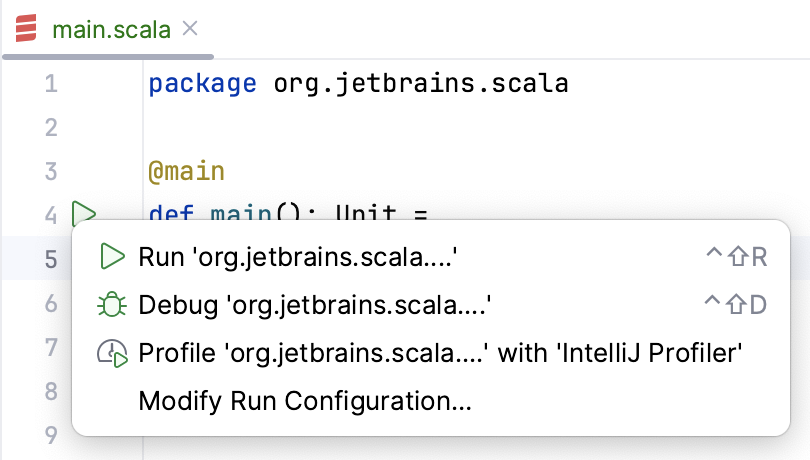
sbt シェルを使用して Scala アプリケーションを実行する
任意の sbt プロジェクトの一部である sbt シェルを使用してアプリケーションを実行できます。
sbt プロジェクトを開きます。
ビルドとインポートを sbt に委譲する場合は、 sbt ツールウィンドウで
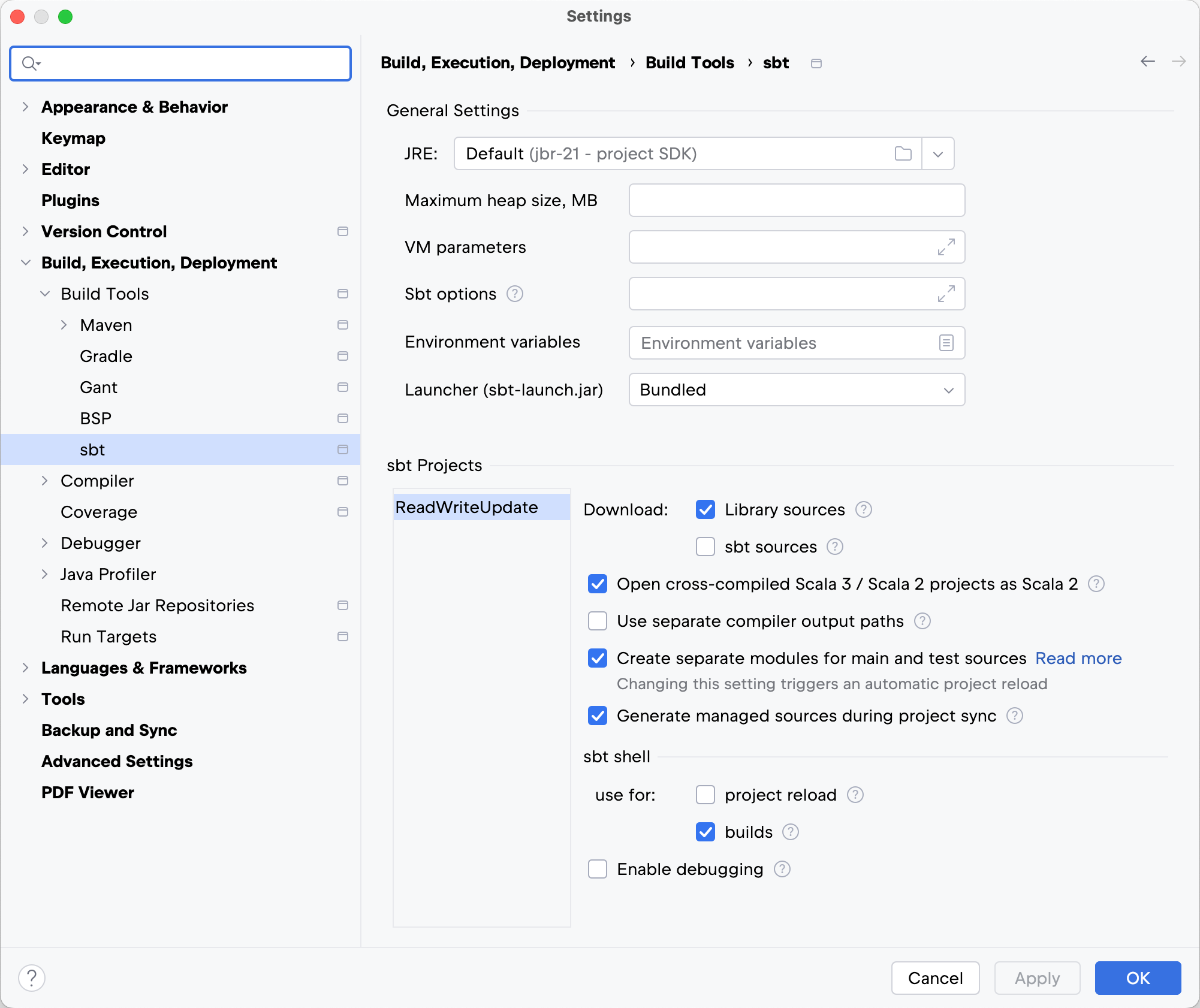
 アイコンをクリックし、 sbt 設定 を選択します。
sbt 設定ページの sbt シェル で、 ビルド オプション(必須の sbt 0.13.5+)を選択し、 OK をクリックして変更を保存します。
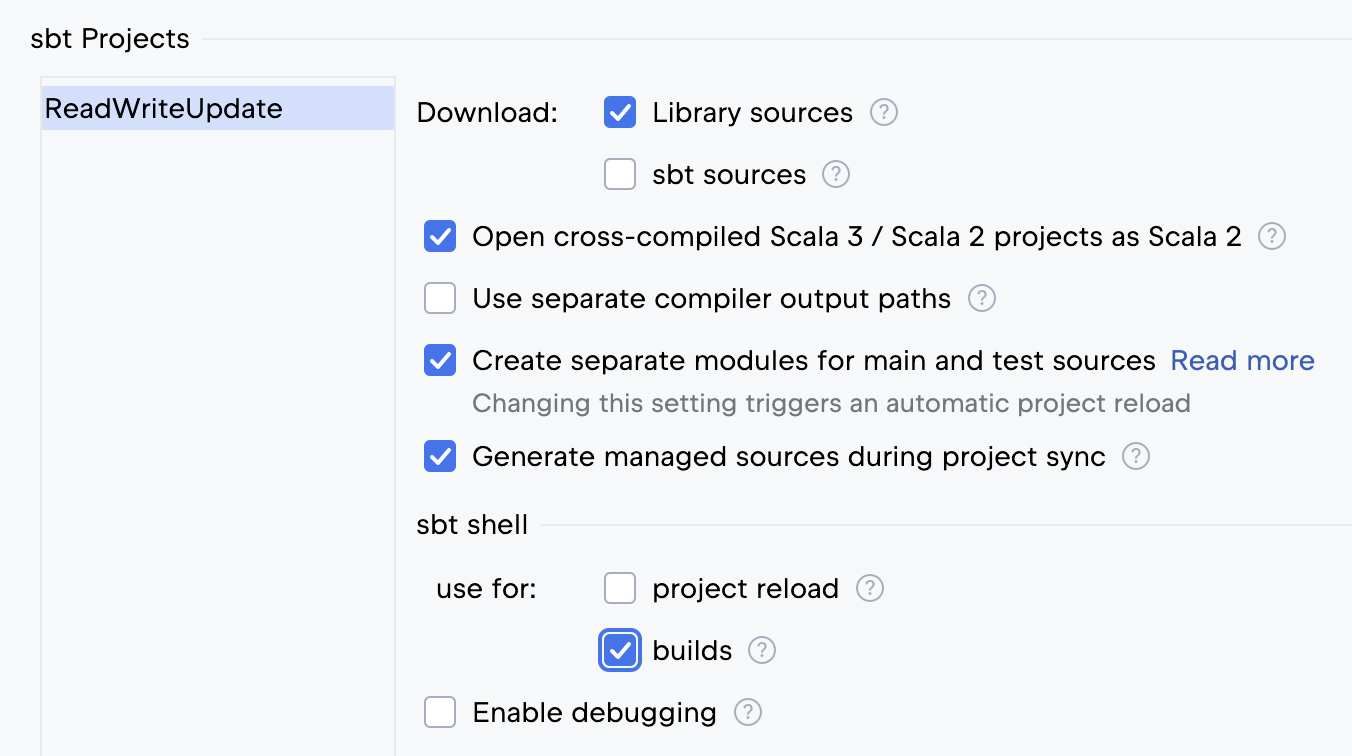
このオプションは、sbt プロジェクトを作成またはインポートするときにも使用できます。
ビルドとインポートを sbt に委譲したくない場合でも、sbt シェルで作業し (ステータスバーの sbt シェル をクリック)、アプリケーションの実行を含む sbt コマンドをそこから直接実行(英語)できます。
sbt プロジェクト ツールウィンドウで、 sbt タスク ノードをクリックします。
開いたリストで、main メソッドを実行する 実行 タスクを選択します。
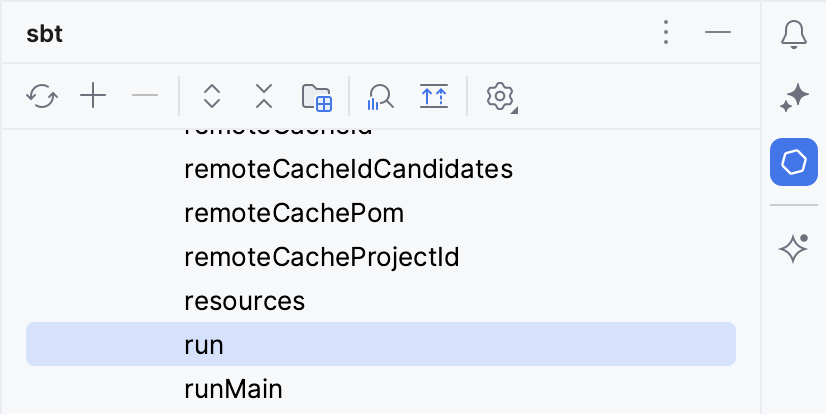
実行結果は、 sbt シェル ツールウィンドウに表示されます。
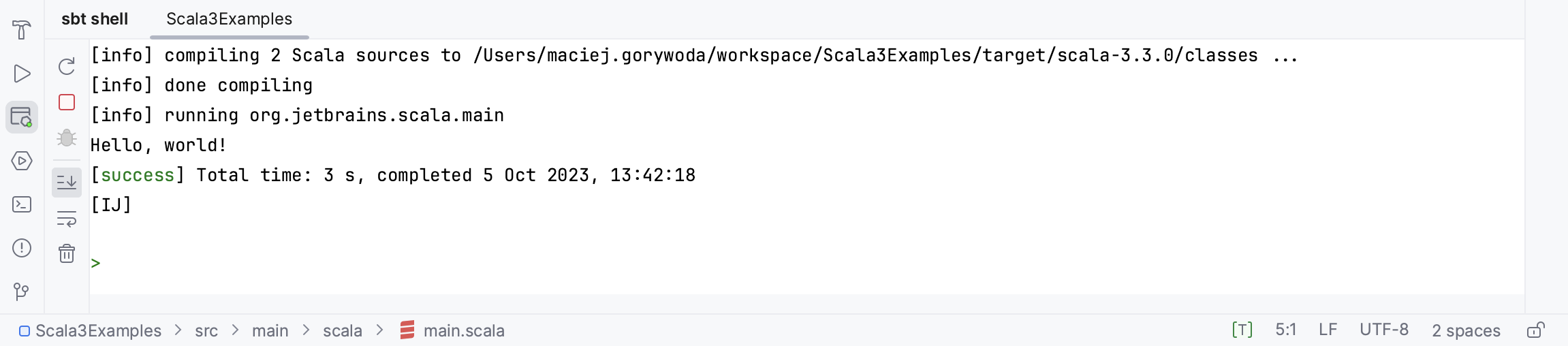
再ロードの変更とホットスワップ
場合によっては、プロセスをシャットダウンすることなく、マイナーな変更をコードに挿入する必要があります。 Java VM には HotSwap 機能があるため、IntelliJ IDEA がこれらのケースを処理します。 コードを変更すると、小さなポップアップが表示されます。 ホットスワップが提案され、次のメッセージが表示されます: 「デバッグセッション中にコードが変更されました。 再起動せずにこれらの変更を適用できます。 すべての変更済みファイルは再コンパイルされ、再読み込みされます。」
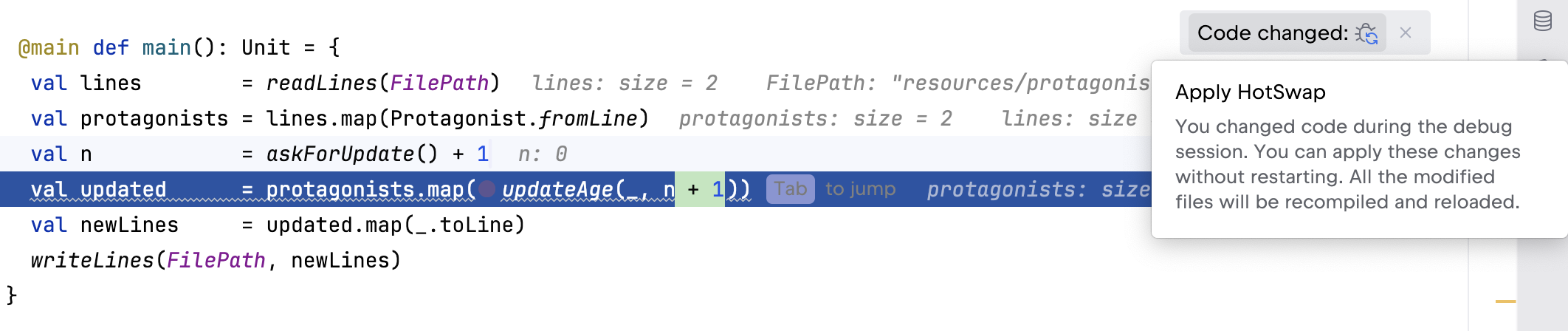
Scala コードを実行する別の方法
コードをすばやく評価するには、コードをインタラクティブに実行できる Scala ワークシートを使用します。 Ctrl+Alt+Shift+X を押して Scala ワークシートの軽量版を作成し、 Ctrl+Alt+W を押して実行します。 あるいは、 Scala REPL を開いて、それを使用してプロジェクトのクラスまたはモジュールをインポートし、そのメソッドを実行することもできます。 詳細は、 Scala ワークシート、Scala REPL および Ammonite を参照してください。
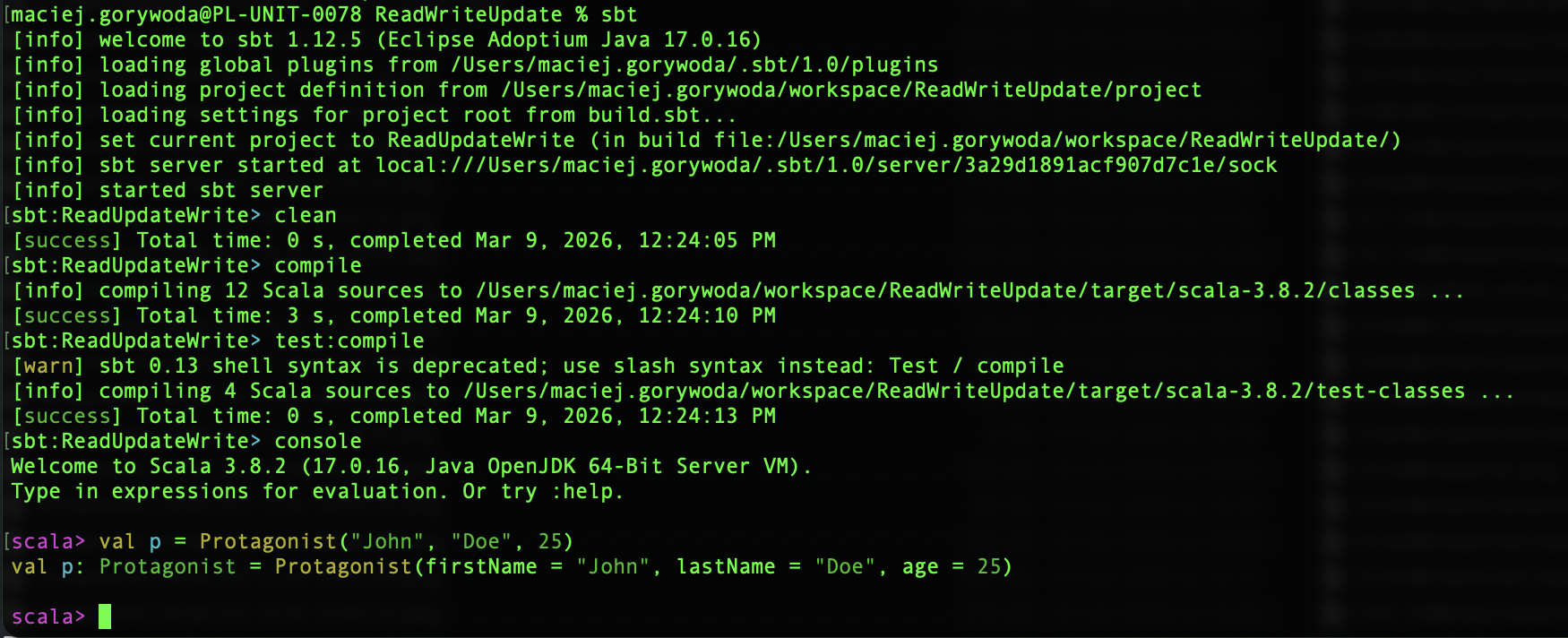
プロジェクトが ScalaCLI プロジェクトの場合、ターミナルから ScalaCLI REPL を起動し、プロジェクトをインポートすることで、そのすべてのクラス、モジュール、メソッドにアクセスできます。 IntelliJ IDEA で ScalaCLI プロジェクトの詳細については IntelliJ IDEA で ScalaCLI を使用する},{ をご覧ください。 同様に、 sbt を使用すると、ターミナルから sbt console を実行できます。 下記のスクリーンショットでは、 Protagonist というクラスを含むプロジェクトの sbt コンソールを開き、そのクラスのインスタンスを作成しています。 詳細については、 sbt を参照してください
必要に応じて、Scala アプリケーションをサーバーにデプロイすることもできます。 詳細については、 アプリケーションサーバーでの作業を参照してください。
Scala コードをデバッグする
IntelliJ IDEA では、IntelliJ IDEA デバッガーまたは sbt シェル を使用してコードをデバッグできます。
IntelliJ IDEA でのデバッグの概要については、「デバッグ 」を参照してください。
IntelliJ IDEA を使用して Scala コードをデバッグする。
エディターで Scala アプリケーションを開きます。
ガターで、デバッグするコード行にブレークポイントを設定します。 ブレークポイントに関する詳細は ブレークポイント を参照してください。
必要に応じて、 実行/デバッグ構成 ダイアログ () にアクセスして設定を調整できますが、通常はデバッグセッションを正常に実行するにはデフォルト設定で十分です。
Shift+F9 を押す。
または、プロジェクトウィジェットで
 アイコンをクリックしてデバッグを開始します。
デバッグ ツールウィンドウで結果を評価します。
デバッグ ツールウィンドウのオプションの使用方法の詳細については、「コードのデバッグ 」セクションを参照してください。
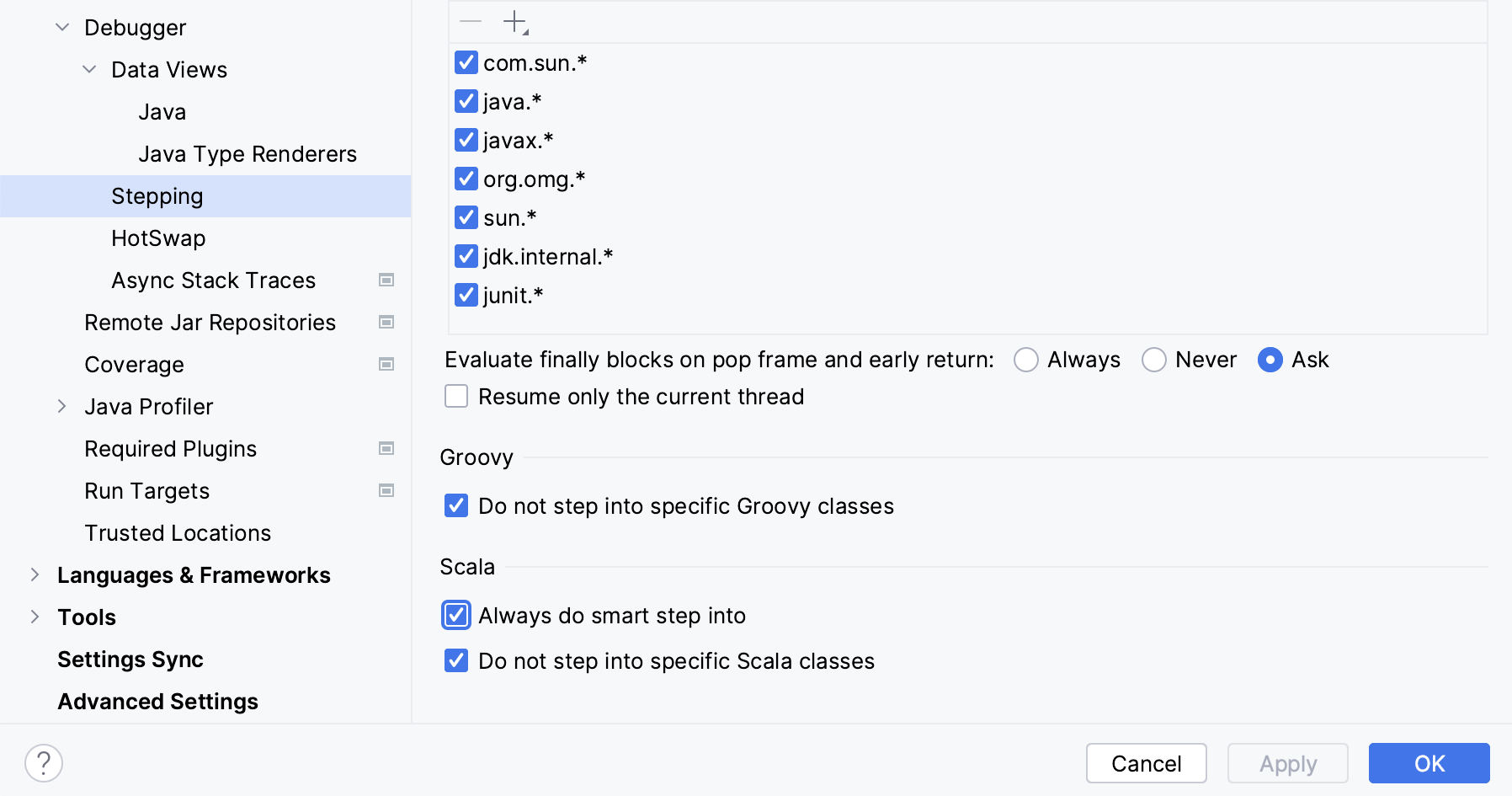
デフォルトのデバッガー設定を調整できます。必要に応じて、Scala コードでデフォルトで有効になっ ている機能へのスマートステップをオフにします。
デバッガー設定にアクセスする
Ctrl+Alt+S を押して設定を開き、 を選択します。
右側のオプションから、一般的なデバッガー設定を編集するか、Scala セクションまでスクロールして Scala 固有のデバッガー設定を調整できます。
Scala コードの スマートステップイン を無効にする必要がある場合は、 を選択し、Scala セクションの 常にスマートステップインする オプションを無効にします。
sbt シェルを使用して Scala コードをデバッグする
sbt プロジェクトを開きます。
エディターでアプリケーションを開きます。
エディターのガターで、デバッグするコード行にブレークポイントを設定します。
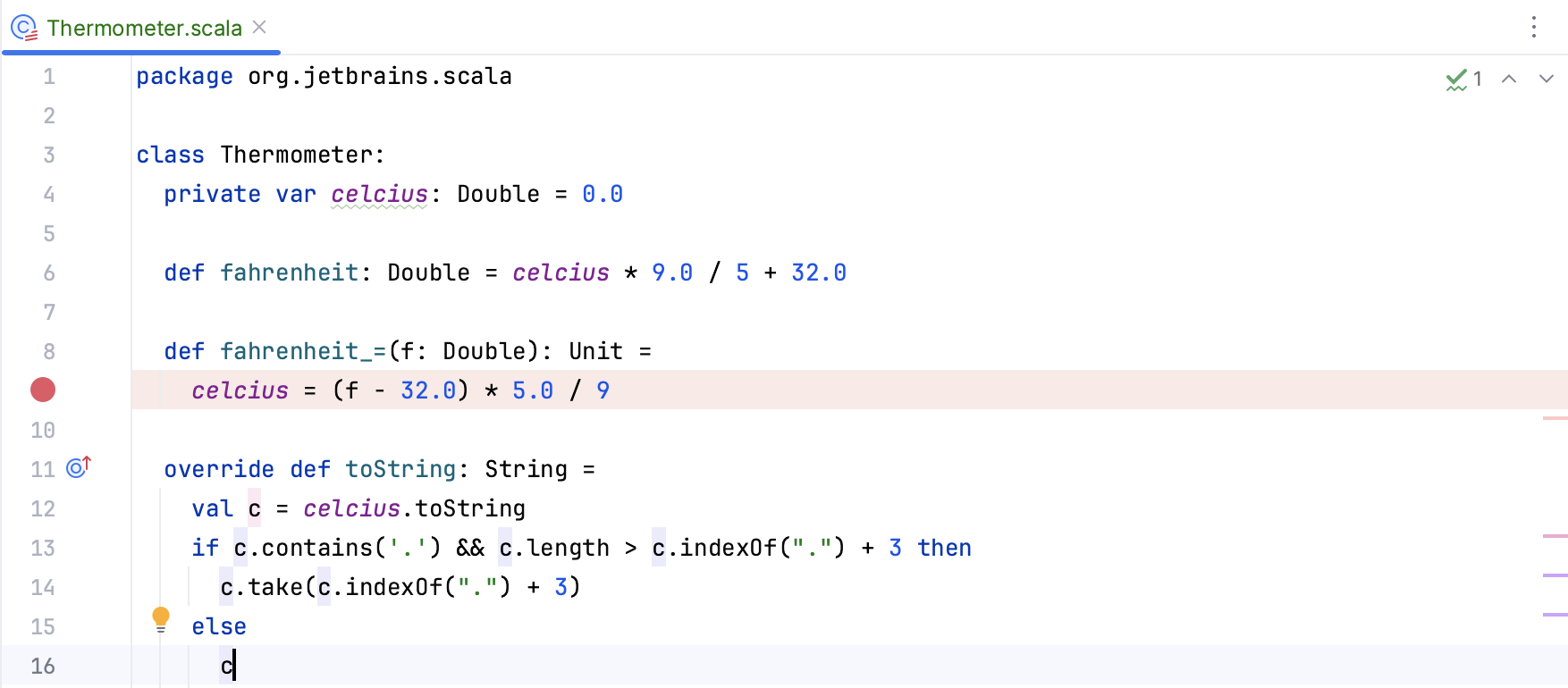
実際の .sbt ファイルで定義されたコードをデバッグすることはできませんが、 build.sbt から呼び出せる Scala ファイルのコードをデバッグできます。
設定 ダイアログ(Ctrl+Alt+S )で、 を選択します。
sbt ページで、 デバッグを有効にする を選択し、 OK をクリックして変更を保存します。
sbt シェル ツールウィンドウで、
 アイコンをクリックしてデバッガーサーバーに接続し、デバッグセッションを開始します。
IntelliJ IDEA は、デバッグセッションの実行 / デバッグ構成も作成します。
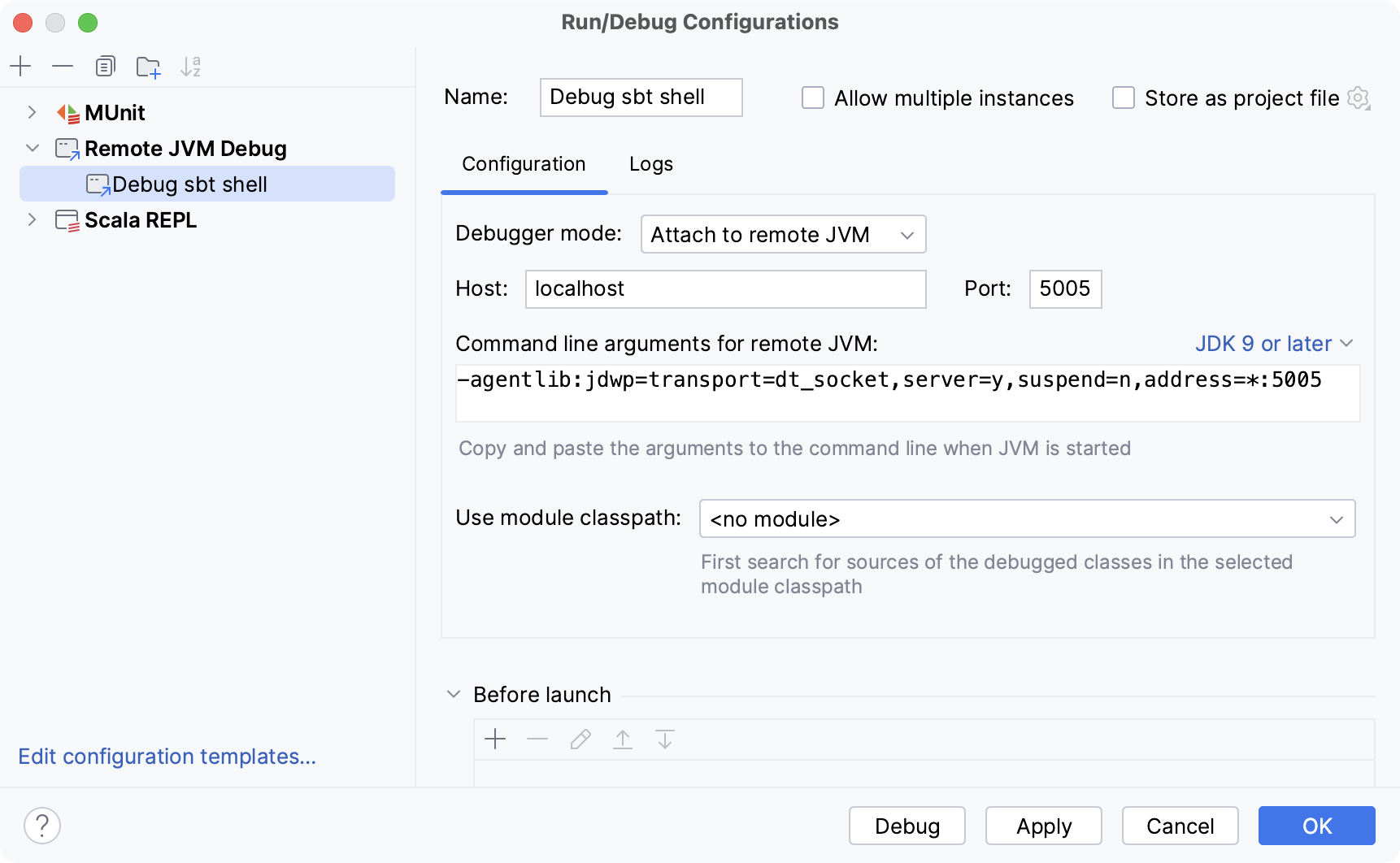
実行 / デバッグ構成設定は編集できますが、コードを正常にデバッグするにはデフォルト設定で十分です。
sbt シェルで、
実行コマンドを入力してプログラムを実行します。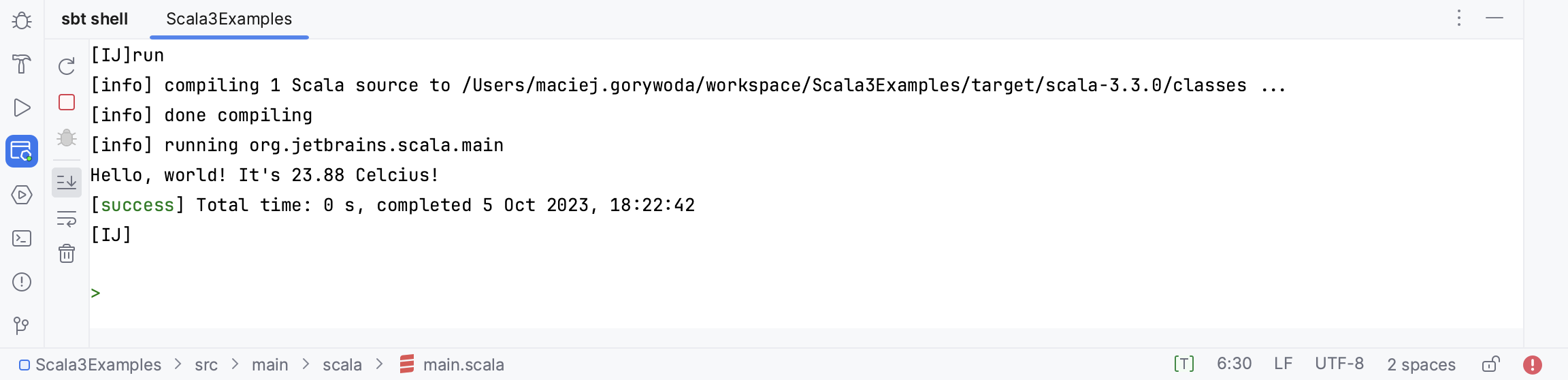
デバッグ ツールウィンドウで結果を評価します。
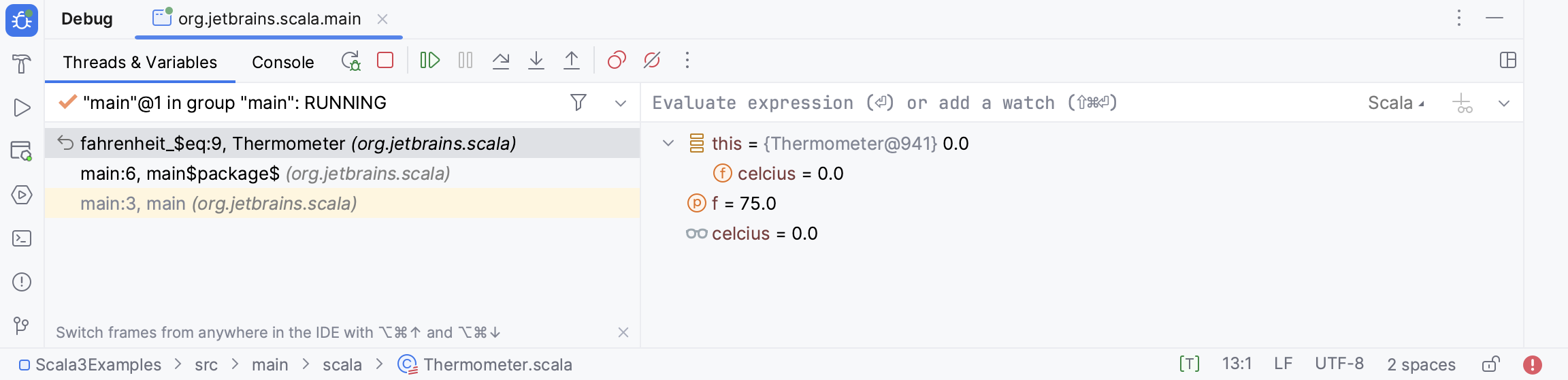
実行とデバッグのためのショートカット
実行 / デバッグの通常のアクションは次のとおりです。
アクション | ショートカット |
|---|---|
実行 | Shift+F10 |
デバッグ | Shift+F9 |
デバッグモードでは、 式の評価 ツール Alt+F8 を使用して 任意の式を評価できます。 このツールは、エディターと同じ方法でコード補完を提供するため、任意の式を簡単に入力できます。
場合によっては、呼び出される最初のメソッドではなく、特定のメソッドにステップインしたい場合があります。 この場合、 Shift+F7 を押して スマートステップイン を使用し、特定の方法を選択します。
アクション | ショートカット |
|---|---|
ブレークポイントの切り替え | Ctrl+F8 |
ステップイン | F7 |
スマートステップイン | Shift+F7 |
ステップオーバー | F8 |
ステップアウト | Shift+F8 |
Resume | F9 |
式の評価 | Alt+F8 |
Scala アプリケーションをテストする
Scala プラグインを搭載した IntelliJ IDEA では、次のフレームワークを使って Scala アプリケーションをテストできます。
Scala テストでコードをデバッグする方法については、「コードのデバッグ 」を参照してください。
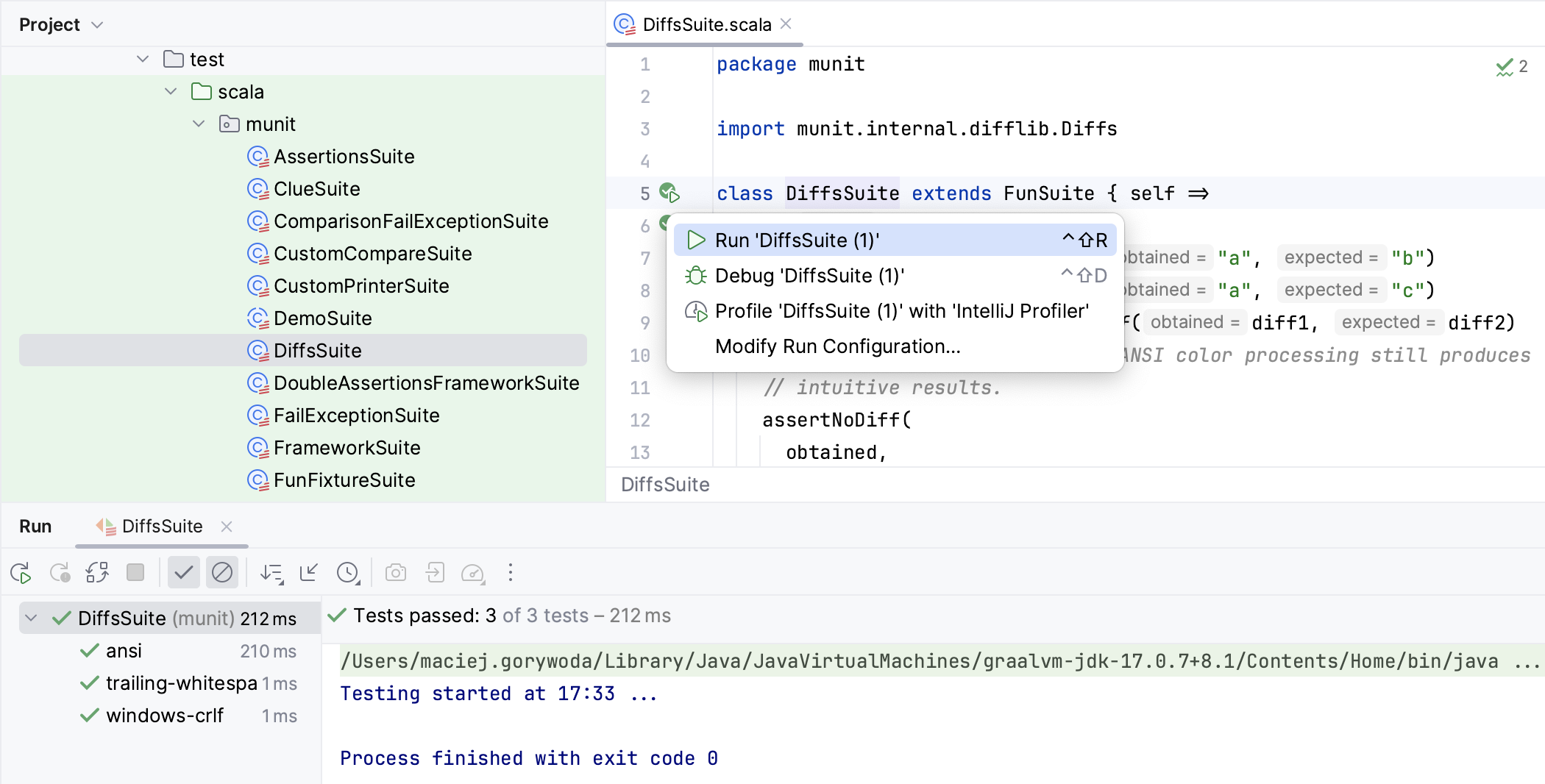
Scala アプリケーションをテストする方法
プロジェクトを開いて依存関係を構成します。
ビルドツールとして sbt を使っている場合は、 build.sbt ファイルを開き、
libraryDependenciesへのテスト依存関係を追加してください。sbt プロジェクト ツールウィンドウの
 アイコンをクリックしてプロジェクトをリフレッシュするか、 ビルドツール 設定で指定された ビルドスクリプトの変更後にプロジェクトを同期する オプションを使用して、 build.sbt に変更を加えるたびにプロジェクトを自動的にリフレッシュできます。
通常の Scala プロジェクトをお持ちの場合は、 プロジェクト構造 ダイアログを使用してテストライブラリを設定してください。
テストを作成するクラスを開き、クラス宣言を含む行内にキャレットを置きます。
Ctrl+Shift+T を押して、 新規テストの作成 を選択します。
あるいは、テストスイートを作成するには、クラスを右クリックし、コンテキストメニューから を選択します。
ダイアログが開き、テスト設定を指定して OK をクリックします。
エディターでテストを開き、 Ctrl+Shift+F10 を押すか、テストクラスを右クリックしてコンテキストメニューから 'test name' の実行 を選択します。
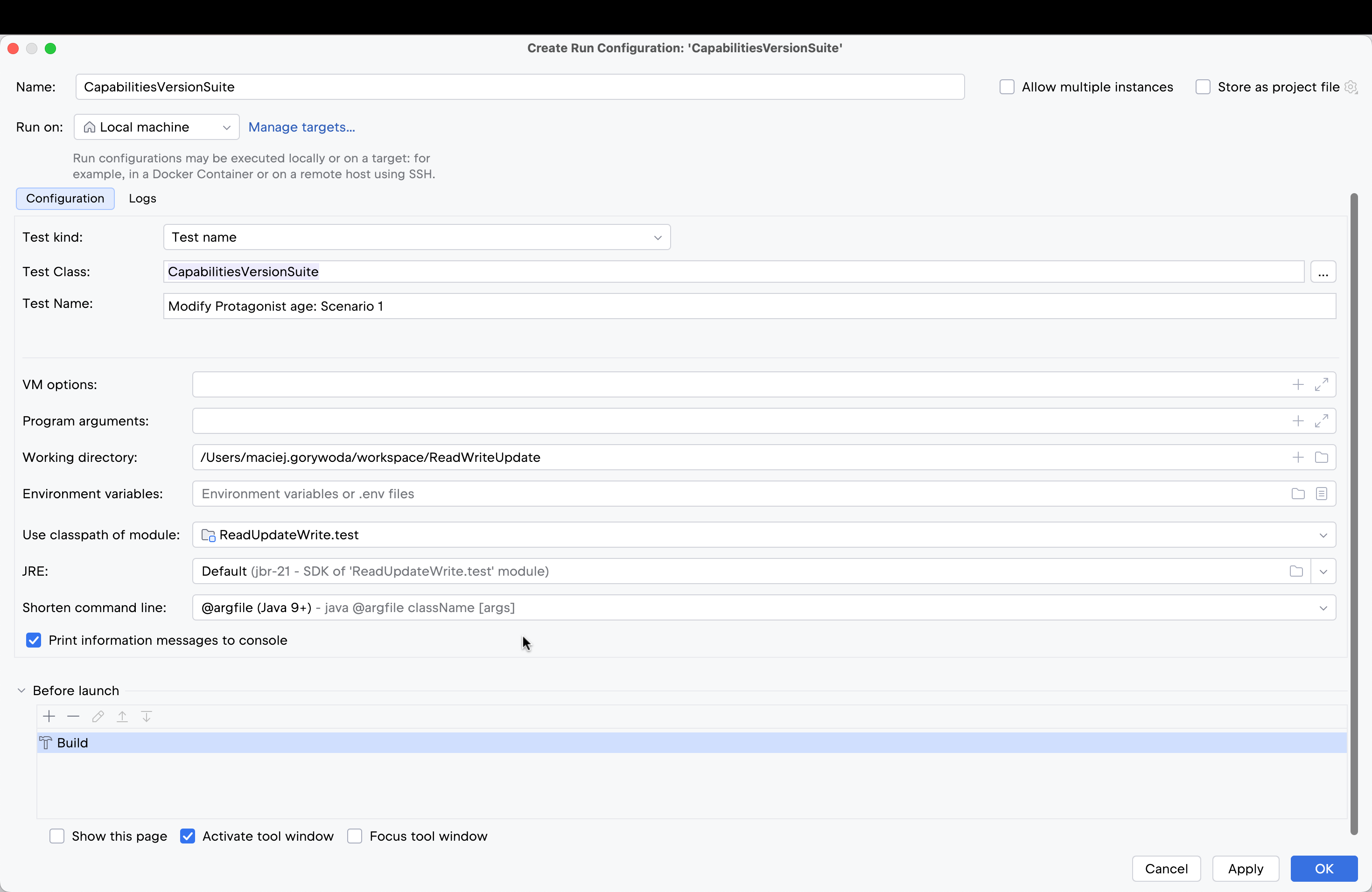
IntelliJ IDEA はテストの実行 / デバッグ構成を自動的に作成しますが、構成の設定を編集する場合は、メインメニューから をクリックします。
実行 / デバッグ構成 ダイアログの右側で、テストスイートの設定を指定し、 OK をクリックします。 この構成には標準オプションがあり、詳細については テストの実行 セクションを参照してください。
次の Scala 関連のオプションも指定できます。
sbt シェルを使用する チェックボックスを選択すると、sbt シェルでテストが実行され、 UI を sbt で使用する でプラットフォームテストランナーと同じ形式でテスト結果が表示されます。
テスト種類 オプションを選択すると、実行するテストの種類を指定できます。 例: 正規表現 を選択し、クラスとテストパターンを設定することができます。
メインツールバーで、
アイコンをクリックしてテストを実行します。実行 ツールウィンドウで結果を評価します。
Scala のテストスコープ
スコープ内でテストを実行したり、Scala プロジェクトのスコープ全体をテストしたりすることができます。
テスト範囲を作成します。 例:
エディターでは、テスト範囲に応じて次の操作を実行できます。
スコープ内のテストのいずれかでコンテキストメニューを開くと、そのスコープ内の指定したテスト用の実行構成を作成できます。
スコープ全体のコンテキストメニューを開くと、そのスコープ内のすべてのテスト用の実行構成を作成できます。
テストを実行し、 実行 ツールウィンドウで出力を表示します。
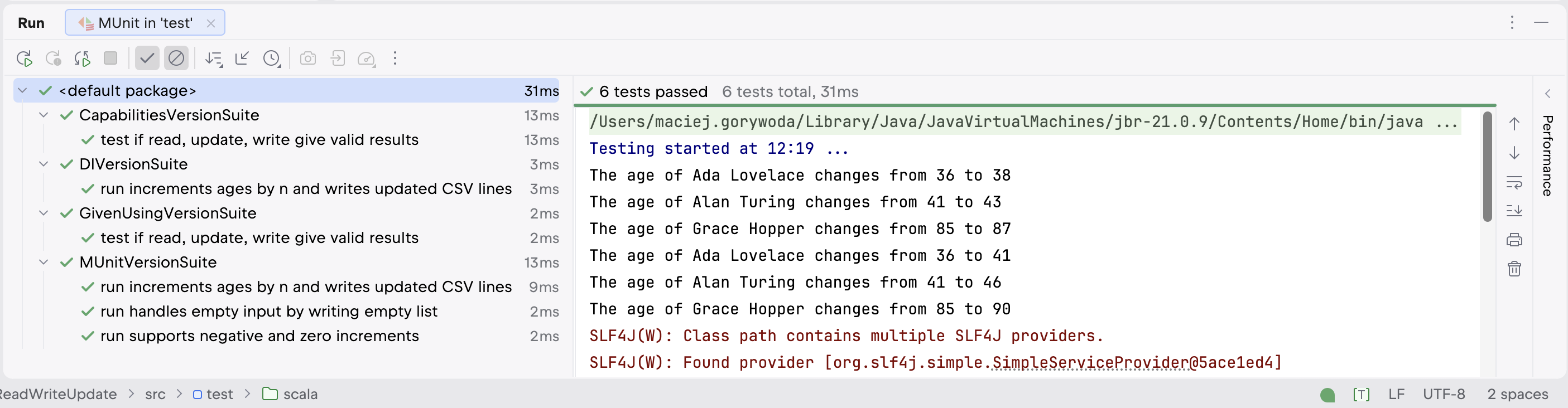
sbt シェルを使用して、スコープテストを実行することもできます。
Scala アプリケーションをカバレッジでテスト
IntelliJ IDEA を使用すると、コードカバレッジでテストスイートを実行できます。
コードカバレッジ for Java プラグイン を有効化
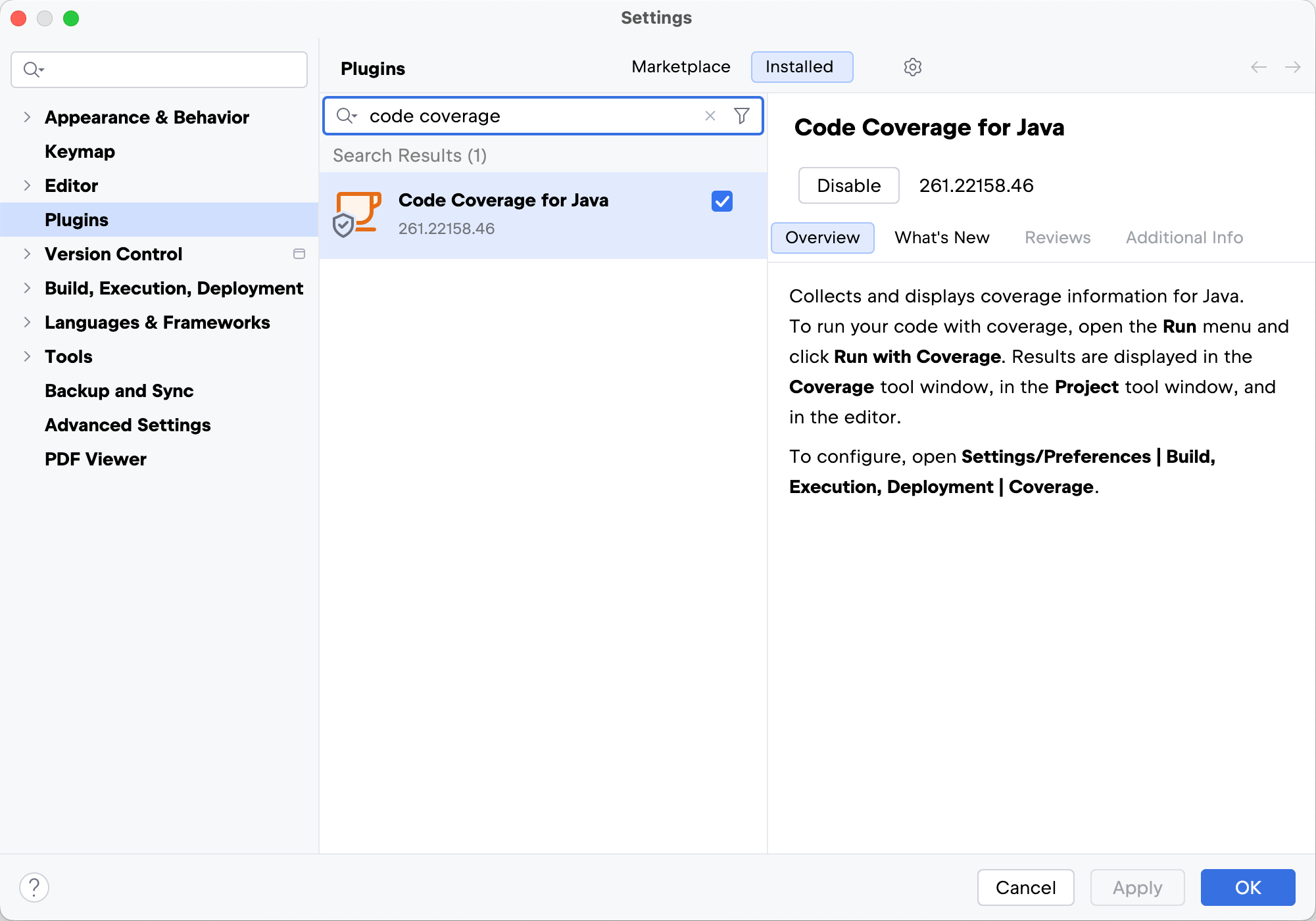
この機能は、デフォルトで IntelliJ IDEA にバンドルされ有効になっている Code Coverage for Java プラグインに依存しています。 関連機能が利用できない場合は、プラグインを無効化していないことを確認してください。
Ctrl+Alt+S を押して設定を開き、 を選択します。
インストール済み タブを開き、 Java のコードカバレッジプラグインを見つけて、プラグイン名の横にあるチェックボックスを選択します。
カバレッジ付き Scala テストを実行する
Code Coverage for Java プラグインがインストールされ、有効になっていることを確認します。
プロジェクトを開きます。
エディターで実行するテストを開きます。
ガターで「
」をクリックし、「'名前' のカバレッジ付き実行 」オプションを選択します。または、メインメニューの に移動して、カバレッジ付きでコードを実行します。
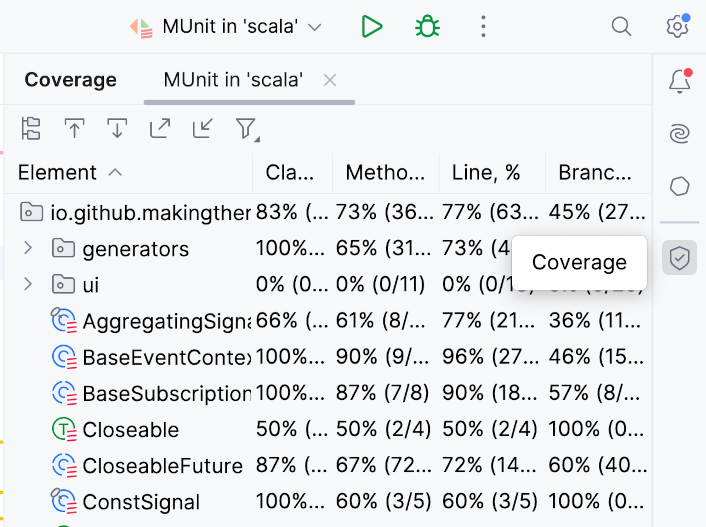
IntelliJ IDEA はテストを実行し、コードカバレッジ情報を含む カバレッジ ツールウィンドウを表示します。
実行構成でカバレッジを構成する
必要に応じて、デフォルトのコードカバレッジ設定またはコードカバレッジの動作を調整できます。
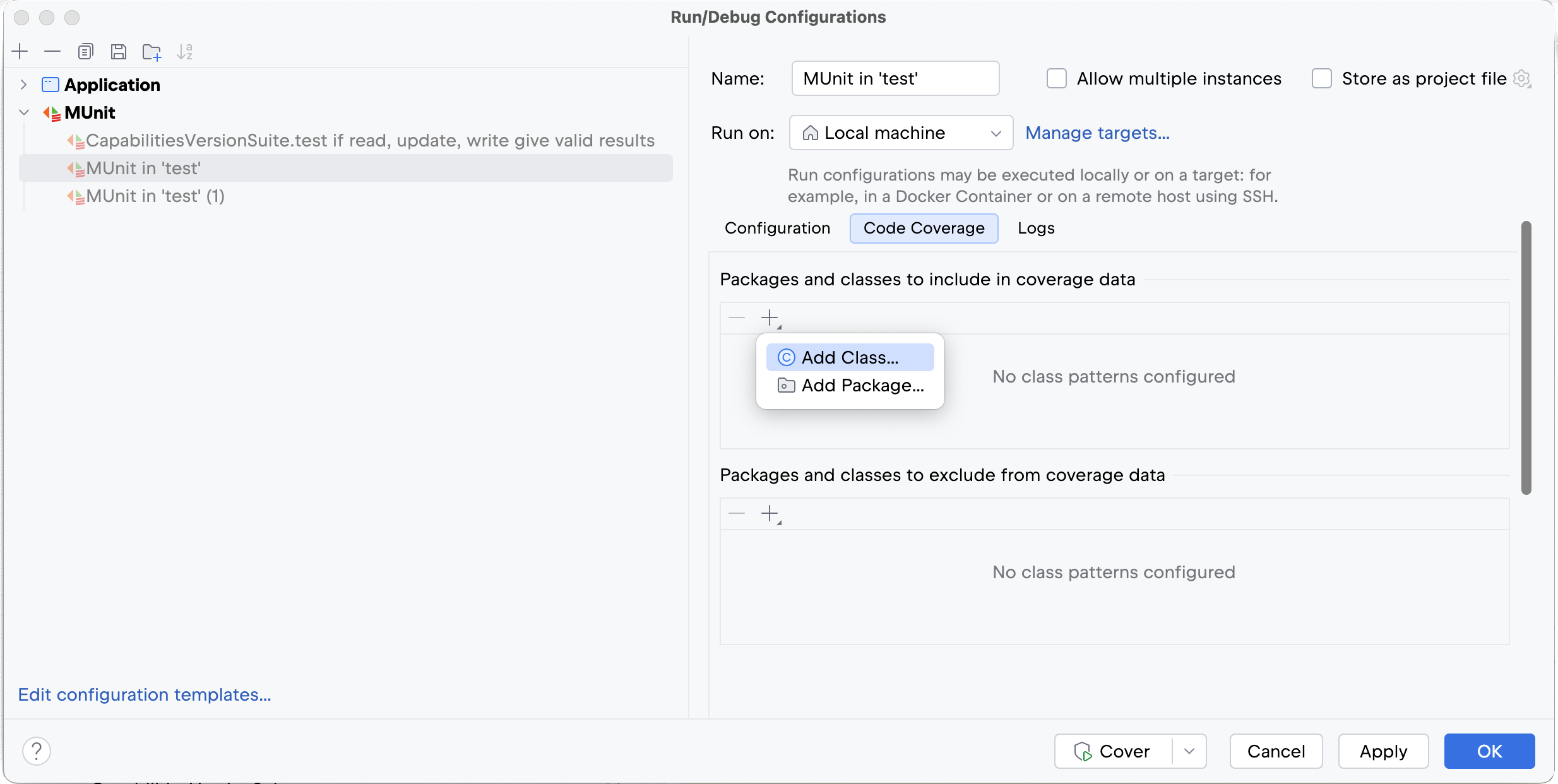
テストスイートをすでに実行している場合は、IntelliJ IDEA が自動的に実行 / デバッグ構成を作成します。 作成された実行構成を開いて設定を調整できます。 テストスイートの新しい実行構成を作成する場合は、以下の手順を実行してください。
Java のコードカバレッジ プラグインが有効になっていることを確認してください。
メインメニューで へ移動します。
実行 / デバッグ構成 ダイアログで、左側のオプションから
 アイコンをクリックします。
表示されたリストから、必要な構成を選択します。
コードカバレッジ タブを開きます。 デフォルト設定を調整し、 OK をクリックします。 詳細については、 実行構成の設定 を参照してください。
カバレッジ設定を構成する
コードカバレッジの動作を調整することもできます。
Ctrl+Alt+S を押して設定を開き、 を選択します。
デフォルト設定を調整し、 OK をクリックします。 詳細については、 プロジェクト設定 を参照してください。