Scala プロジェクトをコンパイルしてビルドする
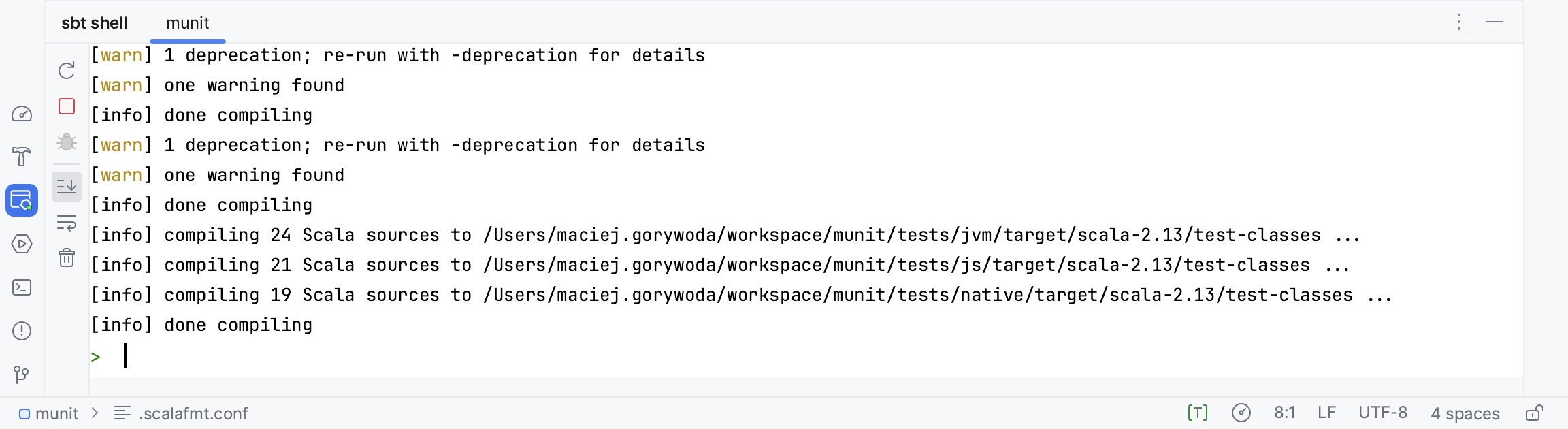
デフォルトでは、Scala プロジェクトは Scala コンパイラーと IntelliJ IDEA を使用してビルドされます。 コンパイルプロセスの出力は、 ビルド ツールウィンドウに表示されます。 ビルドアクションを sbt に委譲することもできます。 この場合、ビルドの出力は sbt シェル に表示されます。
Scala コンパイル設定
デフォルトでは、Scala コンパイラー (scalac) を使用して Scala プロジェクトをコンパイルします。 インクリメンタルコンパイルをサポートする Scala コンパイラーのほかに、Scala コンパイルサブシステムである Scala コンパイルサーバーを使用できます。 これはコンパイルのオーバーヘッドを削減するのに役立ち、サポートされている並列コンパイルによりコンパイルプロセスを大幅に高速化できます。 詳細については、 Scala ブログ投稿(英語)を参照してください。
コンパイル設定を構成する
Ctrl+Alt+S を押して設定を開き、 を選択します。
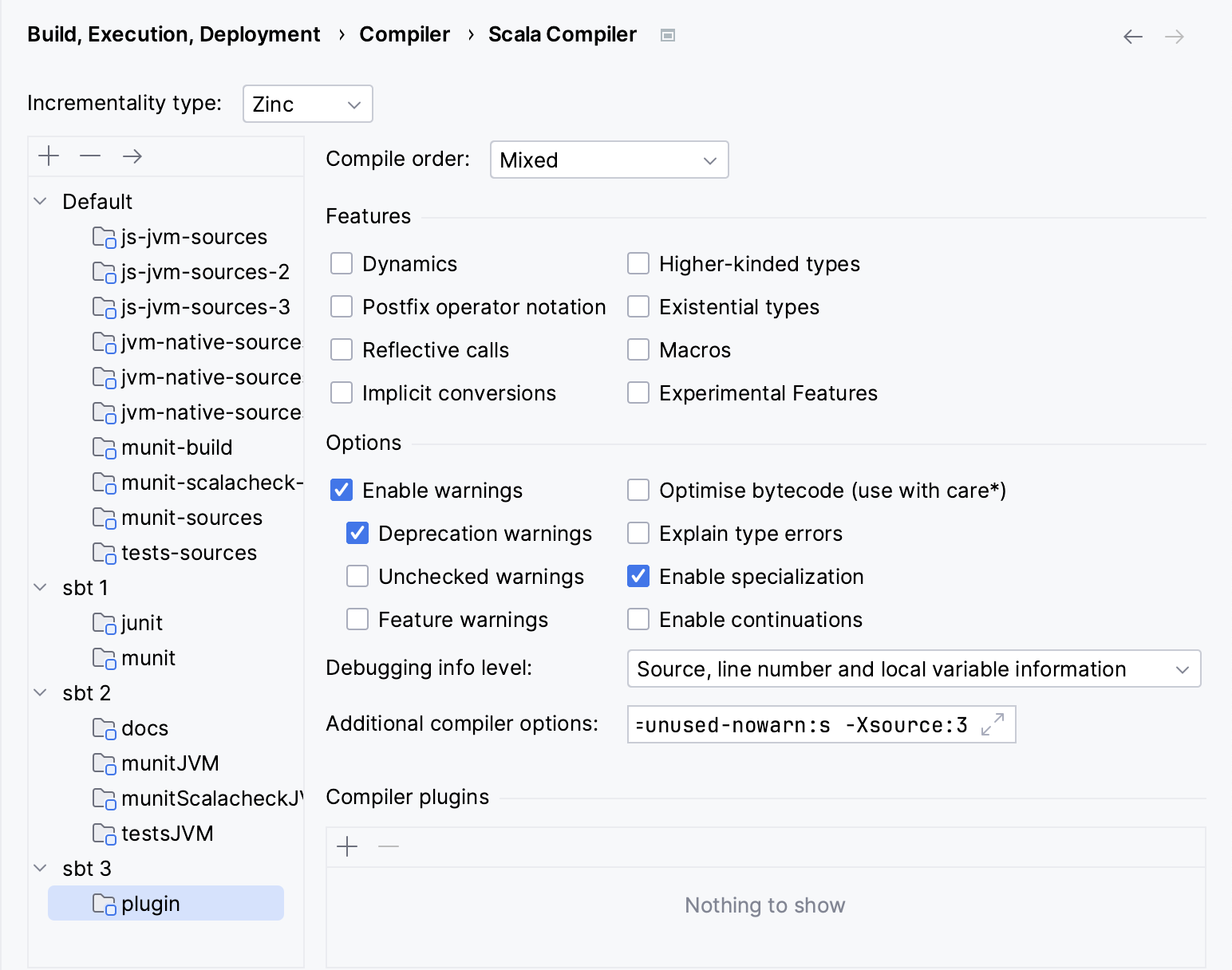
Scala コンパイラー ページで、インクリメンタルコンパイラーのスタンドアロンバージョンである 亜鉛(英語)などのインクリメンタルコンパイラー、または IntelliJ IDEA ネイティブコンパイラーを選択します。 コードをコンパイルするコンパイル順序を選択することもできます。 例: 最初に Scala コードをコンパイルし、次に Java コードをコンパイルします。
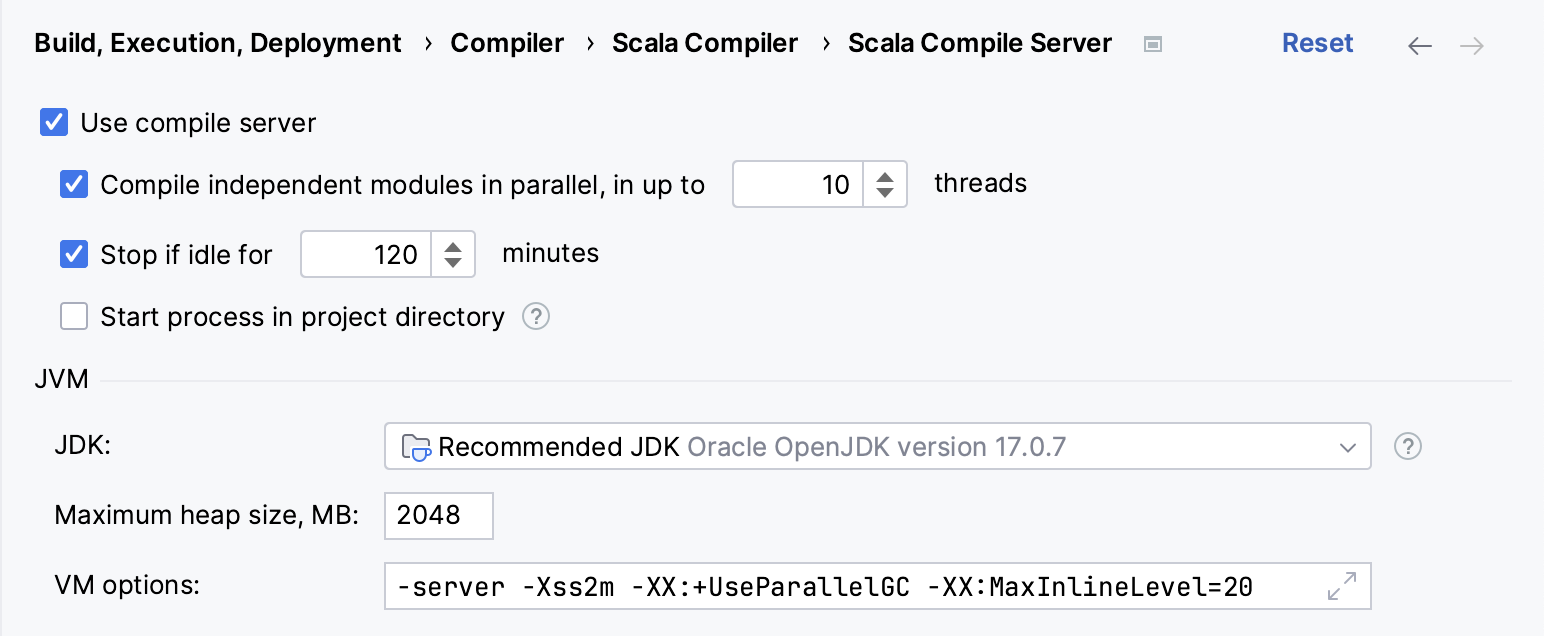
Scala コンパイラー の Scala コンパイルサーバー を選択して、Scala コンパイルサーバーを構成します。
Scala コンパイルサーバー ページでは、並列コンパイルのオプションと JVM 設定を構成できます。
ビルドプロセスとコンパイルチャート
Scala プロジェクトをビルド (Ctrl+F9) する場合、コンパイルは Scala サーバーで行われます。 コンパイルの出力は ビルドツールウィンドウに表示されます。 IntelliJ IDEA は、通常のコンパイル出力に加えて、プロジェクトモジュールの構造と Scala コンパイルサーバーの VM オプションを最適化するのに役立つチャートを表示します。
大規模なプロジェクトは、多くの場合、モジュールに分割されます。 これらの各モジュールは フェーズ(英語)でコンパイルされ、フェーズには多くの ユニット(英語) (ソースファイル)が含まれる場合があります。 一部のモジュールは並列にコンパイルできますが、他のモジュールは、さらに他のモジュールが最初にコンパイルされるまで順番に待機する必要があります。 これらの順序と関係は、sbt の場合は build.sbt などのビルドシステム構成ファイルに記述されています。 IntelliJ IDEA はこれらのファイルを読み取り、 を選択すると、その情報を使用してコンパイルチャートを生成します。 デフォルトでは、チャートにはコンパイル中のモジュールのみが表示されます。 レベル ドロップダウンリストを使用して フェーズ または ユニット に切り替えると、コンパイルプロセスの異なるレベルの詳細を表示できます。
Scala プロジェクトビルドを sbt に委譲する
プロジェクトのビルドを sbt に委譲できます。 この場合、コンパイルやソース生成などの手順が sbt 内で実行されるため、プロセスが実際の CI ビルドに近くなります。 ビルドは sbt シェルを通じて実行され、出力を表示できます。 IDE 設定を開き、 を選択します。 sbt プロジェクト セクションで、ビルドアクションを構成するプロジェクトを選択します。
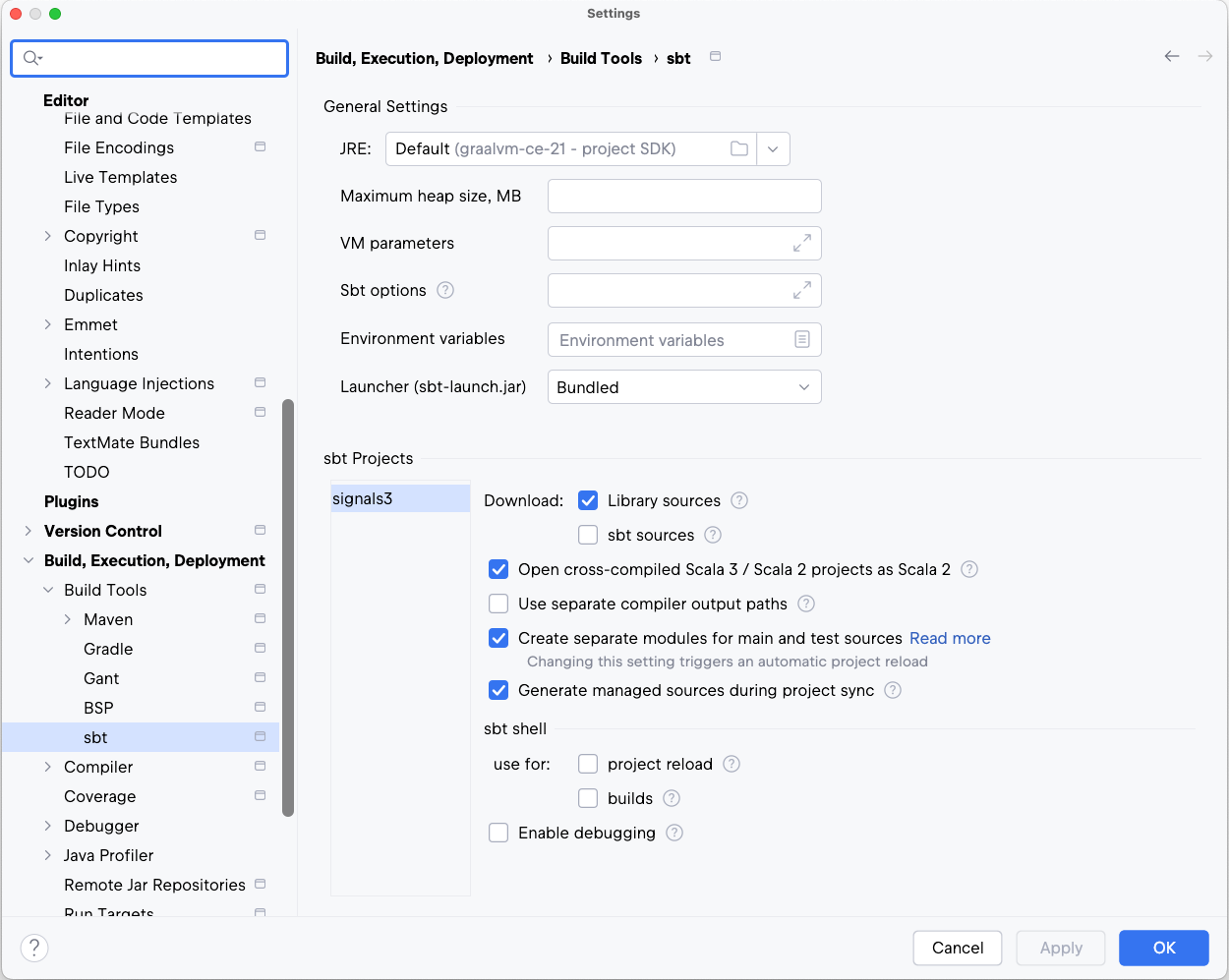
次に、 sbt シェル セクションで、 ビルド オプションを選択します。 「OK 」をクリックして変更を保存します。 これで、プロジェクト (Ctrl+F9) をビルドすると、ビルドは sbt シェルで実行されます。
詳細については、「SBT サポート 」を参照してください。