Scala ワークシートと Scala REPL
Scala ワークシートまたは Scala REPL を使用して、Scala コードをすばやく評価して実行できます。
IntelliJ IDEA および Scala ワークシートの Scala REPL は、両方とも Scala コンパイラーの Scala REPL を使用します。 Scala REPL の代わりに Scala ワークシートを使用して式を評価できます。
.sc ファイルを作成する
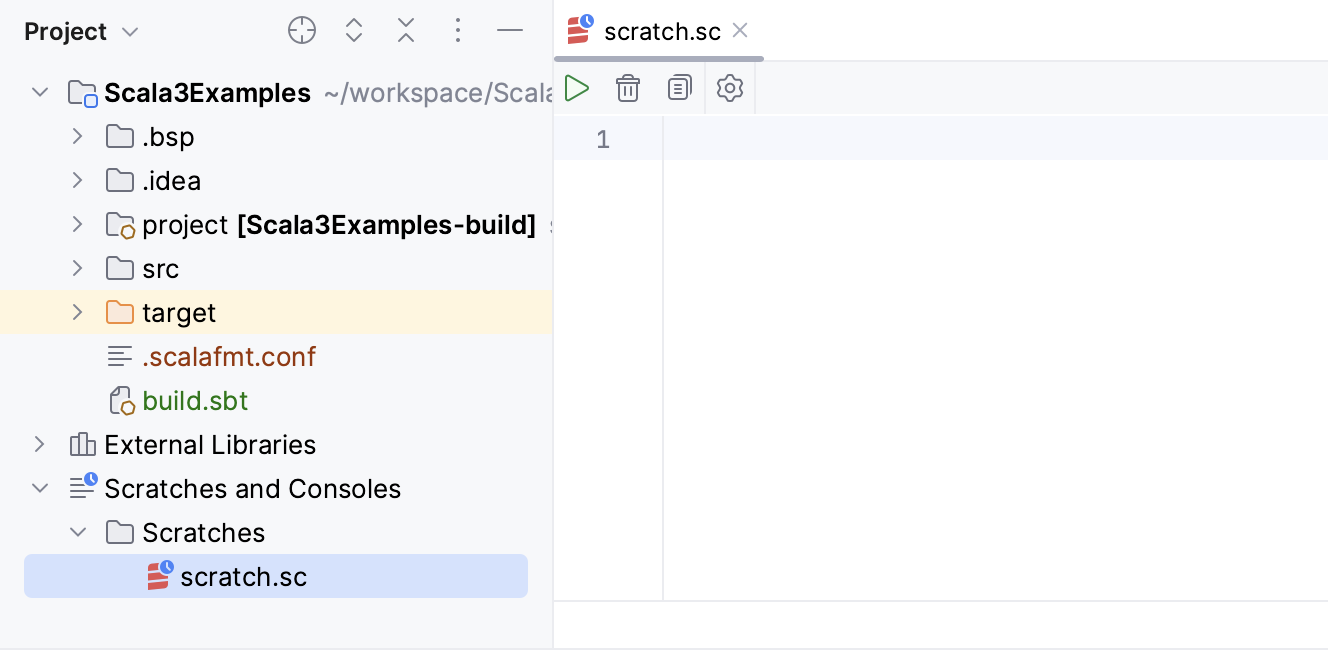
プロジェクトを右クリックして、 を選択します。 コードハイライトの問題を避けるため、 src ディレクトリに .sc ファイルを作成することをお勧めします。
新しい Scala ワークシート ウィンドウで、ファイルの名前を入力して OK をクリックします。
その結果、 .sc 拡張子のファイルが開きます。
Scala ワークシートを使用して Scala コードを実行する
Scala ワークシートファイルを作成し、エディターで開きます。
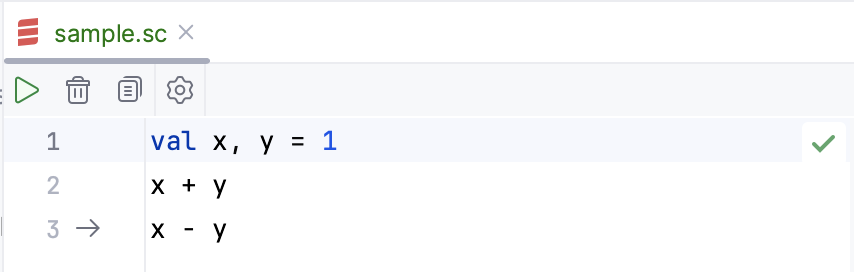
コードを追加してください。
コード補完や文字列のフォーマットなどの標準アクションに加えて、IntelliJ IDEA は次のアクションをサポートしています:
Scala オブジェクトを評価する
左側のコードに影響を与えずに出力を折りたたむこと、および特定のステートメントに一致する出力ブロックのみを展開すること。
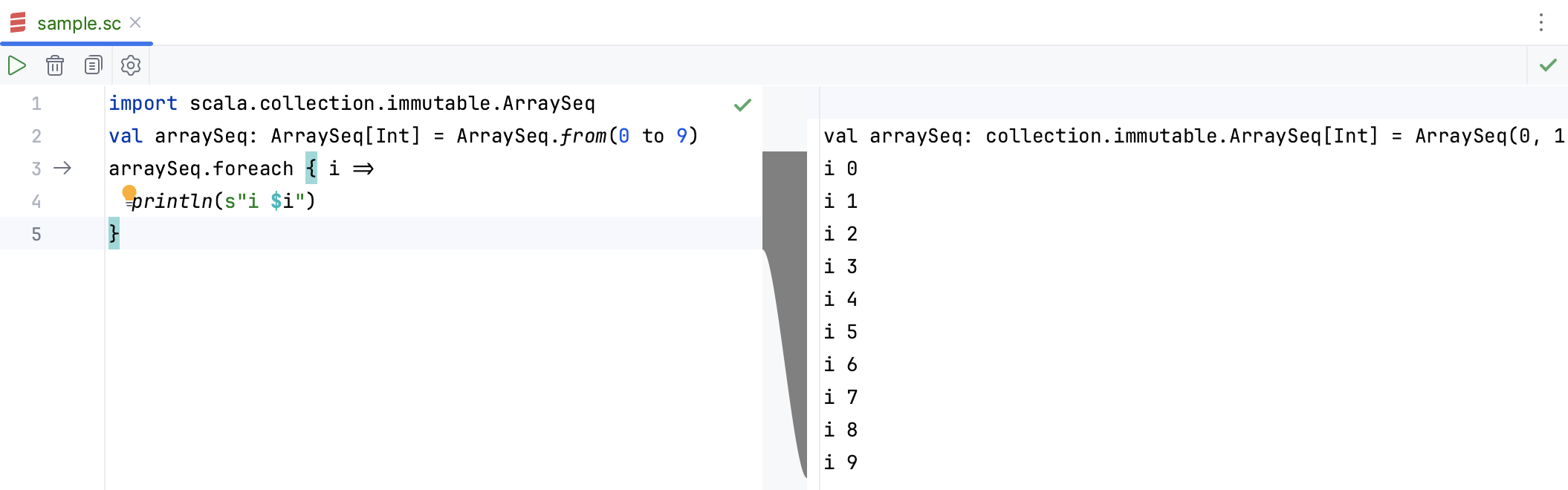
結果を見るには
 をクリックしてください。
現在のワークシート設定で作業する
エディターで Scala ワークシートファイルを開きます。 ワークシートエディターのツールバーの
 をクリックして ワークシート設定 ダイアログを開きます。
ワークシート設定 ダイアログで、現在のワークシート設定、または他のワークシートに影響するプロジェクト全体のデフォルトワークシート設定を構成します。
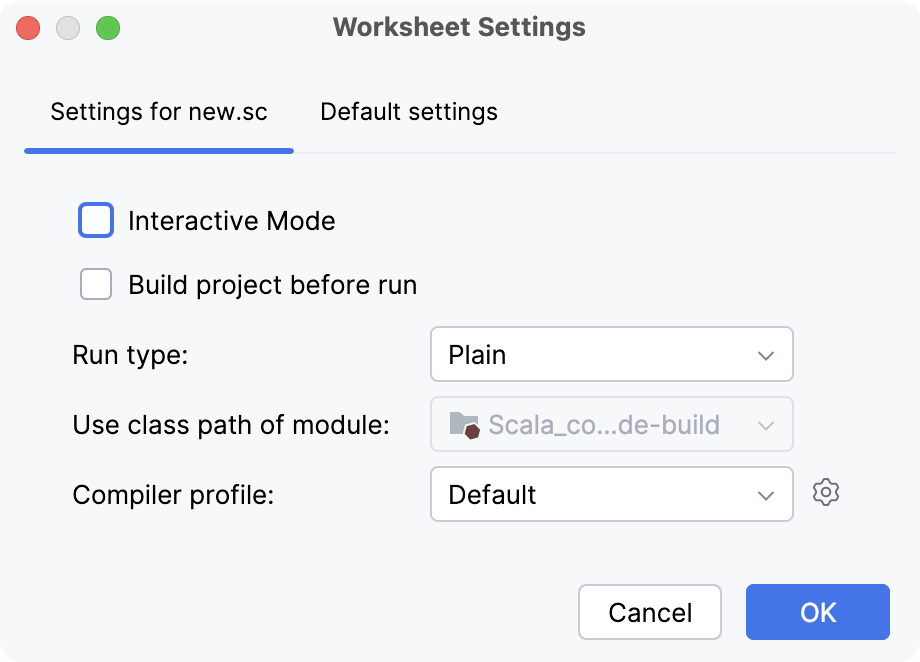
構成には以下のオプションを使用してください。
対話モード: 結果を自動的に表示します。
実行前にプロジェクトをビルドする: プロジェクト変更の自動チェックを有効化または無効化します。 このオプションを無効化すると、評価のパフォーマンスが向上する可能性があります。
実行タイプ: 適切な評価モードを選択します。 例: Scala 式をすばやく評価するには、 REPL(英語) タイプを選択します。 新しい式を追加すると、それらは徐々に実行されます。
モジュールのクラスパスを使用する: ワークシートは他のプロジェクト間で共有できるファイルであり、作成した場所に残る必要があるため、このフィールドは無効になっています。 デフォルトの設定で場所を変更できますが、プロジェクト全体に適用され、他のワークシートにも影響します。
クラスパスを変更する必要がある場合は、代わりに スクラッチファイルを作成して使用することをお勧めします。
コンパイラープロファイル: このフィールドで、ワークシートのコンパイラープロファイルを選択します。 リストから 1 つを選択するか、
をクリックして Scala コンパイラー設定にアクセスし、その他のオプションを入手してください。
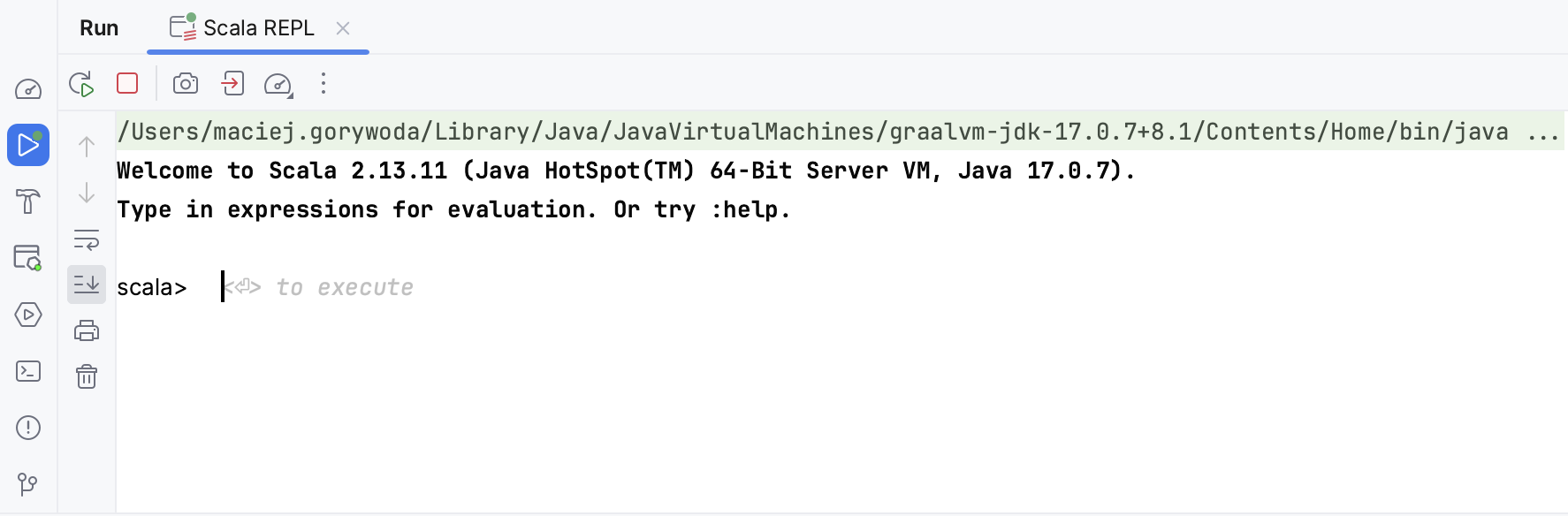
Scala REPL の開始
Ctrl+Shift+D を押すか、メインメニューの に移動して、 Scala REPL を開きます。
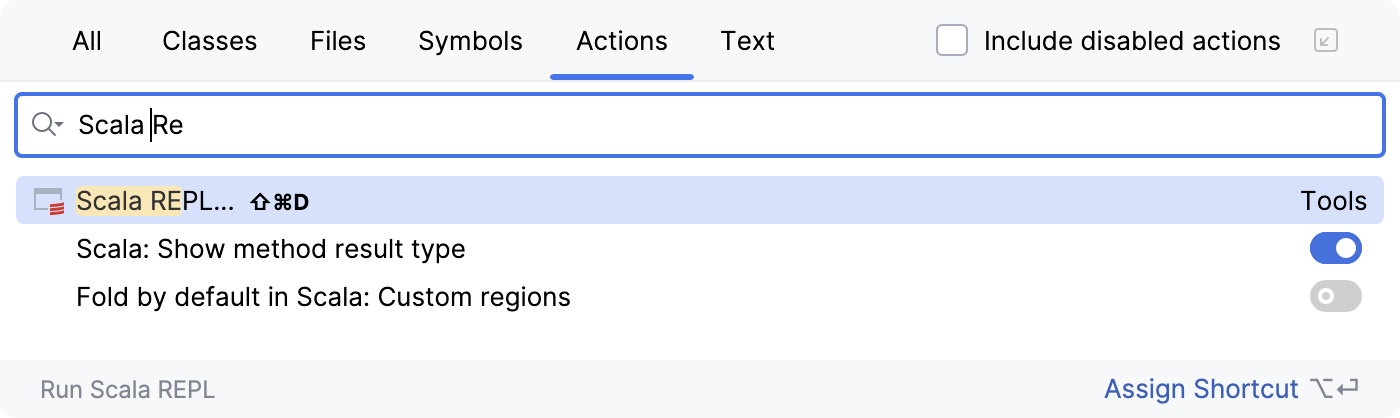
または、 Ctrl+Shift+A を押して どこでも検索 ウィンドウの アクション タブを開き、 Scala REPL と入力し始めて、検索結果から選択します。
プロジェクトからメソッドを実行するには、通常のコードを記述しているかのように、特定のクラスまたはモジュールをインポートして呼び出します。
実行 ツールウィンドウで結果を確認してください。