出力の操作
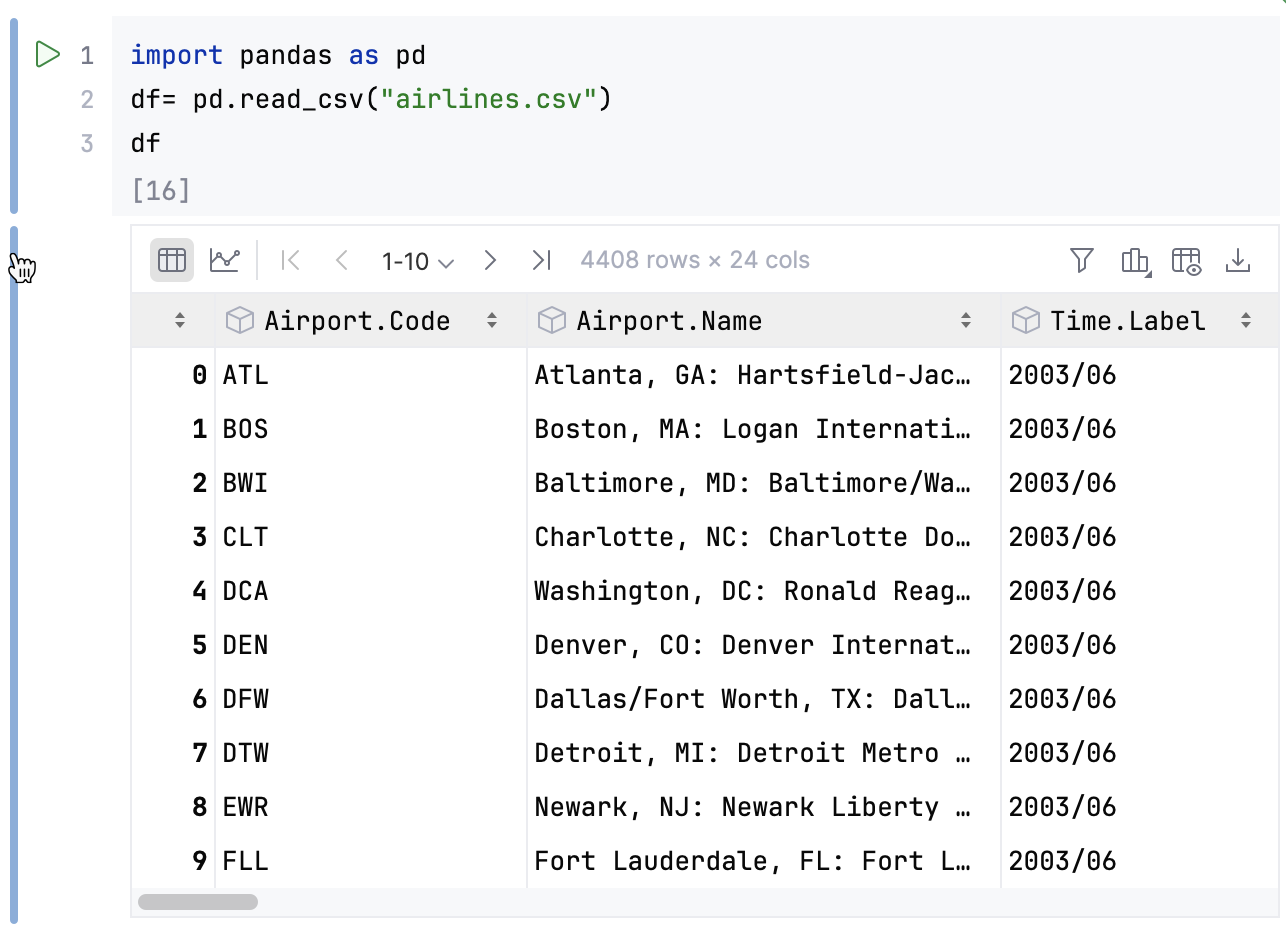
コードセルを実行すると、その出力が以下に示されます。 出力には、テキスト、テーブル、画像が含まれます。},{
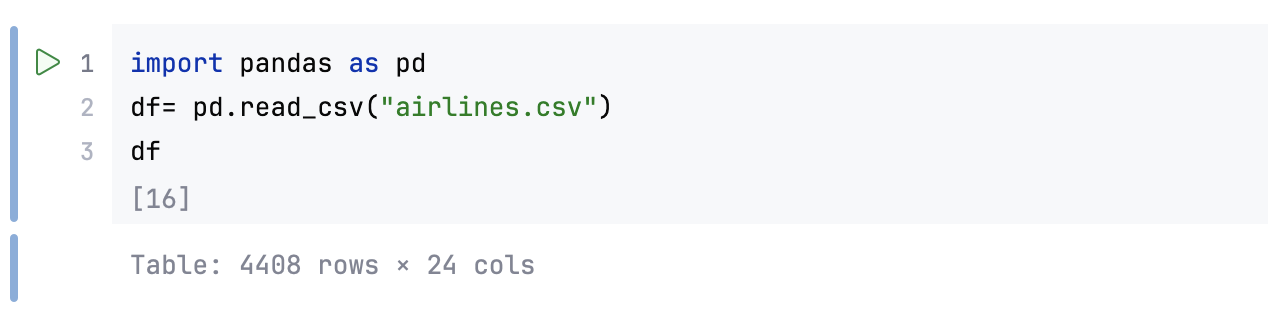
セル出力を展開または折りたたむ
セル出力の横にあるガター内のセルハンドルをクリックします。
出力をクリア},{
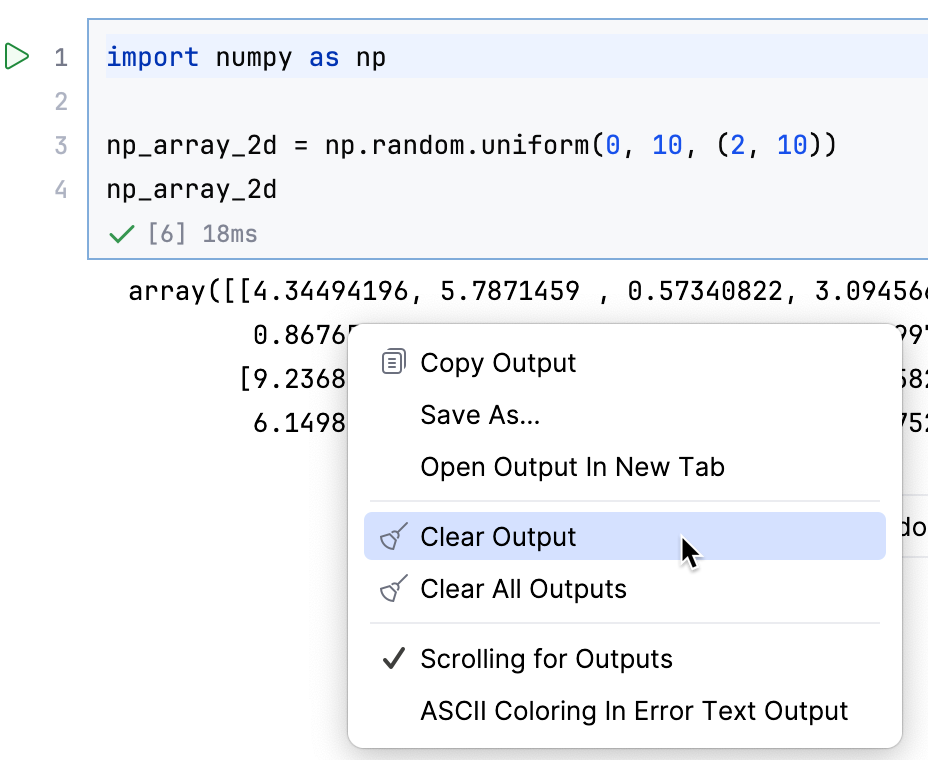
出力セルを右クリックします。
コンテキストメニューから
 出力のクリア を選択します。},{
すべての出力をクリア},{
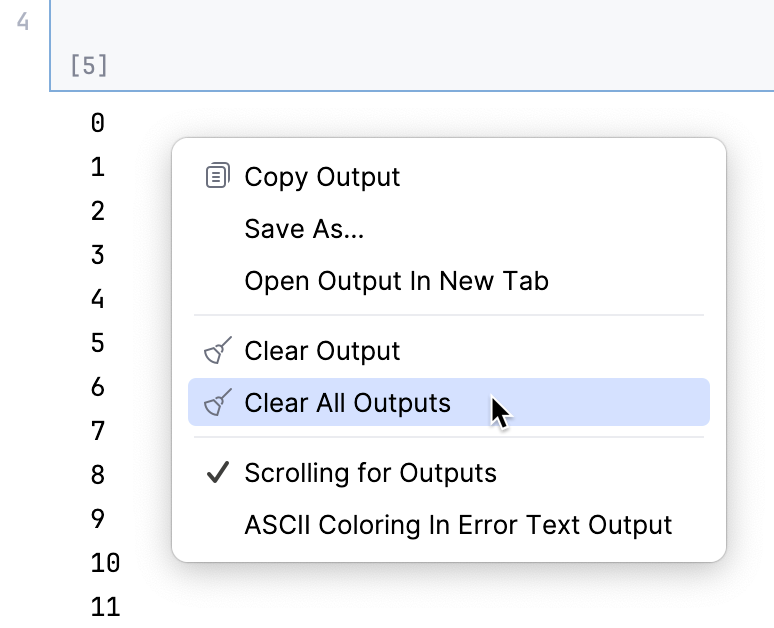
出力セルを右クリックします。
コンテキストメニューから
すべての出力をクリア を選択します。},{ これにより、現在のノートブック内のすべての出力がクリアされます。},{
テキスト出力},{
テキスト出力には、印字結果、ログメッセージ、エラーのトレースが含まれます。},{ スクロールを無効化したり、エラー出力の ASCII コードによる色付けを有効化したりして、表示方法を制御できます。},{
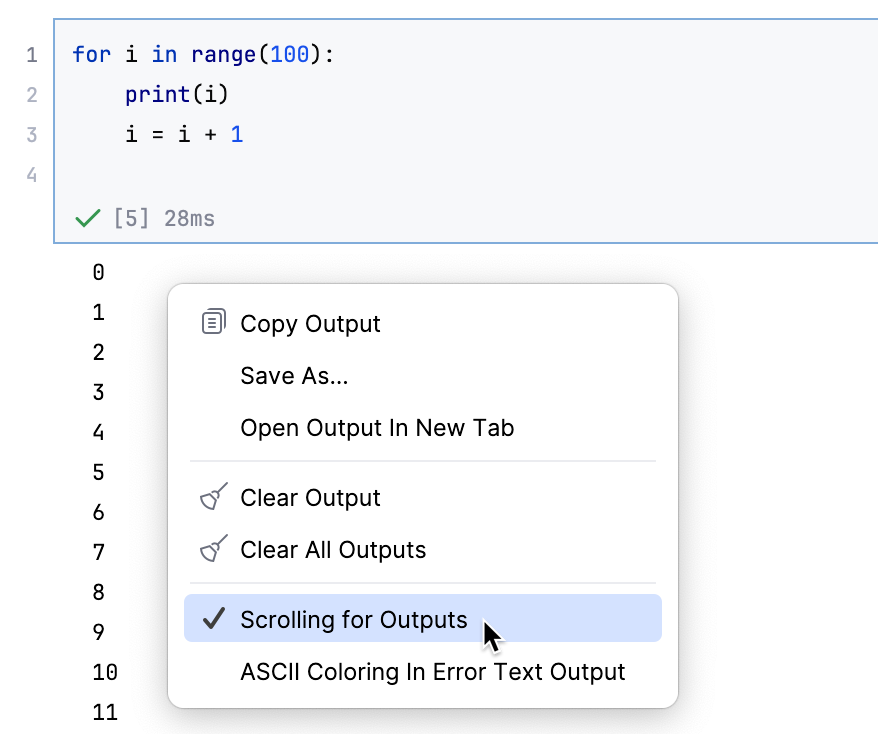
出力セルのスクロールを無効にする
出力セルを右クリックします。
出力のスクロール オプションを無効にします。 行数を制限せずに出力全体が表示されます。
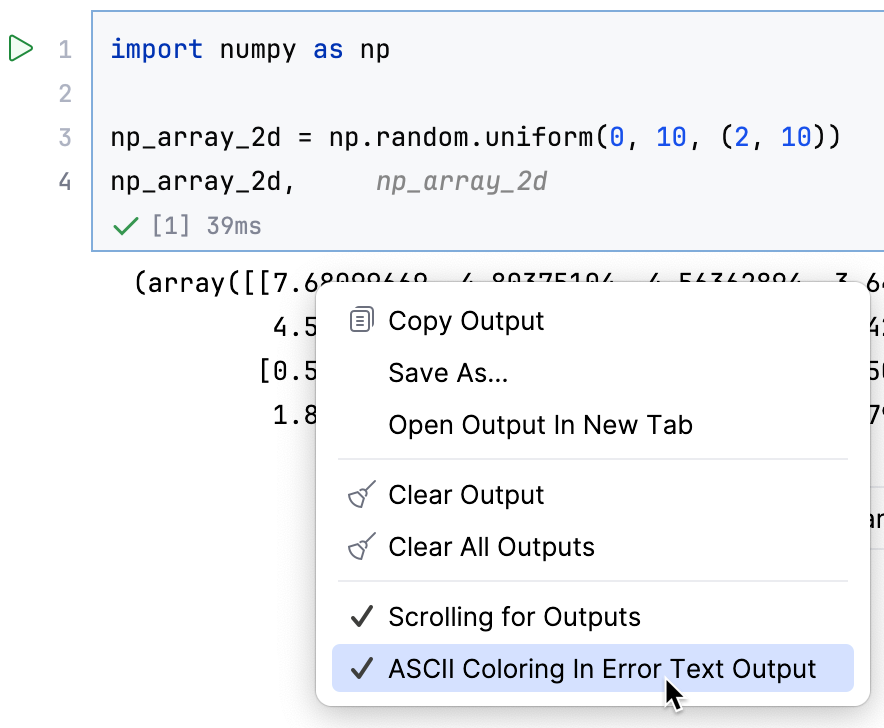
エラーテキスト出力の ASCII コードによる色付けを有効化},{
出力セルを右クリックします。
コンテキストメニューで、 エラー出力セルの ASCII 色付け オプションを有効化します。},{
テーブル出力},{
テーブル出力には、DataFrame やその他の表形式データが含まれます。},{ テーブルまたはグラフとして表示できます。},{ デフォルトでは、テーブルが表示されます。
DataFrame を操作する},{
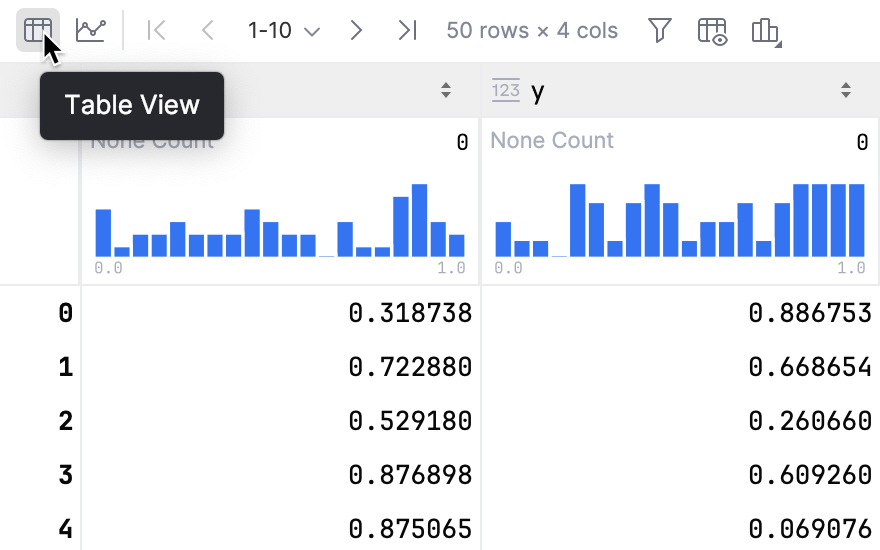
DataFrame または Series を表形式で表示するには、出力セルの左上にある テーブルビュー をクリックします。},{
テーブルツールバーをカスタマイズする

Ctrl+Alt+S を押して設定を開き、 を選択します。
または、ツールバーの
 をクリックし、 テーブルツールバーをカスタマイズする を選択します。
テーブルツールバーをカスタマイズする でアクションを追加または削除します。
詳細については、 メニューおよびツールバー を参照してください。
変更を適用してウィンドウを閉じるには OK をクリックし、ウィンドウを開いたままにするには 適用 をクリックします。
ページサイズをカスタマイズする
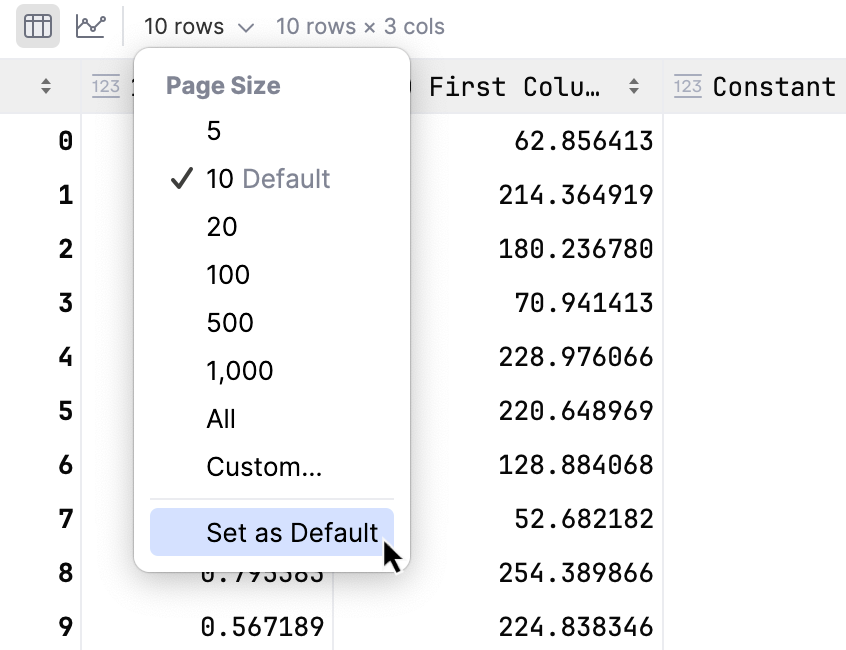
テーブルの左上隅にある ページサイズの変更 ウィジェットを使用して、一度に表示される行数を定義できます。
ページサイズ リスト内の定義済み値の 1 つを選択します。
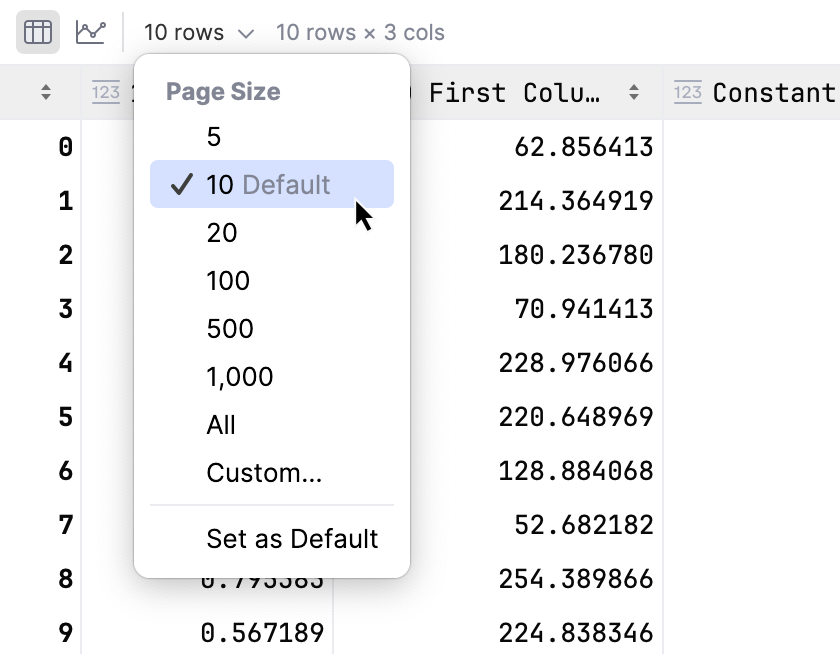
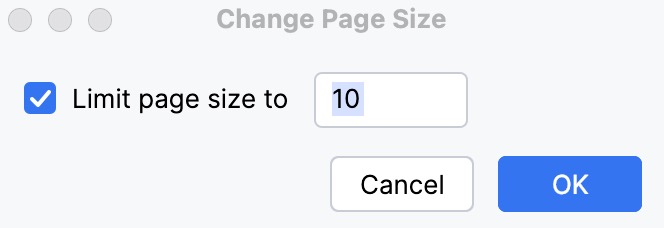
カスタムの行数を指定するには、 ページサイズ リストで カスタム を選択し、開いたダイアログに値を入力して、 OK をクリックします。
選択した値をデフォルトにするには、「デフォルトに設定 」をクリックします。 選択した値の横に「デフォルト 」という文字が表示されます。
列の操作
テーブル検索バーを開くには、テーブルをクリックして Ctrl+F を押します。
コンテキストメニューを開くには、列名を右クリックします。
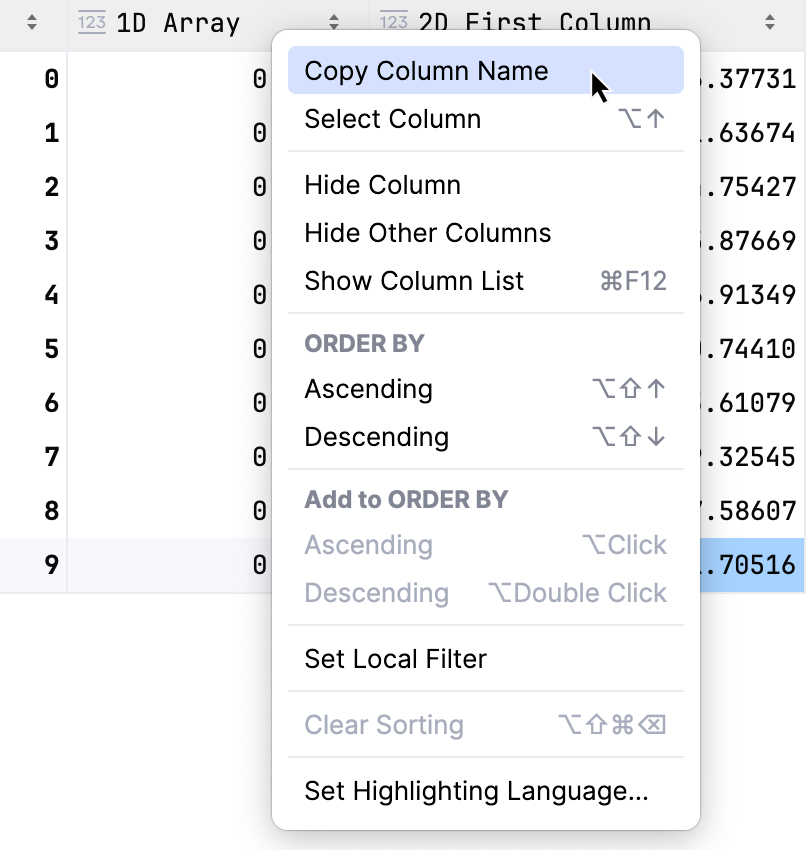
列名をクリップボードにコピーするには、 列のお名前をコピーする を選択します。
列全体を選択するには、 列の選択 を選択します。
列を非表示にするには、 列を非表示にする を選択します。 他の列を非表示にする は、選択した列を除くすべての列を非表示にします。
非表示の列を表示するには、 列リストを表示 Ctrl+F12 をクリックします。 非表示の列は取り消し線で表示されます。 列を選択し、 Space を押してその表示を切り替えます。 列リストを検索するには、 列リストを表示 ウィンドウで列名の入力を開始します。
言語を列に割り当てるには、 ハイライトする言語の設定 を使用します。 詳細については、 列に言語を挿入する を参照してください。
セルの色を切り替えて設定するには、
 テーブルの色付けオプション をクリックします。},{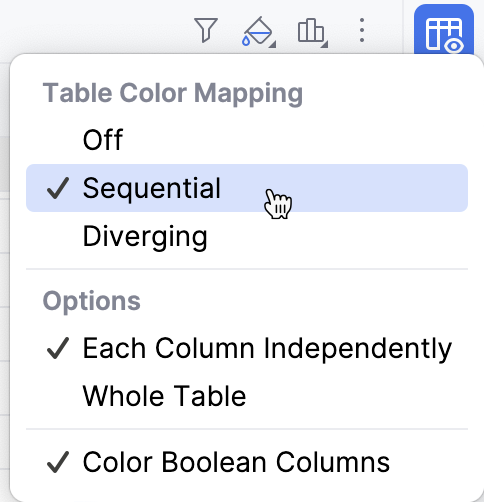
列統計の表示
デフォルトでは、列統計はオフになっています。
デフォルトモードを コンパクト または 詳細 に変更するには、 に移動します。
コンパクト モードには None 数 統計のみが含まれます。
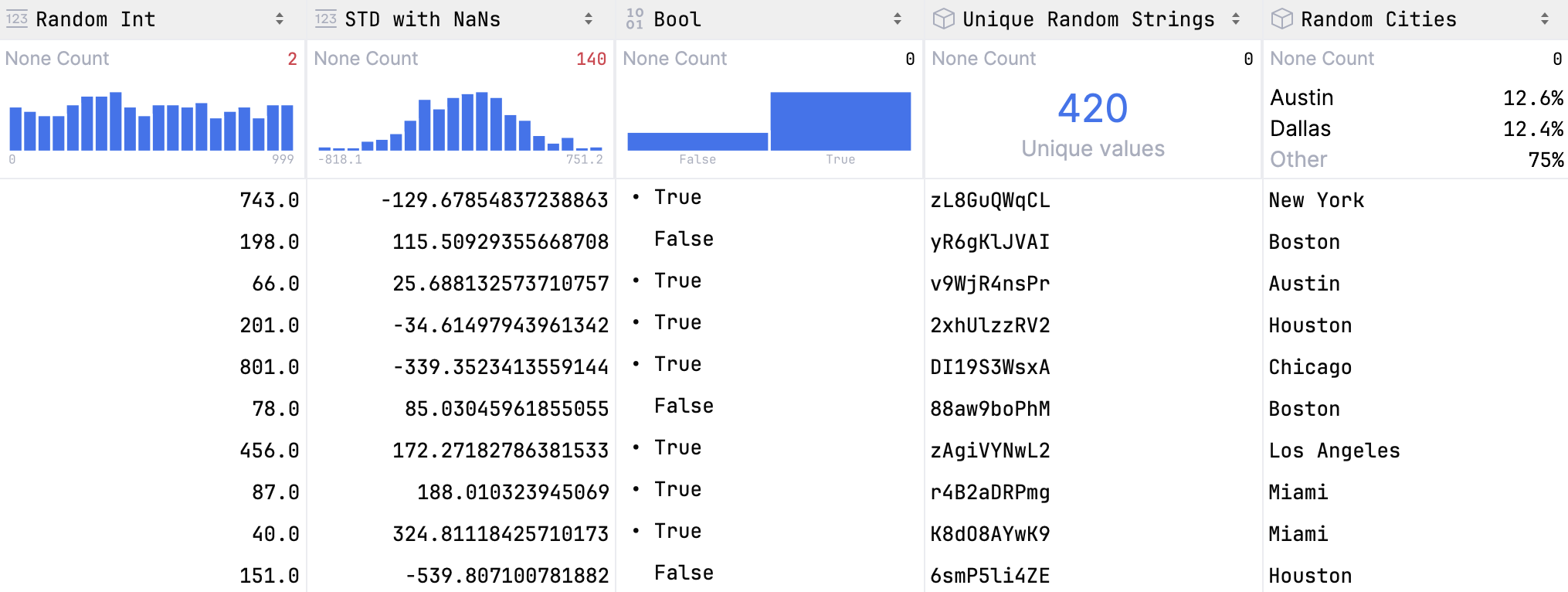
数値データの場合、ヒストグラムがプロットされ、統計とともに表示されます。 ヒストグラムの上にマウスを置くと、各バーの詳細情報が表示されます。
詳細な列統計を表示するには、次のいずれかを実行します。
列名の上にマウスを置きます。 列の統計情報を含むポップアップが表示されます。
 列統計の表示 をクリックし、 詳細 を選択します。
詳細な統計は列の上に表示されます。
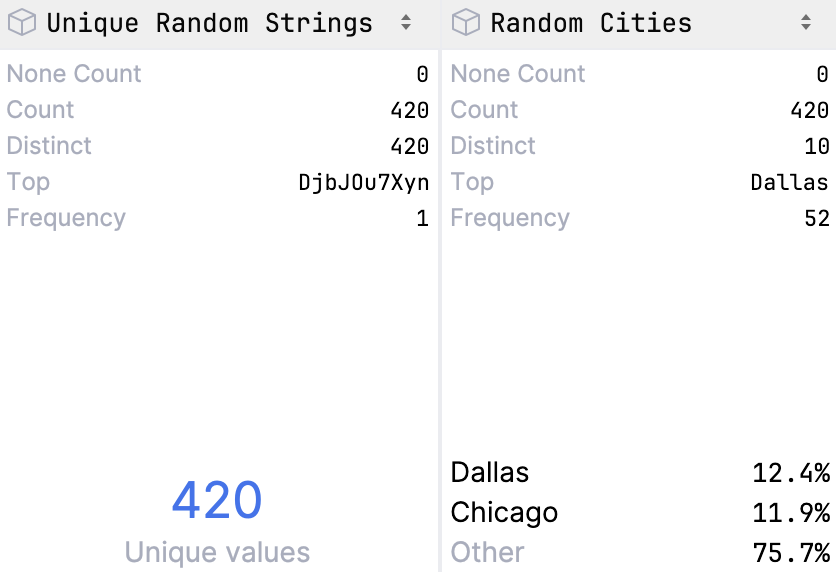
- データ型
列が属するデータ型を表示します。
- None 数
列内の
なし値の数を表示します。- 数
列内のアイテムの総数を表示します。
- 一意
固有値の数を表示します。
- 上
最も多い値を表示します。
- 頻度
要素が出現する回数を表示します。
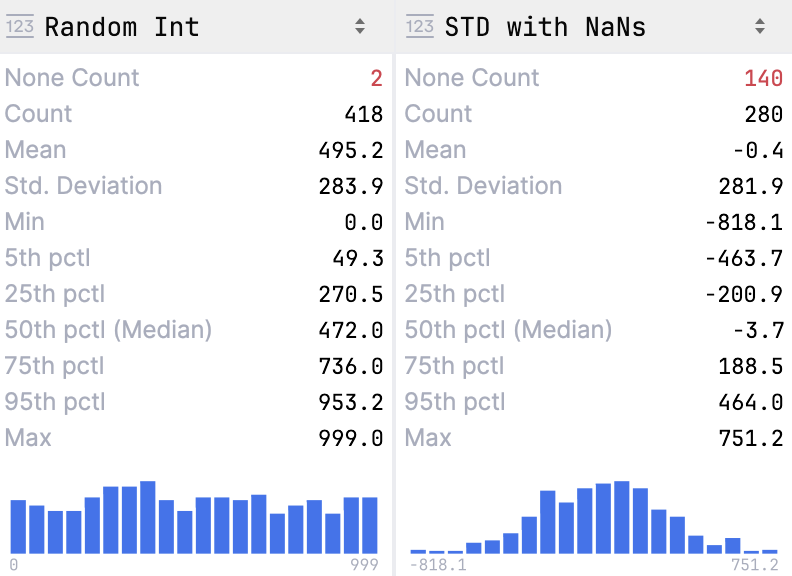
- データ型
列が属するデータ型を表示します。
- None 数
列内の
なし値の数を表示します。- 数
列内のアイテムの総数を表示します。
- 平均
列内のすべての値の平均値を表示します。
- 標準偏差 標準偏差
標準偏差値を表示します。
- 最小
列内の最小値を表示します。
- Pctl
5th、25th、50th(中央値)、95thパーセンタイルの値を表示します。
- 最大
列内の最大値を表示します。
データのソート
列の値に基づいてテーブルデータを並べ替えるには、列名を右クリックし、コンテキストメニューの ORDER BY セクションから 昇順 または 降順 を選択します。
並べ替えに別の列を追加するには、 Alt を押しながら列名をクリックするか、コンテキストメニューの ORDER BY に追加 セクションから 昇順 または 降順 を選択します。
データは選択した列によって並べ替えられます。
状態
説明

データがこの列でソートされていないことを示します。 ソートマーカーの初期状態。

データは昇順にソートされます。

データは降順にソートされます。

マーカーの右側の数字 (図では 1) は並べ替えレベルです。 複数の列で並べ替えることができます。 このような場合、列ごとに並べ替えレベルが異なります。
データをフィルタリングする
表の右上隅にある「
 フィルタービューを開く 」をクリックします。
開いたダイアログで、フィルターを適用する列を選択し、フィルター条件を指定します。
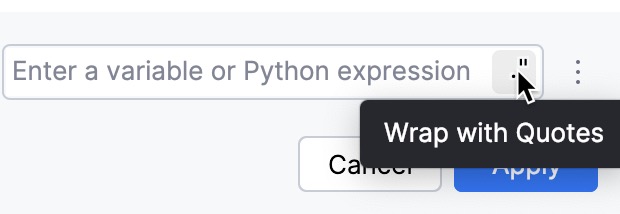
列の
objectデータ型では、フィルターの値は引用符で入力します。},{自動で追加するには、 引用符で囲む アクションを使用できます。},{
追加のフィルターを使用する場合は、 フィルターの追加 をクリックして新しいフィルター条件を指定します。
データをフィルタリングするには、 適用 をクリックします。
フィルターを削除または複製するには、  追加のフィルターアクション をクリックし、リストから必要なオプションを選択します。
データの再ロード
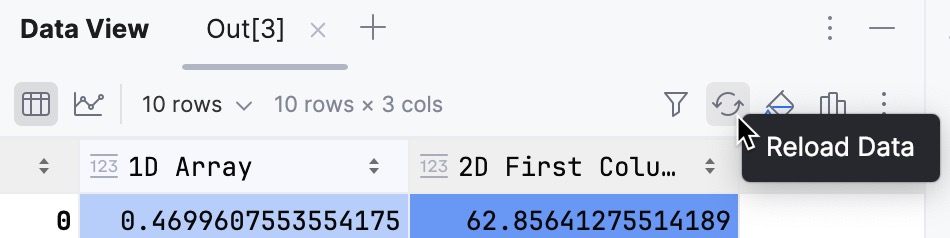
表の右上隅にある「 データを再読み込み 」をクリックします。 これにより、最新のデータでビューがリフレッシュされます。
データをファイルとして保存する
テーブルの右上隅にある
その他のアクション をクリックし、  データをファイルにエクスポート を選択します。
抽出ツールを選択し、追加の設定を構成します。
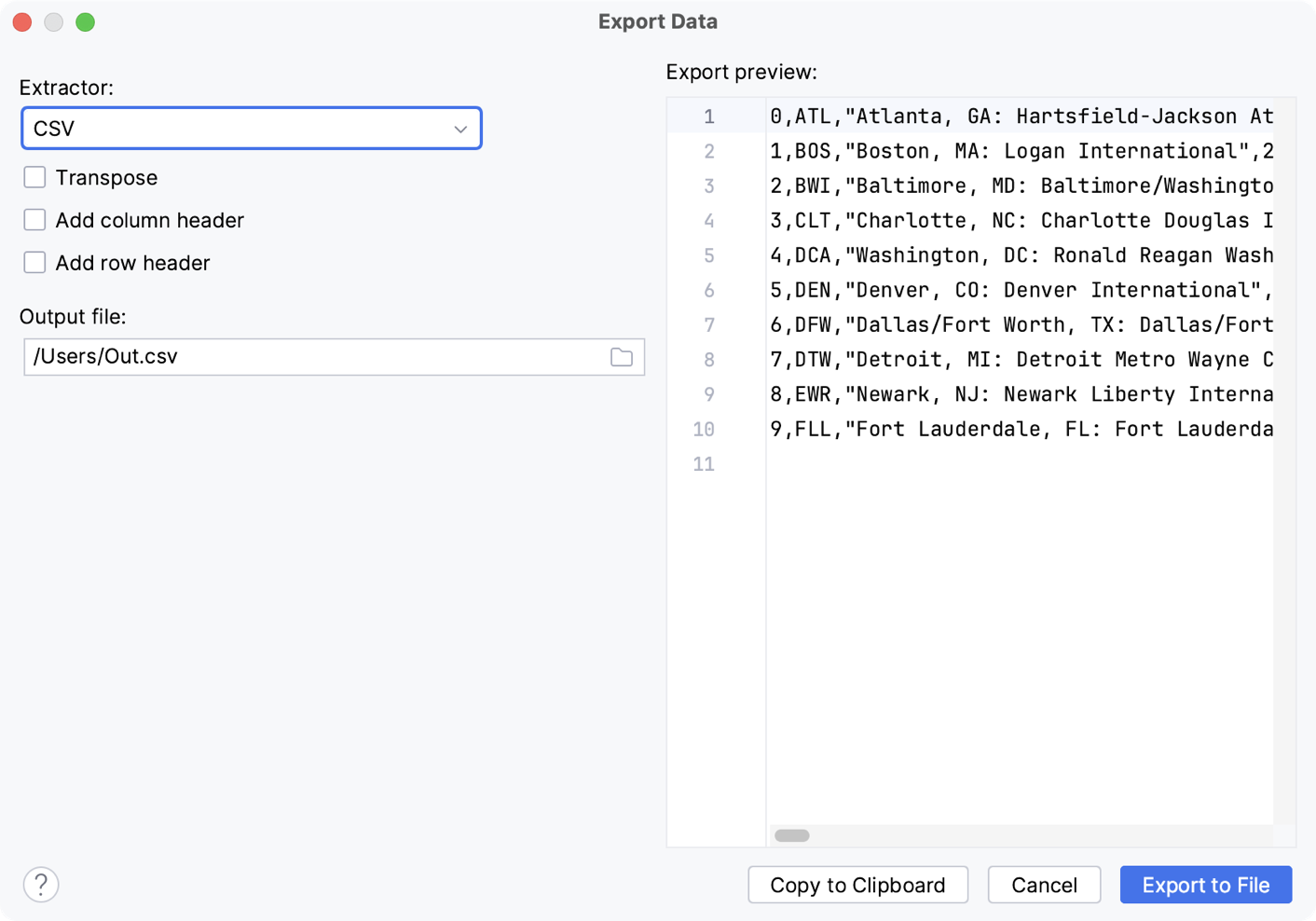
 参照 をクリックしてファイルの場所を選択します。
ファイルへエクスポート をクリックしてデータをファイルとして保存します。
表の書式を調整する
- その他のアクション をクリックし、 表のフォーマット ... を選択します。
表示されるダイアログで、フォーマットを指定し、 OK をクリックします。
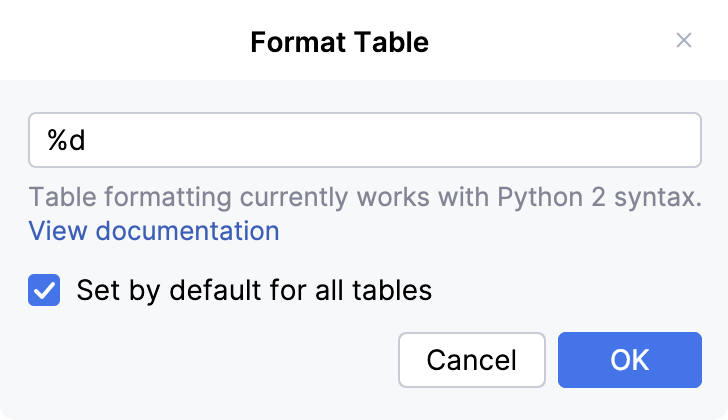
IntelliJ IDEA は Python 2 フォーマット構文をサポートしています。
式入力を使用する
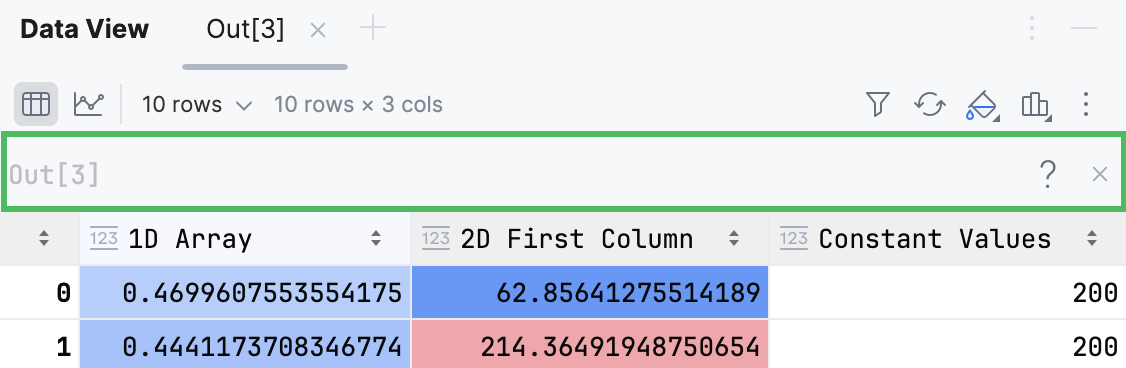
式入力 を使用すると、多次元データを 2 次元のテーブル形式で表示できます。
- その他のアクション をクリックし、 式入力を表示 を選択します。
表の上部に表示される入力フィールドに式を入力し、 Enter を押します。
チャートを操作する
DataFrame または Series をグラフ形式で表示するには、出力セルの左上にある チャートビュー をクリックします。},{
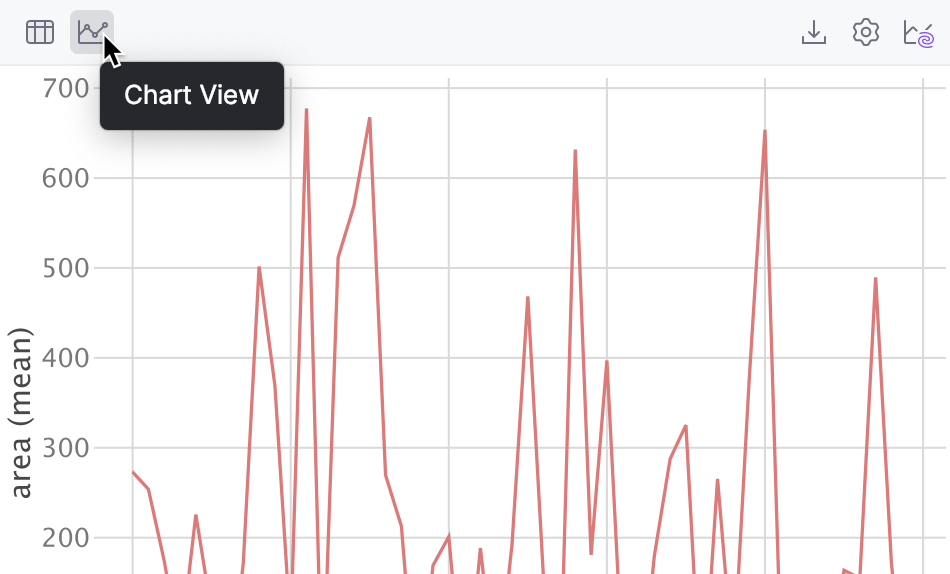
データはグラフの形式で表示されます。 グラフの種類を変更したり、追加の設定を構成したりできます。
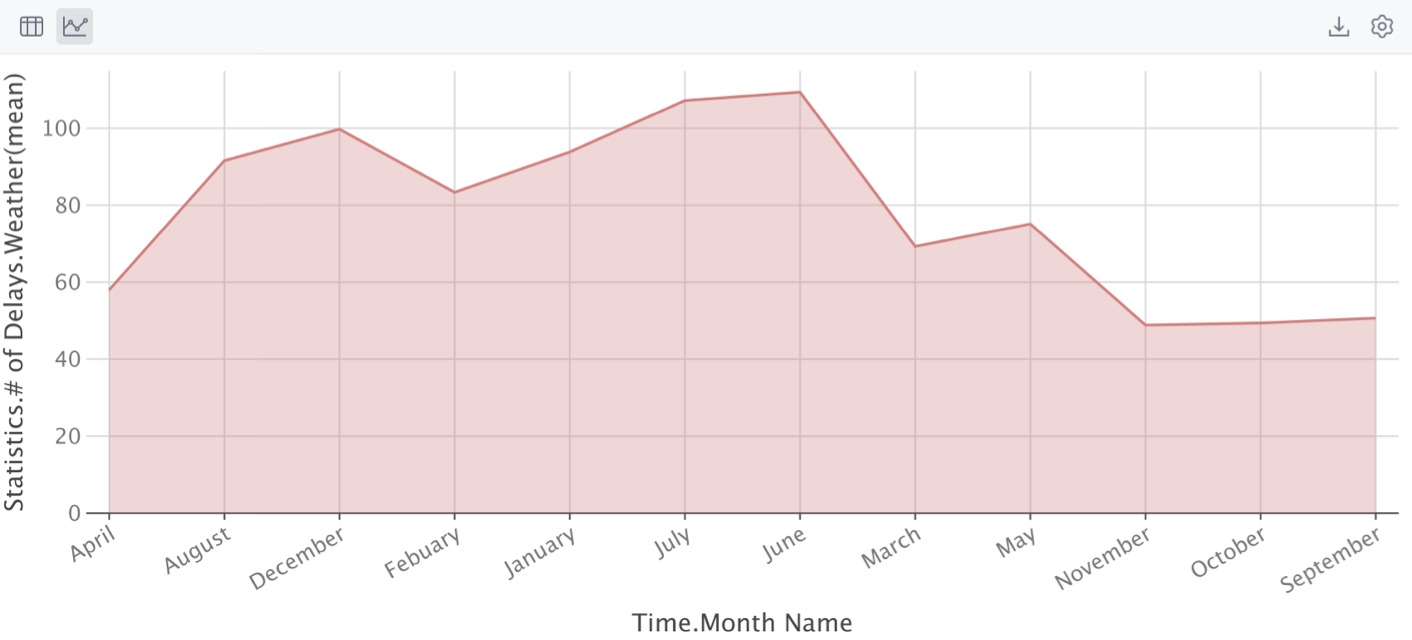
チャートを構成する
 系列の設定を表示 をクリックしてチャートの初期設定を変更します。
グラフの種類を選択し、設定を行います。 次のグラフの種類のいずれかを選択できます。
 Bar
Bar パイ
パイ エリア
エリア ライン
ライン 散布
散布 バブル
バブル ストック
ストック エリア範囲
エリア範囲- ヒストグラム
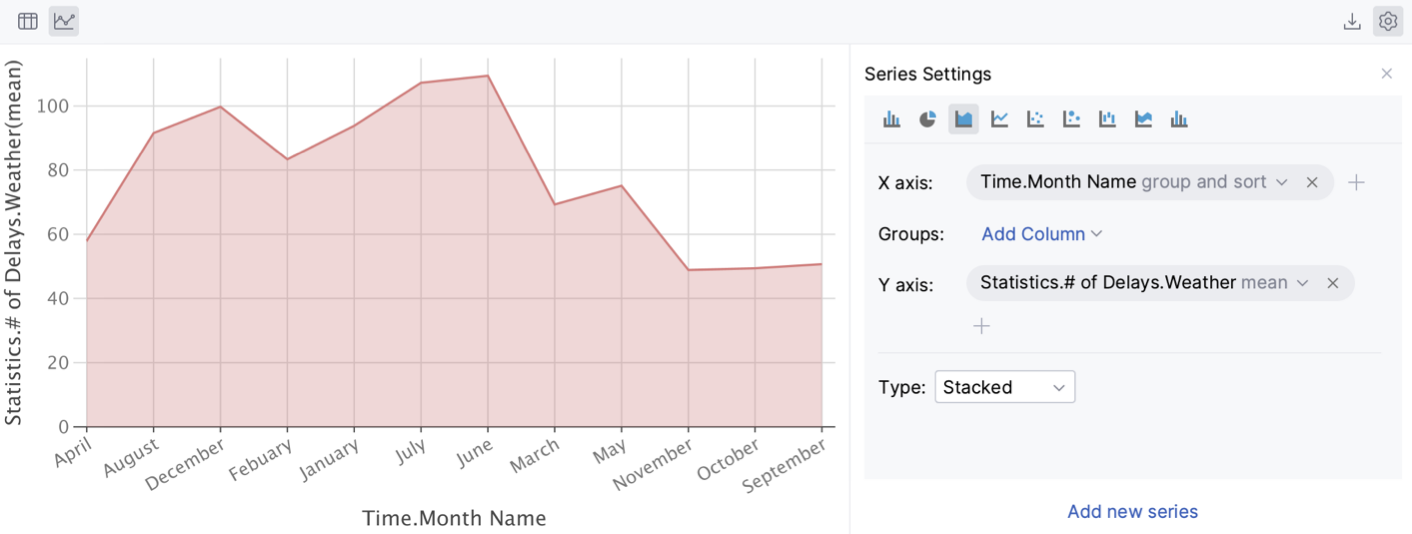
新しい系列の追加 リンクをクリックして、グラフに系列を追加します。
グラフをイメージとして保存する
- PNG にエクスポート をクリックして、生成されたチャートを .png 形式で保存します。
ファイル名を入力して 保存する をクリックします。
AI 生成チャート
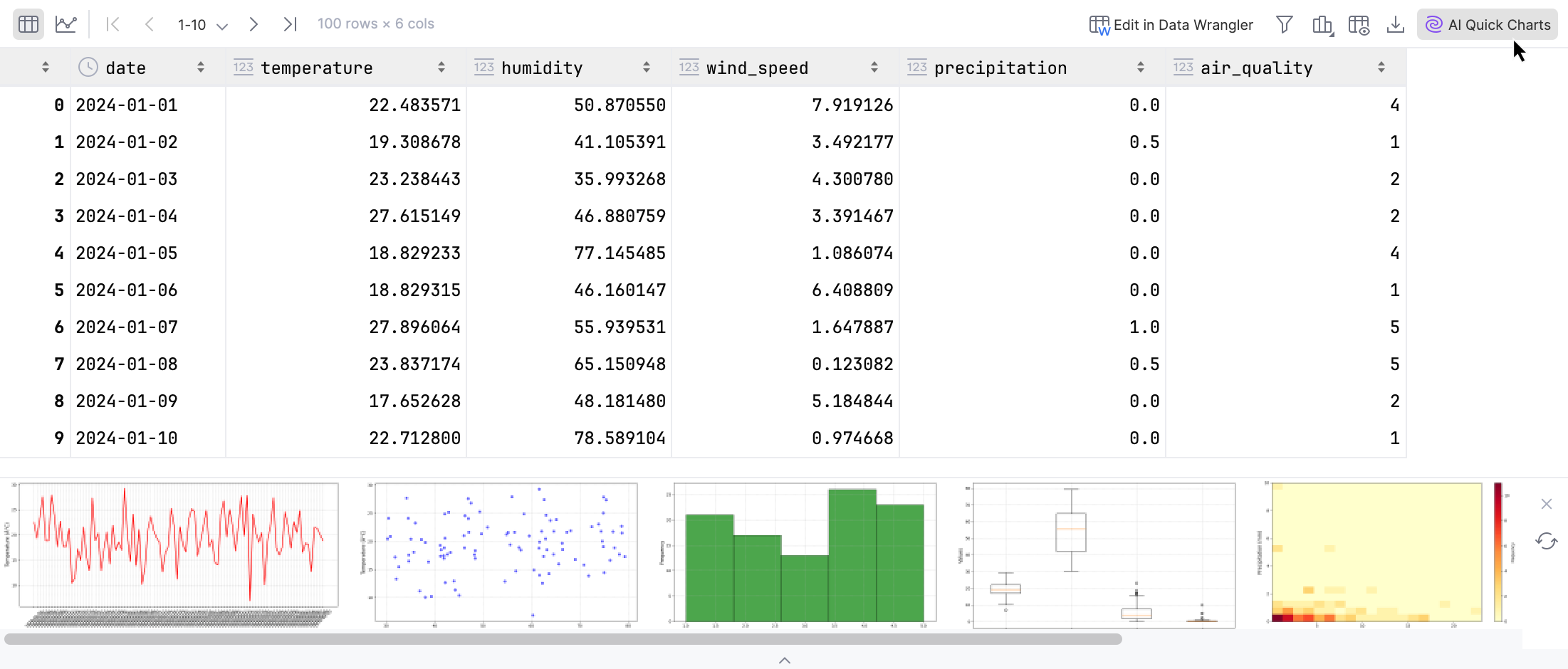
AI を使えば、DataFrame のプレビューチャートを複数生成できます。 これらのプレビューはノートブックのセルに変換できます。
テーブルの右上隅にある
 AI クイックチャート をクリックします。
表に推奨グラフが表示されます。 いずれかをクリックすると、対応する視覚化コードがノートブックのセルとして挿入されます。
画像出力},{
イメージの操作
画像出力には PNG、JPEG、SVG 画像フォーマットが含まれます。},{ 表示方法を管理し、クリップボードにコピーするか、ファイルとして保存できます。},{
画像をエディターの幅に合わせる},{
出力セルを右クリックし、コンテキストメニューで エディターの幅に合わせる オプションを有効化します。},{
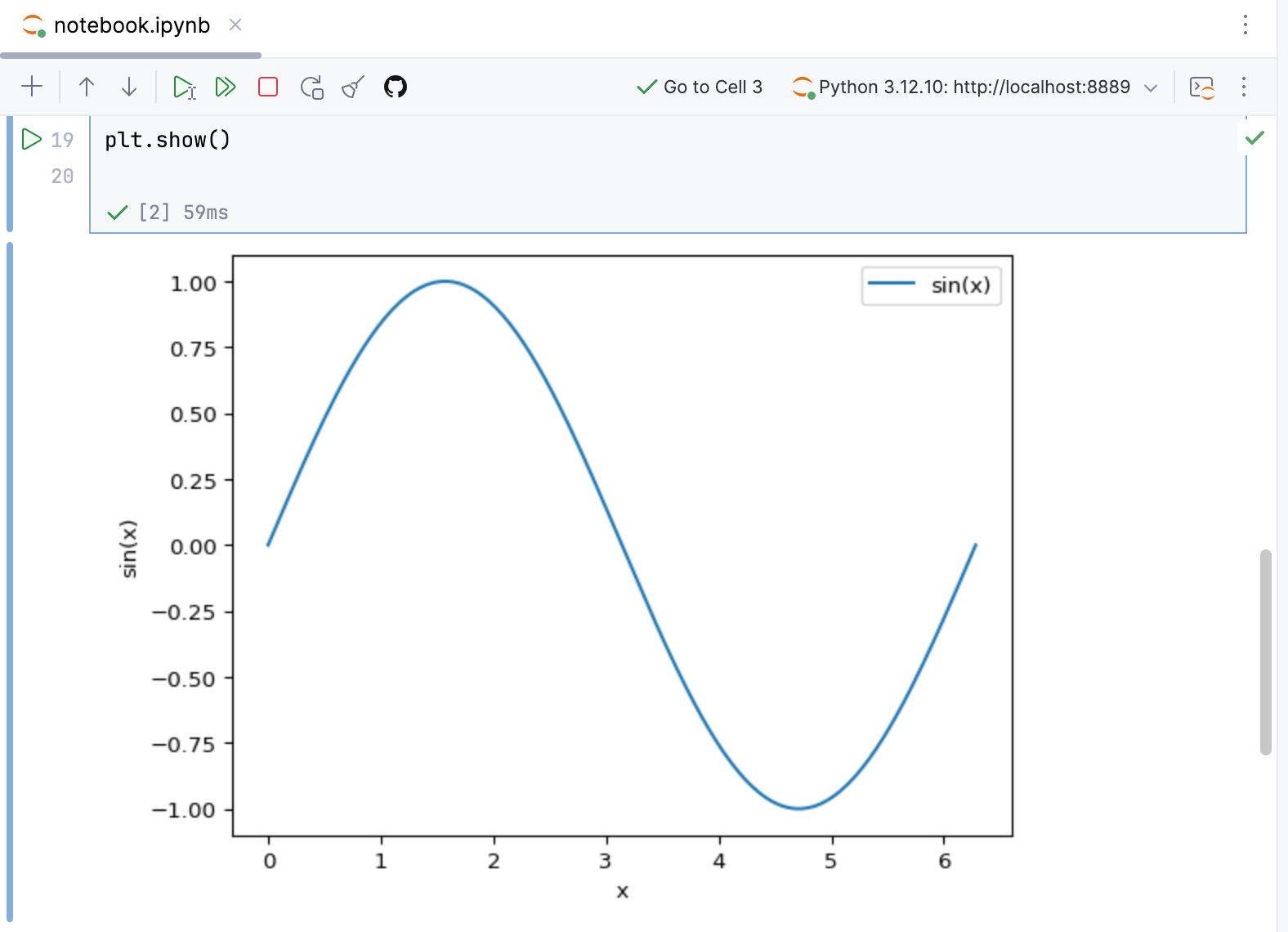
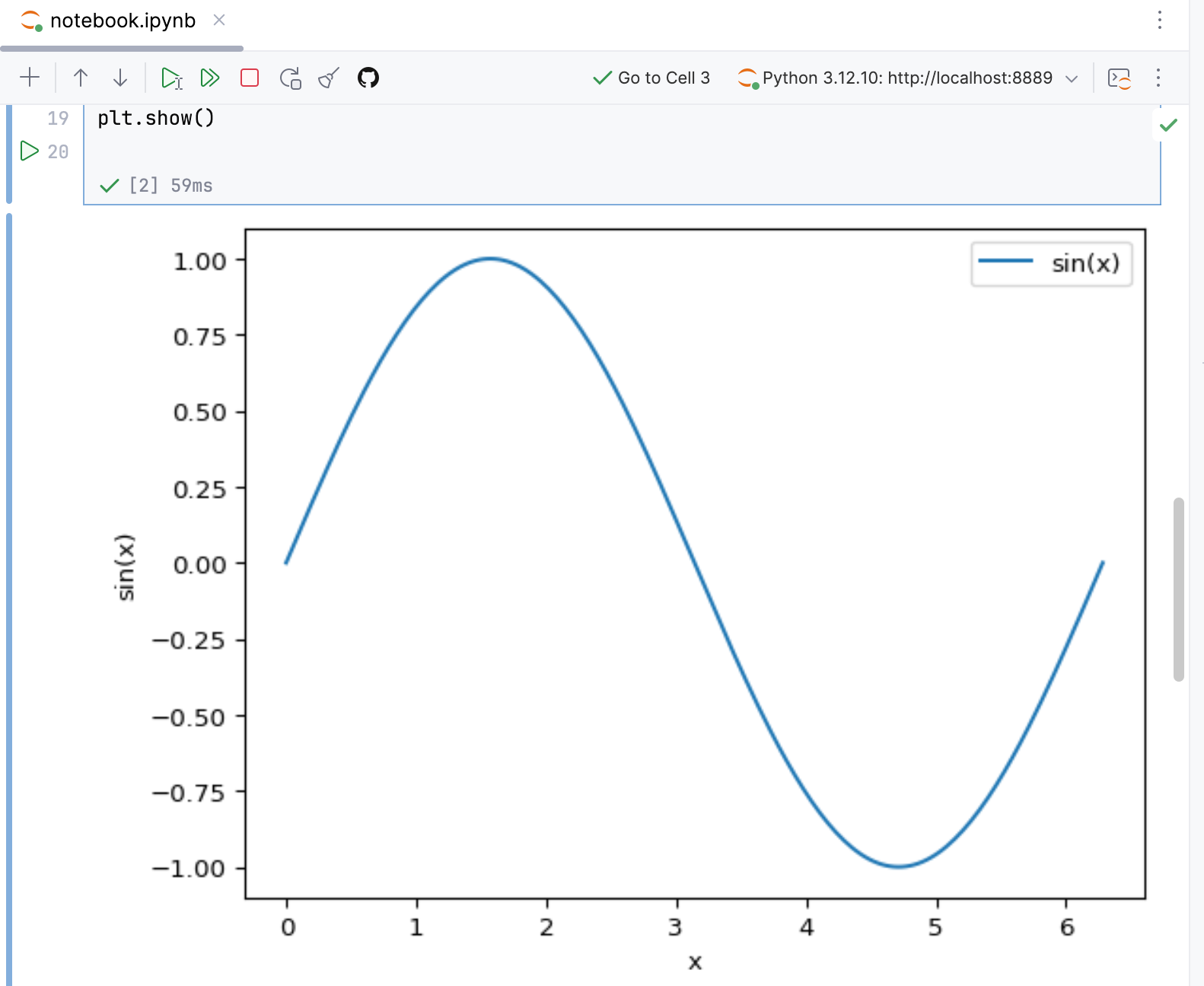
Save image
出力セルを右クリックし、コンテキストメニューから 保存 を選択します。},{
画像のコピー},{
出力セルを右クリックし、コンテキストメニューから  コピー を選択します。},{
プロットを操作する
PNG および JPEG 画像はプロットとして表示できます。 プロットの操作はエディター内、または専用 プロット ツールウィンドウで行うことができます。
プロット内の色の反転を無効にする
ダーク UI テーマを使用している場合、グラフの色はデフォルトで読みやすくなるように調整されます。 この動作を変更するには、次の手順を実行します。
特定のプロットの反転を無効にするには、そのプロットを右クリックし、コンテキストメニューから イメージを反転 を選択します。
すべてのイメージの色反転を永続的に無効にするには:
任意のイメージ出力を右クリックし、コンテキストメニューから 反転の設定 を選択します。
あるいは、 に進みます。
暗いテーマのイメージ出力を反転 チェックボックスを無効にします。
エディターを再起動して変更を適用します。
画像を プロット ツールウィンドウで開くには、エディターで画像を右クリックし、コンテキストメニューから プロットに表示 を選択します。},{
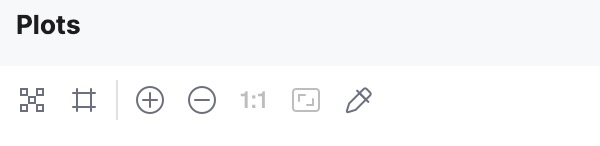
次のツールバーオプションを使用してイメージを操作できます。},{
項目 | 説明 |
|---|---|
| このボタンをクリックすると、チェス盤の背景が切り替わります。 |
| このボタンをクリックすると、イメージ上に表示されるグリッドが切り替わります。 |
| このボタンをクリックするとイメージが拡大します。 |
| このボタンをクリックすると、イメージが圧縮されます。 |
| このボタンをクリックすると、イメージの実際のサイズが復元されます。 |
| このボタンをクリックすると、ウィンドウのサイズに合わせて大きなイメージが表示されます。 |
| このボタンをクリックすると、 カラーピッカーウィンドウが開きます。 |
| このボタンをクリックすると、イメージが新しいエディタータブで開きます。 |
 チェス盤を表示
 グリッドを表示
 ズームイン
ズームイン ズームアウト
 実寸大
実寸大 ウィンドウに合わせるズーム
 カラーピッカーを表示
 エディタータブで開く