Jupyter ノートブックコードセルの実行とデバッグ
ノートブックツールバーのアイコン、コードセルのコンテキストメニューと構造ツールウィンドウのコマンド、およびガターの 実行 アイコンを使用して、さまざまな方法でノートブックセルのコードを実行できます。
コードセルを実行する
ショートカットとツールバーオプションを使用してコードセルを実行する
次のスマートショートカットを使用して、コードセルをすばやく実行します。
Ctrl+Enter: 現在のセルを実行します。
Shift+Enter: 現在のセルを実行し、その下のセルを選択します。
実行が完了すると、セルは編集モードのままになるため、必要に応じて変更したり、実験を続けることができます。
編集モード中に、 Ctrl+Home を押すとキャレットがセルの先頭に移動し、 Ctrl+End を押すとキャレットがセルの末尾に移動します。
ノートブック内のすべてのコードセルを実行するには、 ノートブックツールバーの
 をクリックします。
コマンドモード中に、 Ctrl+Home を押すとノートブックの最初のセルにフォーカスし、 Ctrl+End を押すとノートブックの最後のセルにフォーカスします。
セル実行期間
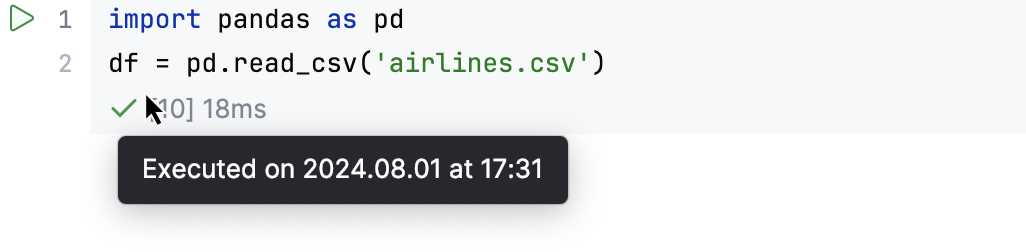
セルの実行期間に関する情報は、セルの左下隅に表示されます。
この領域にマウスを置くと、セルの実行が完了した日時が表示されます。
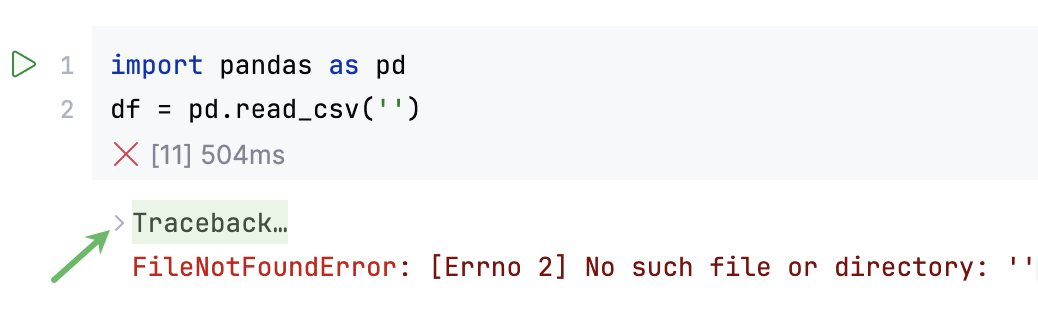
エラーが発生した場合は、 トレースバック ノードを展開して、完全なエラーメッセージを表示します。
サーバーを停止して サーバーまたはカーネルを変更する場合、実行結果は現在のサーバーセッションに対してのみ有効であるため、依存関係を持つすべてのセルを再度実行する必要があります。
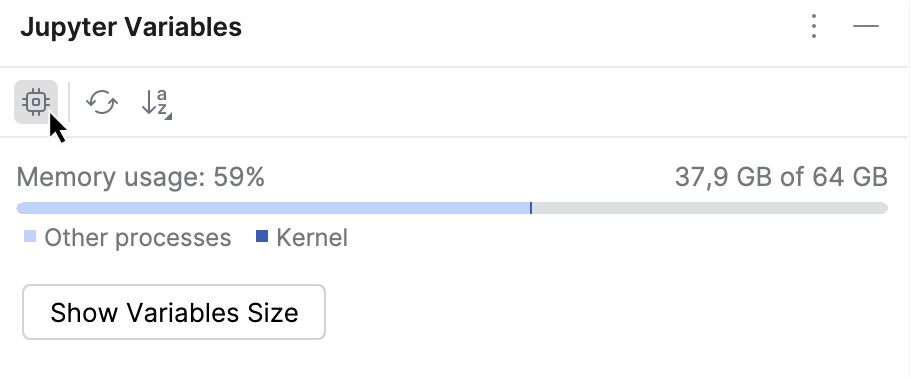
カーネルメモリ使用量を監視する。
IntelliJ IDEA はアクティブな Jupyter カーネルのメモリ使用量を表示します。 ウィジェットはカーネルが実行中はリアルタイムで更新され、メモリ不足による予期しない計算失敗を防ぐことができます。
ウィジェットの表示/非表示を切り替えるには、 Jupyter Variables ツールウィンドウの左上にあるボタンをクリックします。
変数を表示する
Jupyter コンソール
この機能は、ローカルカーネルとリモートカーネルの両方でデフォルトで有効になっています。 リモートカーネルで無効にするには、 カーネルに移動し、 サポートライブラリをリモート Jupyter にアップロード},{ チェックボックスをオフにしてください。
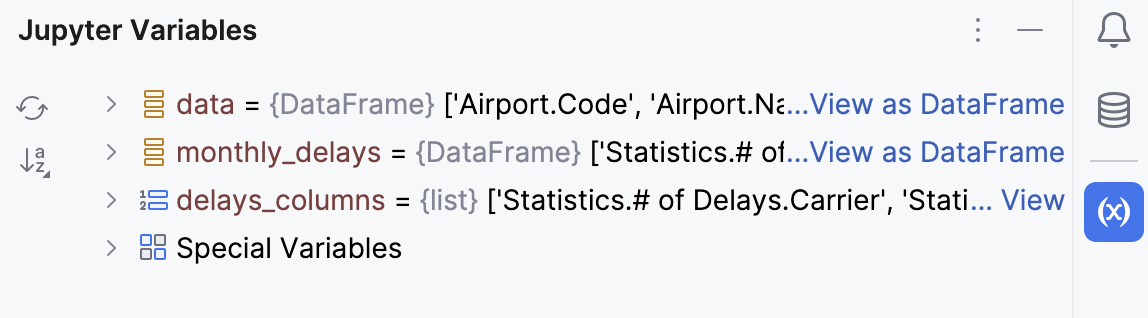
ノートブックを実行すると、 Jupyter コンソールの 変数 タブで変数をプレビューできます。

デフォルトでは、変数は非同期的に読み込まれます。 読み込みポリシーを変更するには、「変数 」タブで「 」をクリックし、「変数ロードポリシー 」を選択して、利用可能なモードのいずれかを選択します。
同期: 変数はまとめてロードされます。
非同期: 変数は別々にロードされます。
オンデマンド: 変数はユーザーの要求に応じてロードされます。
配列として表示、 データフレームとして表示、 イメージとして表示 、または シリーズとして表示 をクリックすると、対応するツールウィンドウにデータが表示されます。 詳細については、 Work with outputs を参照してください。
Jupyter 変数ツールウィンドウ
Jupyter 変数 ツールウィンドウは、セルを実行するたびに表示されます。 このウィンドウを恒久的に非表示にしたい場合は、 に移動し、 実行時に変数ツールウィンドウを表示する チェックボックスをオフにしてください。
データビジョン
エディター内で変数を直接プレビューするには、 に移動し、 インライン値を表示 チェックボックスが有効になっていることを確認します。
ノートブックセルを実行します。 変数の値は、その用途の横に表示されます。
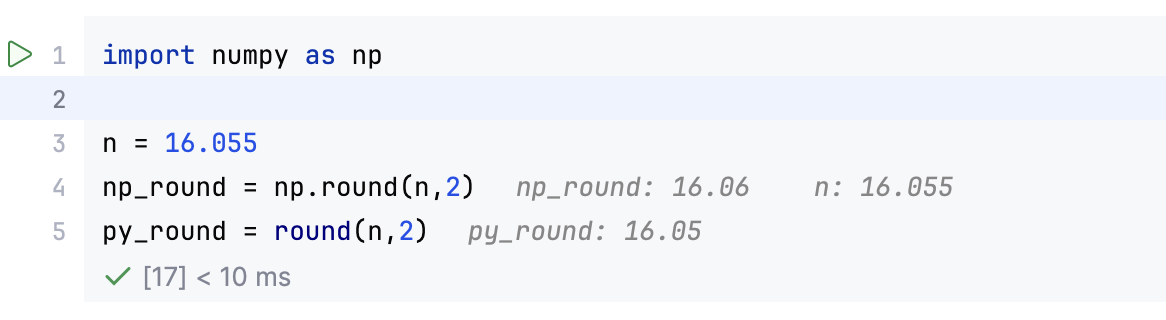
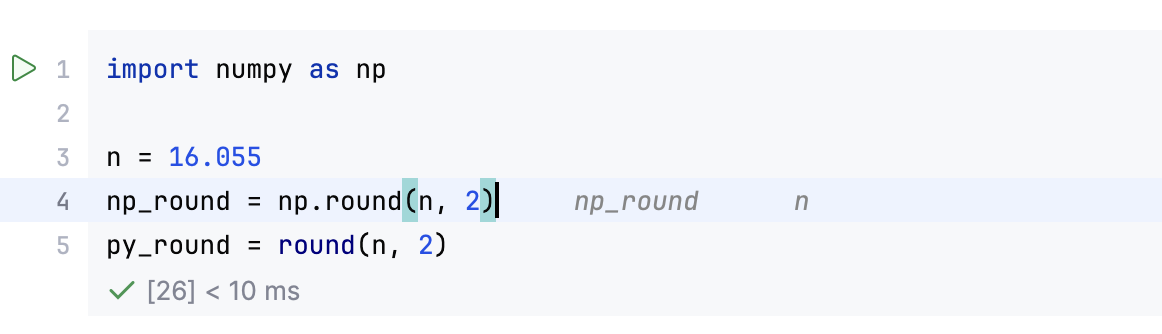
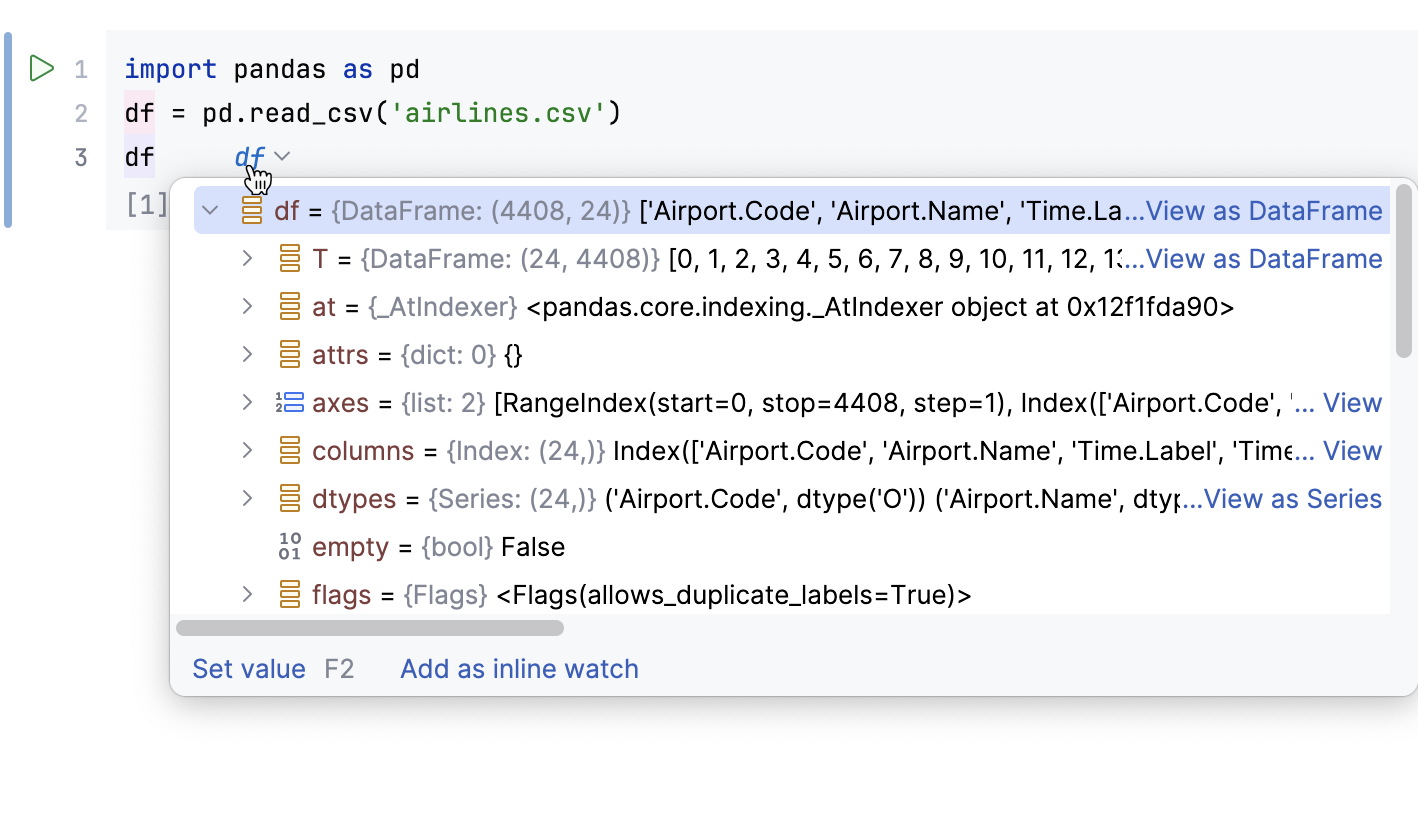
変数をクリックすると、ポップアップで詳細情報を表示できます。
リファレンスドキュメントのプレビュー
IntelliJ IDEA を使用すると、特定の変数、型、または引数に関するリファレンスドキュメントをいつでもすばやくプレビューできます。
特定のコードセルの要素の参照情報を表示するには、ターゲットコードセル内にキャレットを置き、
? <type/variable/argument>と入力します。 (この例では、plt.scatterのドキュメントをプレビューします)。 コード要素はコードセル内でアクセスできる必要があります。セルを実行します。 Jupyter ツールウィンドウの イントロスペクション タブが開きます。
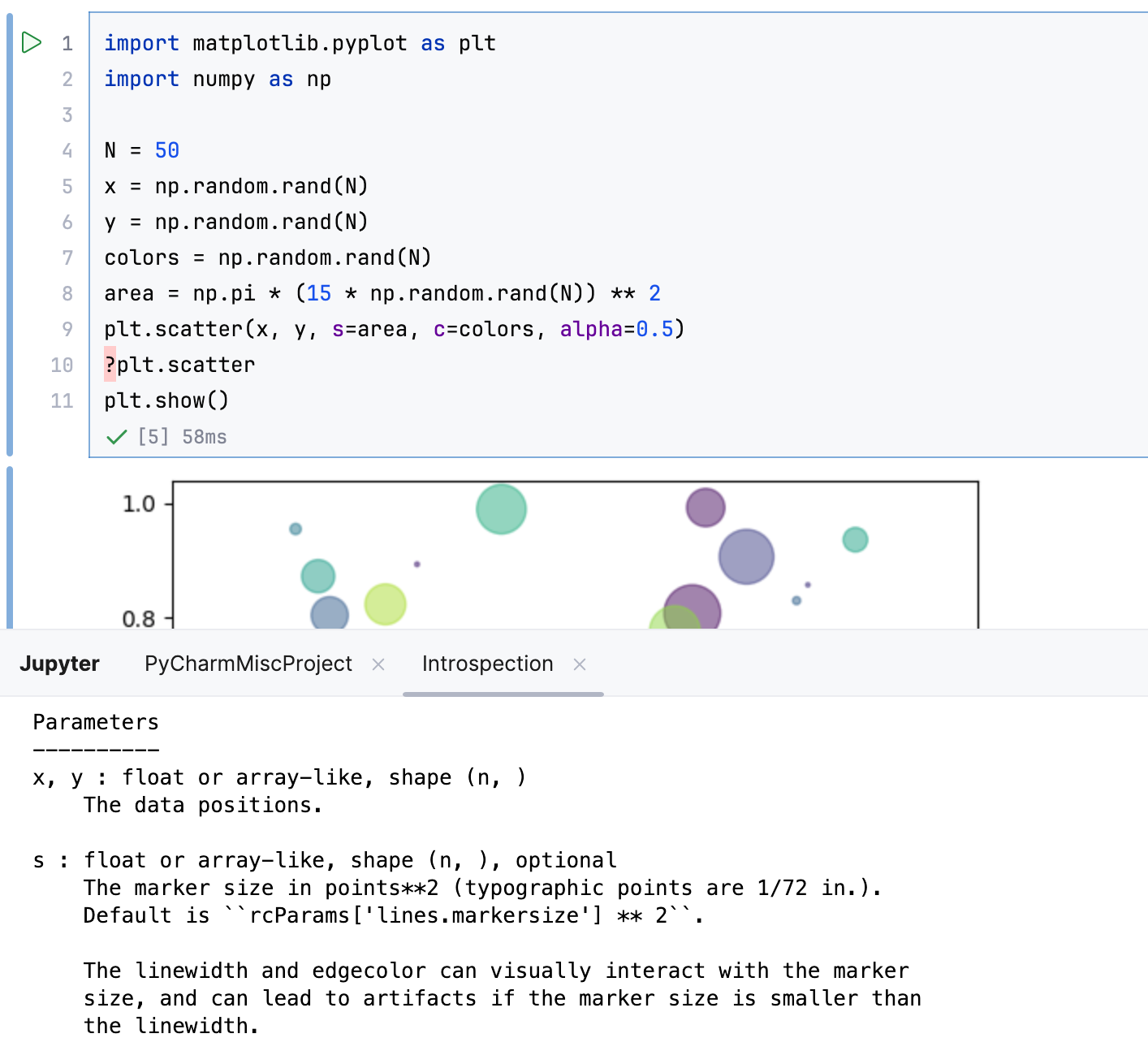
イントロスペクション タブでリファレンスドキュメントをプレビューします。
Jupyter ノートブックのデバッグコード
IntelliJ IDEA は、ローカルカーネルとリモート Jupyter サーバーカーネルの両方に Jupyter Notebook デバッガーを提供します。
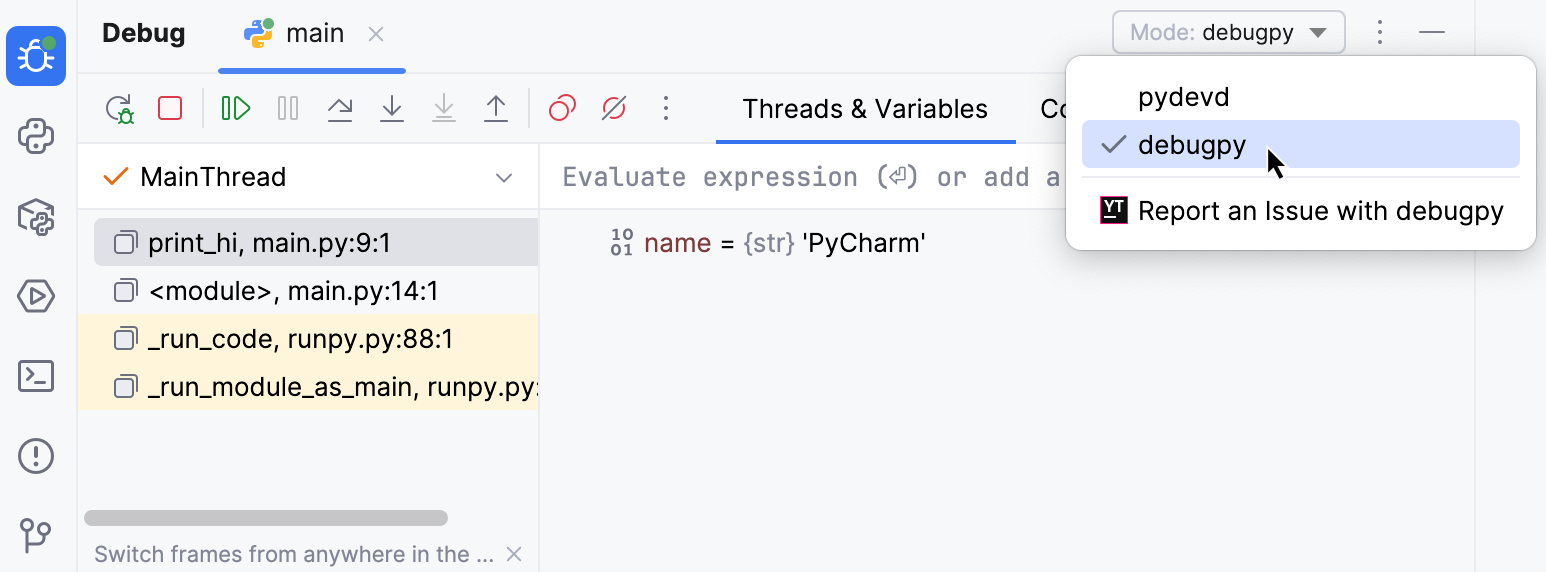
PyCharm は debugpy と pydevd を使った Jupyter ノートブックのデバッグに対応しています。 デフォルトで、PyCharm は debugpy を使用します。
デバッガーの実装を変更するには、 デバッグ ツールウィンドウの右上にある デバッグモード セレクターを使用します。
選択したセルに ブレークポイントを設定し、セルツールバーで「
 」をクリックします。 または、セルを右クリックし、コンテキストメニューから「 」を選択することもできます。
デバッグ ツールウィンドウが開きます。
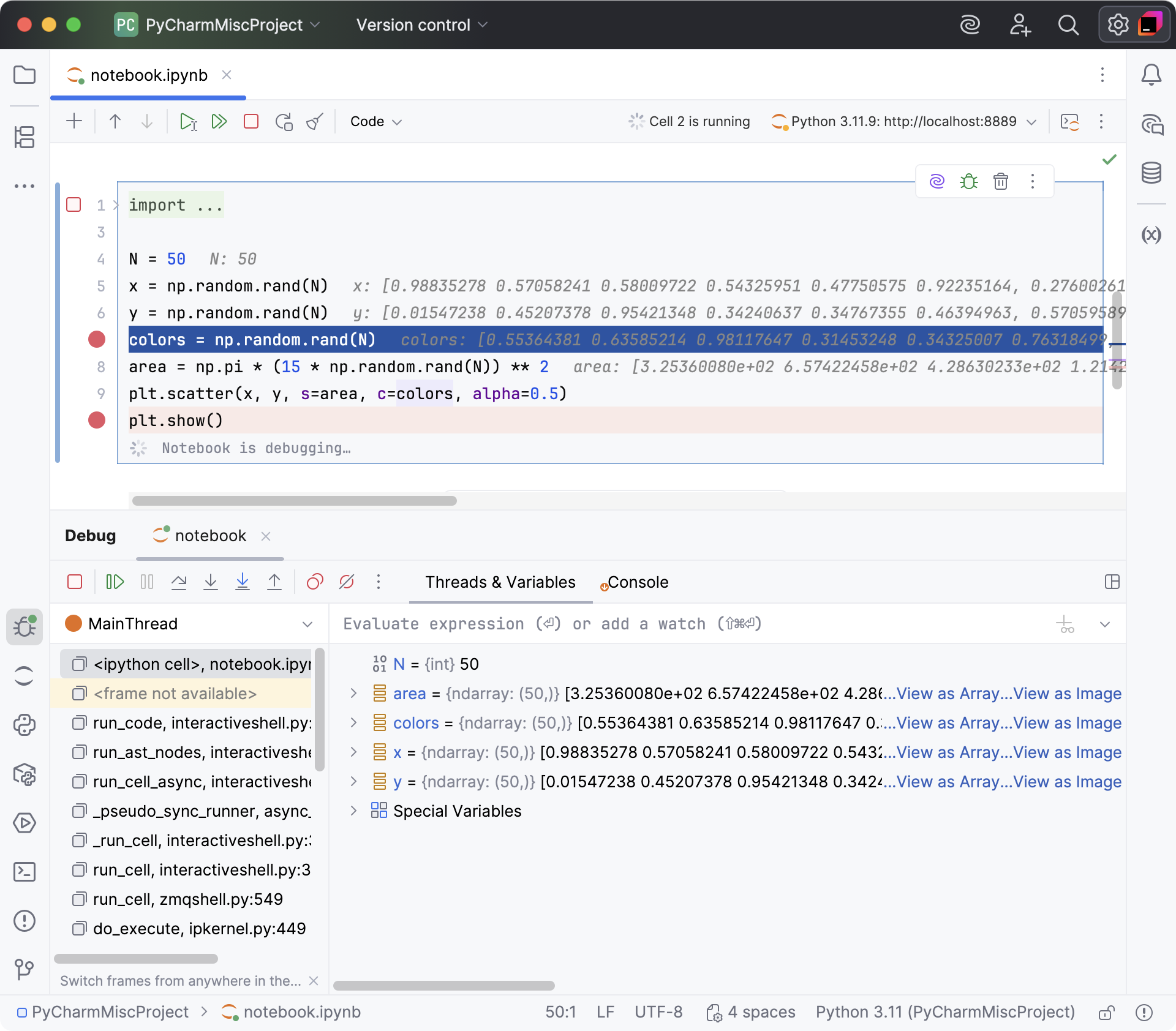
ステップツールバーボタンを使用して、次に停止する行を選択します。
デバッグは単一のコードセル内で実行されます。 ただし、コードセルがすでにデバッグされているセルから関数を呼び出す場合は、そのセルにステップインできます。 関連するブレークポイントも機能します。 関数を含むセルは、実行されるだけでなく、デバッグされる必要があることに注意してください。
同様に、同じプロジェクト内にある Python ファイルから呼び出される関数にステップインすることもできます。
セルの実行を完了するためのデバッグ手順に進みます。
ステップアクション
項目 | ツールチップとショートカット | 説明 |
|---|---|---|
デバッガーツールバーで使用可能なアクション。 | ||
| ステップオーバー F8 | このボタンをクリックすると、現在のメソッドまたはファイルの次の行までプログラムが実行され、現在の実行ポイントで参照されているメソッド (存在する場合) はスキップされます。 現在の行がメソッドの最後の行である場合、その行までの実行ステップはこのメソッドの直後に実行されます。 |
| ステップイン F7 | デバッガーを現在の実行ポイントで呼び出されたメソッドにステップインさせるには、このボタンをクリックします。 |
| ステップアウト Shift+F8 | このボタンをクリックすると、デバッガーが現在のメソッドから抜け出し、直後に実行される行に移動します。 |
デバッガーツールバーの | ||
| 強制ステップオーバー Alt+Shift+F8 | 現在のコード行をステップオーバーし、ハイライトされた行にメソッド呼び出しが含まれている場合でも、次の行に移動します。 呼び出されたメソッドにブレークポイントがある場合は無視されます。 |
| 強制ステップイン Alt+Shift+F7 | このメソッドをスキップする場合でも、現在の実行ポイントで呼び出されたメソッドにデバッガーをステップインさせるには、このボタンをクリックします。 |
| スマートステップイン Shift+F7 | 1 行に複数のメソッド呼び出しがあり、どのメソッドを入力するかを具体的に指定したい場合は、スマートステップインが役立ちます。 この機能により、目的のメソッド呼び出しを選択できます。 |
| カーソル位置まで実行 Alt+F9 | このボタンをクリックすると、プログラムの実行が再開され、実行ポイントがエディターの現在のキャレット位置の行に到達するまで一時停止します。 ブレークポイントは必要ありません。 実際には、キャレットの現在の行に一時的なブレークポイントが設定されており、プログラムの実行が一時停止されると削除されます。 キャレットがすでに実行された行に配置されている場合は、以前のブレークポイントにロールバックする方法がないため、プログラムはさらに実行するために再開されます。 このアクションは、メソッドシーケンスの深いところまでステップインし、一度に複数のメソッドからステップアウトする必要がある場合に特に便利です。 指定された行に移動する前に実行する必要がある行にブレークポイントが設定されている場合、デバッガーは最初に検出されたブレークポイントで一時停止します。 |
| カーソル位置まで強制実行 Ctrl+Alt+F9 | キャレットの位置に達するまで実行を継続します。 途中のブレークポイントはすべて無視されます。 |
| 実行ポイントの表示 Alt+F10 | このボタンをクリックすると、エディターで現在の実行ポイントがハイライトされ、対応するスタックフレームが フレーム ペインに表示されます。 |
| 式の評価 Alt+F8 | このボタンをクリックして、式を 評価します。 |


 をクリックすると、追加のステップアクションを利用できます。


