Jupyter ノートブックの作成と編集
プロジェクトをセット上へする
IntelliJ IDEA で、新しい Python プロジェクトを作成します。
選択したインタープリターの jupyter パッケージを インストールします。
すべてのプロジェクトの解析プロセスが完了したら、ノートブックファイルで作業を開始する準備が整いました。
Jupyter ノートブックを作成して開く
既存の .ipynb ファイルを開くには、他の種類のファイルと同じ手順を実行します。 必要に応じて、ノートブックファイルを作成することができます。
ノートブックファイルを作成します
次のいずれかを実行します。
プロジェクト ツールウィンドウでターゲットディレクトリを右クリックし、コンテキストメニューから 新規 を選択します。
ボタン Alt+Insert
Jupyter Notebook を選択します。
開いたダイアログで、ファイル名を入力してください。
ノートブックファイルには *.ipynb 拡張子が付いており、対応するアイコン  でマークされています。
Python ファイルを Jupyter ノートブックに変換する
ツールウィンドウでファイルを右クリックします。
コンテキストメニューから を選択します。
Jupyter ノートブックを Python ファイルに変換する
ツールウィンドウでファイルを右クリックします。
コンテキストメニューから を選択します。
Jupyter ノートブックをエクスポート
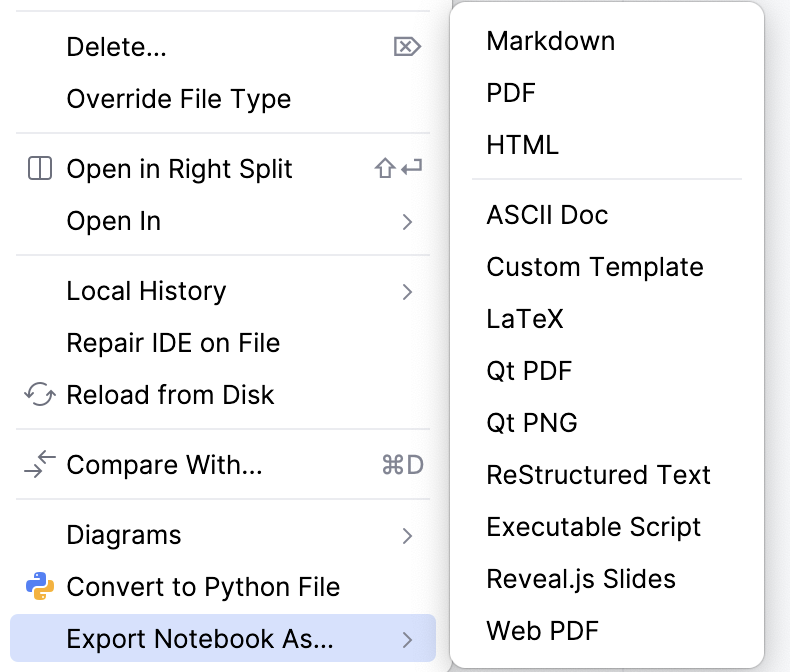
Jupyter ノートブックをさまざまな形式でエクスポートできます。
プロジェクトツールウィンドウで Jupyter ノートブックファイルを右クリックします。
を選択し、リストからフォーマットを選択します。
Jupyter ノートブックを編集する
1 つのセルまたはノートブック全体にさまざまな編集アクションを適用できます。 Ctrl+A を 1 回押すとキャレットのセルが選択され、 Ctrl+A を 2 回押すとノートブック内のすべてのセルが選択されます。
Jupyter ノートブックのエディターには、 編集モードと コマンドモードの 2 つのモードがあります。 モードに応じて、ノートブックのセル内のコードを編集したり、キーボードショートカットを使用してセルで特定のアクションを実行したりできます。
モデルの編集
編集モードを切り替えるには、 Enter を押すか、任意のセルをクリックします。
セルが編集モードの場合、セル内にキャレットが付いたハイライトされた行が表示されます。

編集モードでは、 Up キーと Down キーを使用してすべてのセルを行ごとに移動できます。
コマンドモード
セルの編集
新しく作成されたノートブックには、コードセルが 1 つ含まれています。 セルの種類を変更するには、セルを右クリックし、コンテキストメニューから「セルを Markdown に変換する 」を選択します。
コードセルを編集するには、それをクリックするだけです。
Markdown セルを編集するには、セルをダブルクリックするか、 Enter を押して入力を開始します。 出力をプレビューするには、 Shift+Enter を押します。
Markdown セルツールバー
Markdown セル内のテキストの一部を選択すると、ツールバーが表示されます。
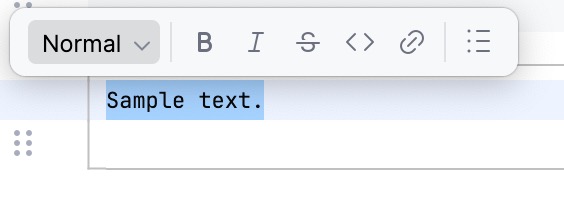
これを使用して、次のフォーマットオプションを適用できます。
項目
アイコン
ショートカット
説明
テキストスタイル
ドロップ下へをクリックして、テキストの書式をさまざまな見出しレベルに変更します。
太字テキスト

Ctrl+B
選択したテキストを太字にします (
**text**)。斜体テキスト

Ctrl+I
選択したテキストを斜体 (
_text_) にします。取り消し線

Ctrl+I
選択したテキストに取り消し線を引きます。 (
~~text~~)。コード

Ctrl+Shift+C
テキストをインラインコードとしてフォーマットします。
リンクの作成

Ctrl+Shift+U
ハイパーリンクを追加します。
順序なしリスト

リストを作成します。 次のいずれかの種類を選択できます。
順序なしリスト
順序付きリスト
チェックマークリスト
ノートブックのセルを操作する
セルを追加する

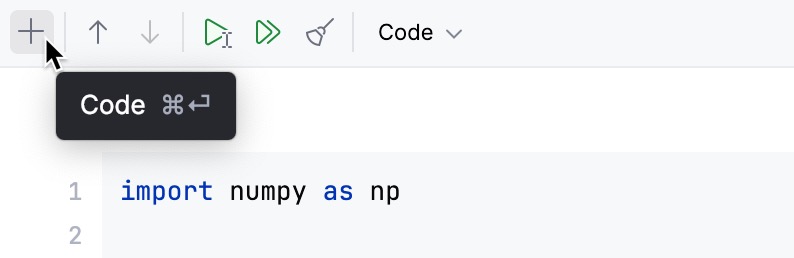
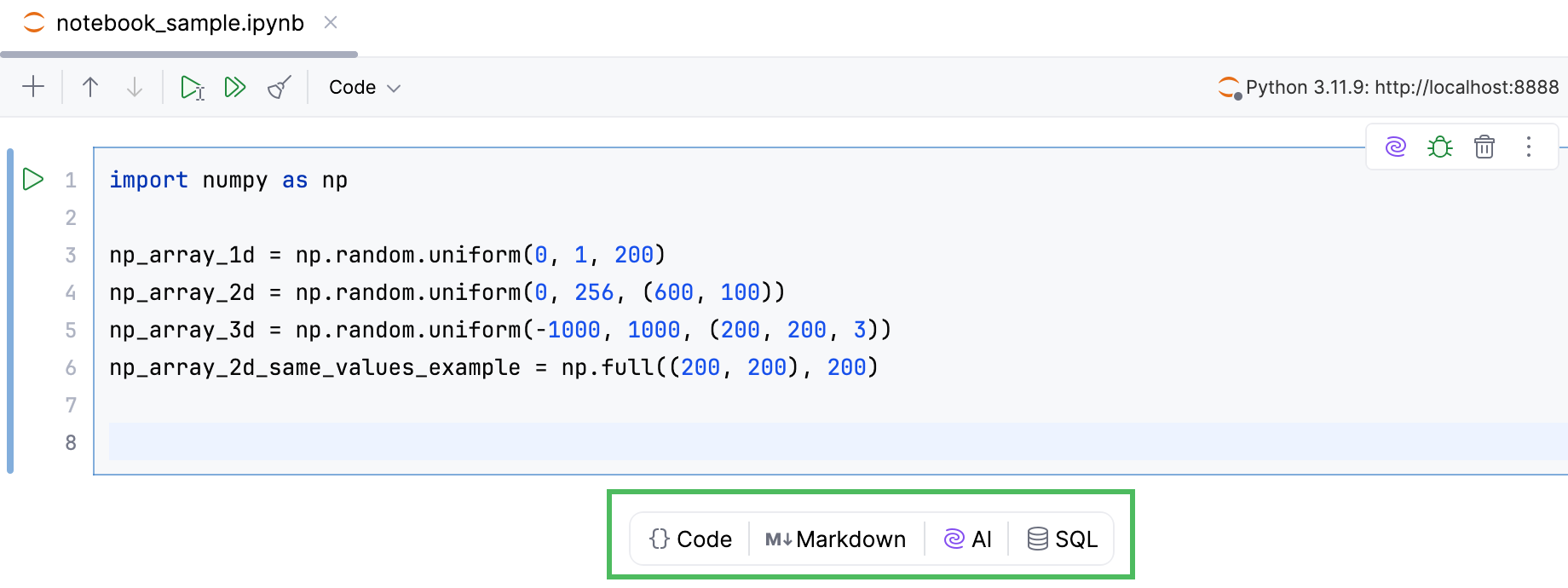
セクション間を移動する。
Jupyter ノートブックでは、セクションは見出しで始まる Markdown セルによって定義される。
セル内にキャレットを置き、 Ctrl+Alt+Down または Ctrl+Alt+Up を押すと、セクションを定義する次または前の Markdown セルにジャンプできる。
セルを選択
セルを選択するには、セルの横にあるガターをクリックします。
複数のセルを選択するには:
一連の連続するセルの場合は Shift を押したまま、連続していないセルの場合は Ctrl を押しながら、セルの隣のガターをクリックします。
コマンドモードで、 Shift キーを押しながら、 Up キーと Down キーを押します。
セルをドラッグアンドドロップ
ノートブックのセルを並べ替えるには:
セルの横のガターにあるセルハンドルをクリックして押したままにします。
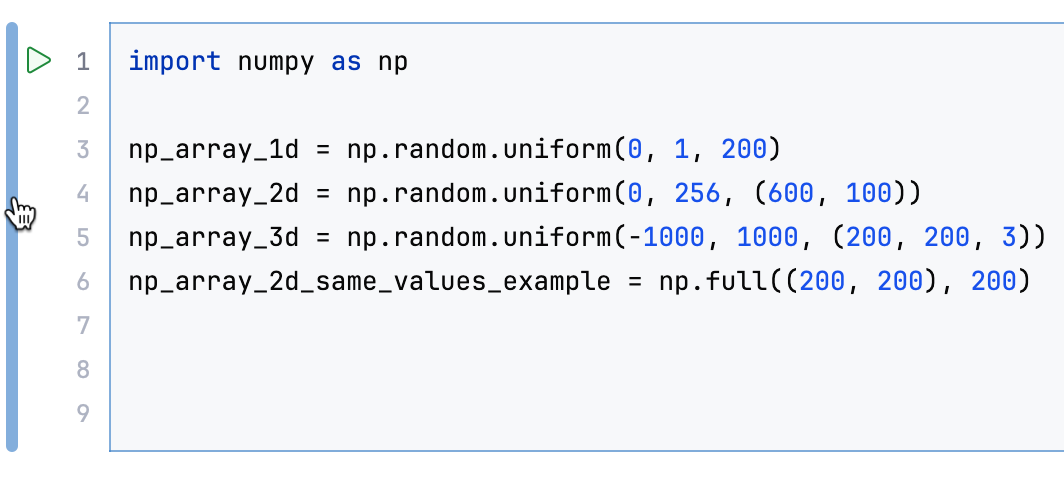
セルを必要な位置にドラッグし、マウスボタンを放してハイライトされた領域にドロップします。
セルをコピーして貼り付ける

セルを分割して結合する
現在のセルをその下のセルと結合するには、セルを右クリックし、コンテキストメニューから 下のセルをマージ コマンドを選択します。
同様に、選択したセルの上のセルを対応するコマンドで結合できます。
セルを 2 つのセルに分割するには、分割する行にキャレットを置き、右クリックしてコンテキストメニューから セルの分割 を選択します。
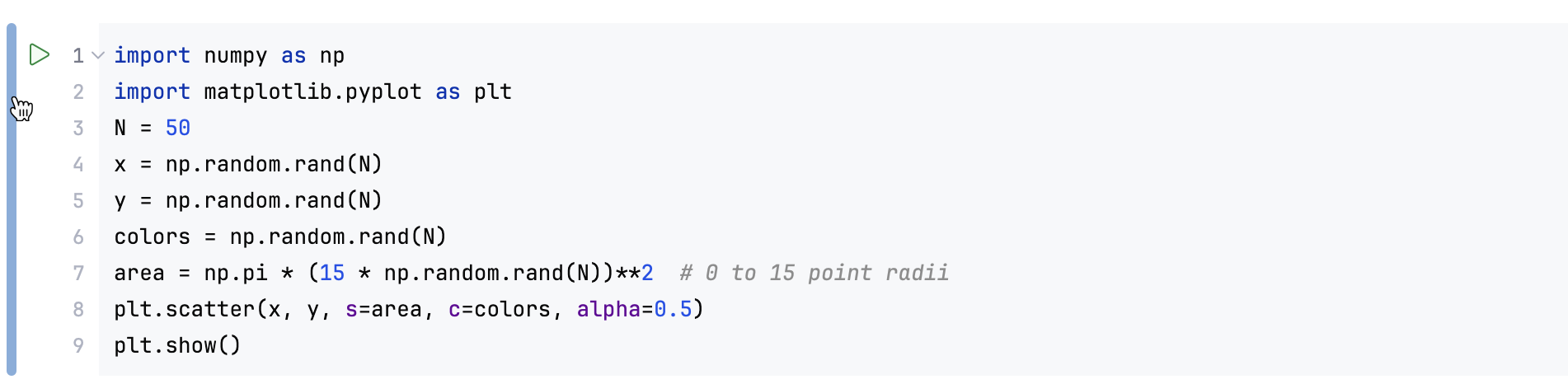
セルの展開と折りたたみ
セルを展開または折りたたむには、セルの横のガターにあるセルハンドルをクリックします。

セルを削除する
セルツールバーの
 セルの削除 をクリックします。
セルを右クリックして、コンテキストメニューから を選択します。
セルタグを追加
ノートブックエディターで各セルにタグを割り当てたり表示したりできます。
セルツールバーの
 をクリックします。
コンテキストメニューから セルのタグを追加 を選択します。
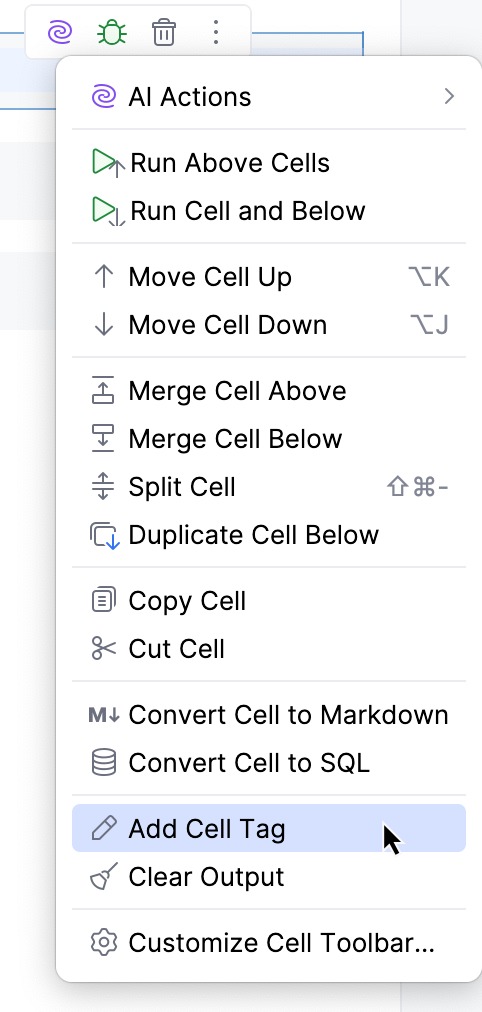
タグを入力し、 確認 をクリックします。
タグを削除するには、タグを右クリックして タグの除去 を選択します。
重複セル
セルを複製するには、セルツールバーの「
」をクリックし、コンテキストメニューから「下のセルを複製 」を選択します。 新しいセルは元のセルのすぐ下に表示されます。セルを右クリックして、コンテキストメニューから を選択します。
コーディング支援を利用する
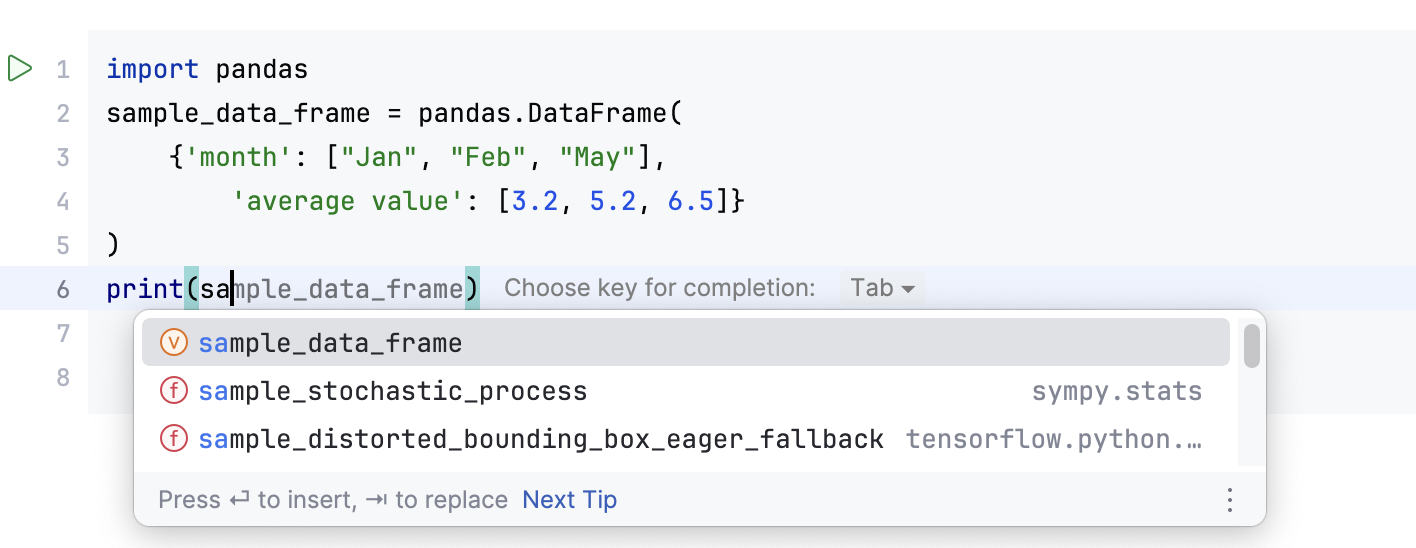
構文のハイライトやコード補完などの Python コードインサイトを使用して、コードセルを編集できます。
IntelliJ IDEA は、クラス、関数、変数の名前に対して コード補完を有効にします。 コード構成の名前の入力を開始すると、候補リストが表示されます。

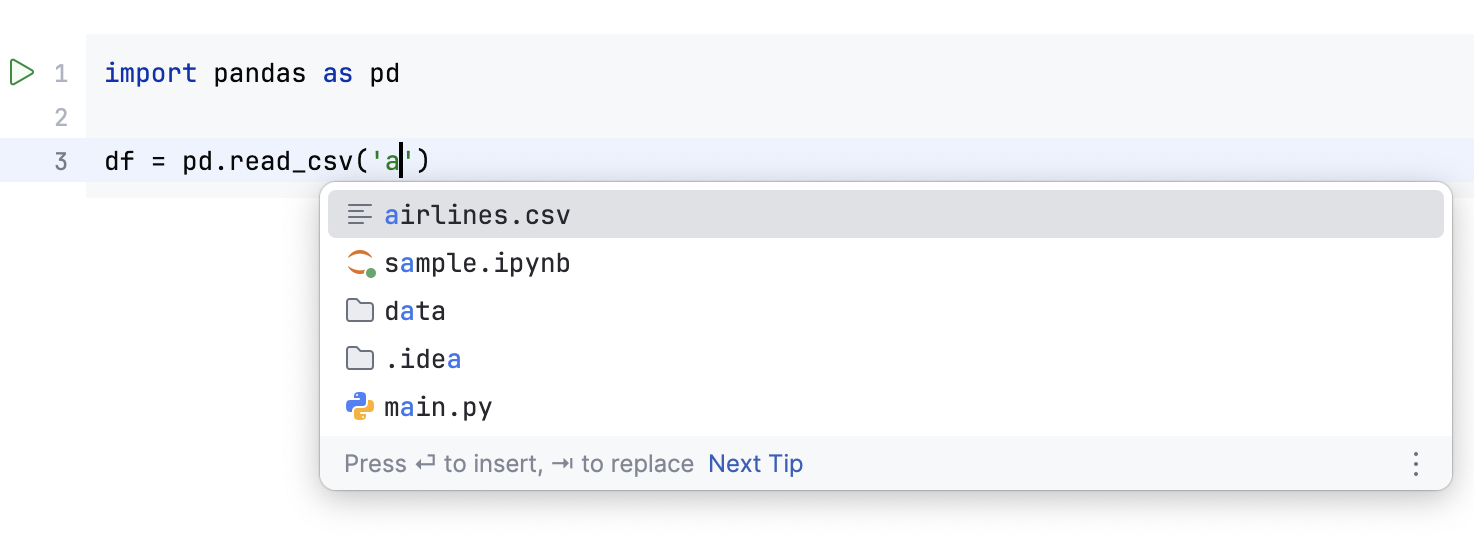
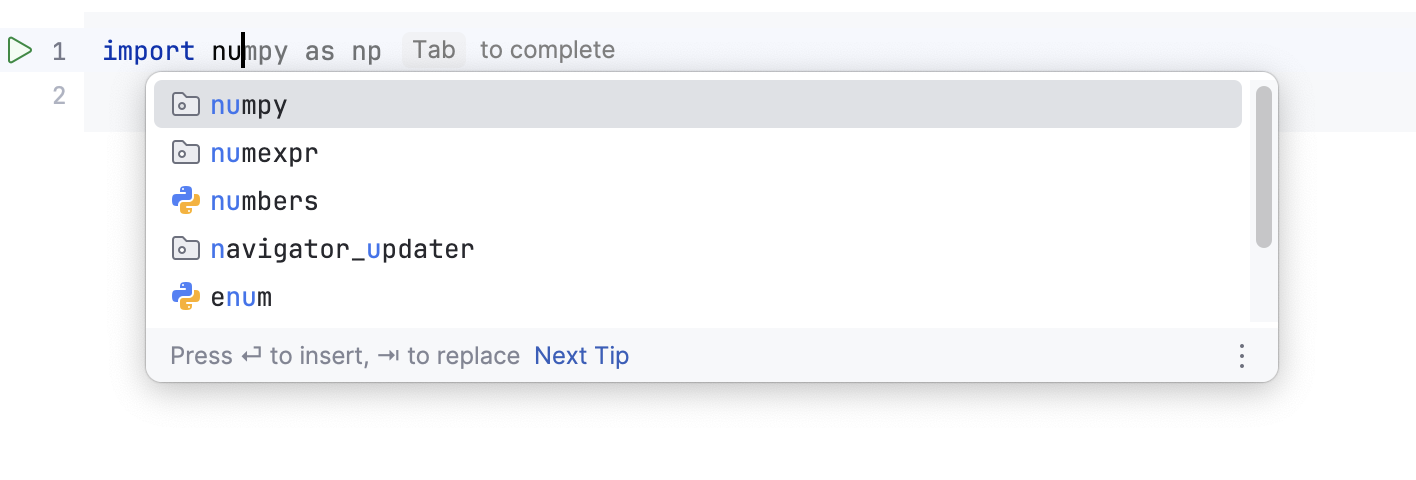
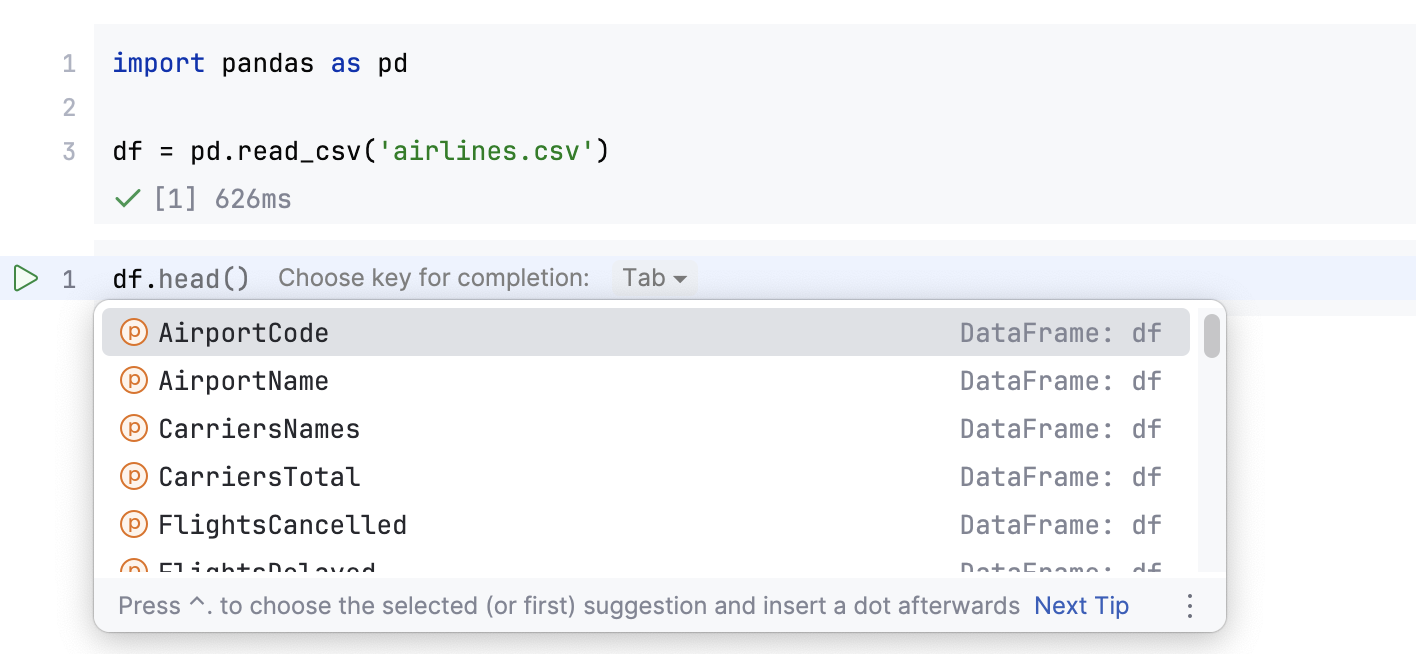
インテンションアクションとクイックフィックス。 インテンションアクションを使用して、 不足しているインポートを追加できます。
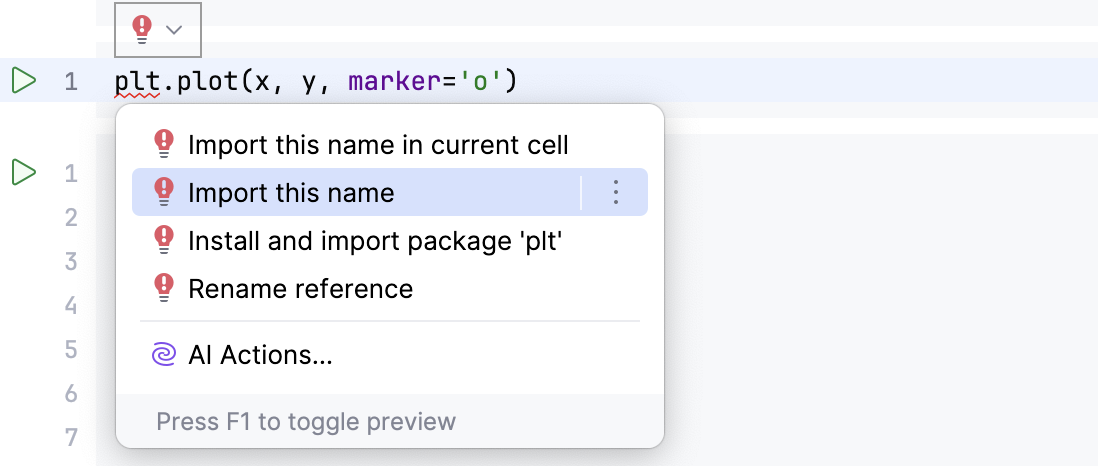
現在のセルまたはノートブックの最初のセルにインポートステートメントを追加できることに注意してください。
配色をカスタマイズする
好みや習慣に応じて、ノートブック対応の構文ハイライトを設定できます。
設定 ダイアログ (Ctrl+Alt+S) で、 に進みます。
カラースキームを選択し、デフォルトから引き継がれたハイライト設定を受け入れるか、 色とフォント に記載された手順 に従ってカスタマイズしてください。