Jupyter ノートブックサーバーの管理
IntelliJ IDEA では、次のサーバータイプを使用してコードセルを実行できます。
管理対象サーバー – 現在のプロジェクトのために IntelliJ IDEA によって自動的に起動される Jupyter サーバー。 IntelliJ IDEA を閉じると終了します。
外部サーバー – URL とトークンを指定して接続する Jupyter サーバーであればどれでも使用できます。 ローカルマシンでもリモートマシンでも実行できます。
管理対象の Jupyter サーバーを追加},{
へ
または、プロジェクトディレクトリを右クリックし、コンテキストメニューから を選択します。
開いたウィンドウで、
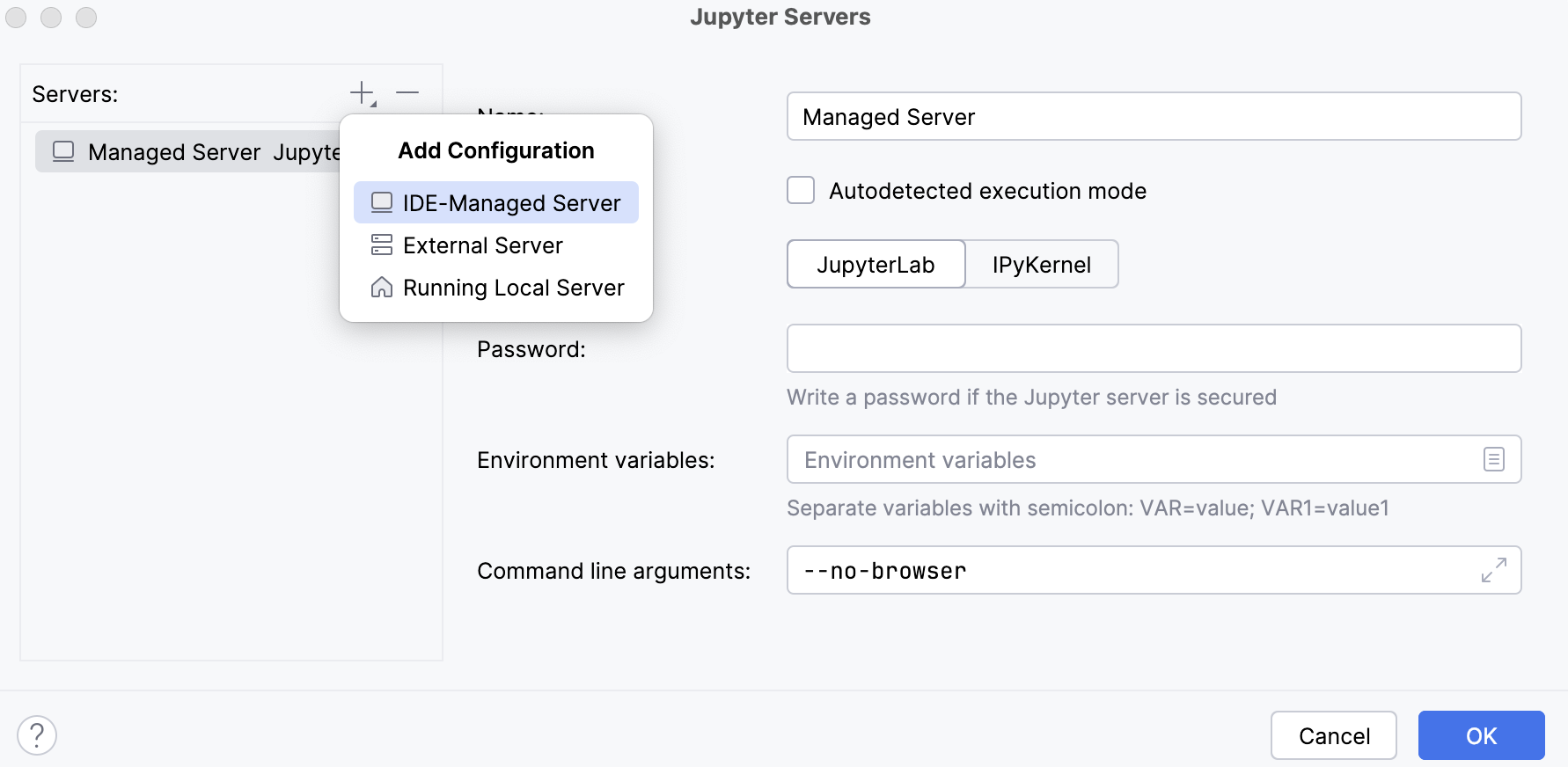
 構成の追加 をクリックするか、 Alt+Insert を押して IDE マネージドサーバー を選択します。
 管理対象サーバーの構成の詳細については、 管理対象サーバーをセットアップするを参照してください。
新しく作成したサーバーを現在のノートブックに自動的に選択する場合は、 OK をクリックします。
外部 Jupyter サーバーを追加
へ
または、プロジェクトディレクトリを右クリックし、コンテキストメニューから を選択します。
開いたウィンドウで、
構成の追加 をクリックするか、 Alt+Insert を押して 外部サーバー を選択します。 外部サーバーの構成の詳細については、 外部サーバーを設定するを参照してください。
新しく作成したサーバーを現在のノートブックに自動的に選択する場合は、 OK をクリックします。
管理対象サーバーをセットアップする
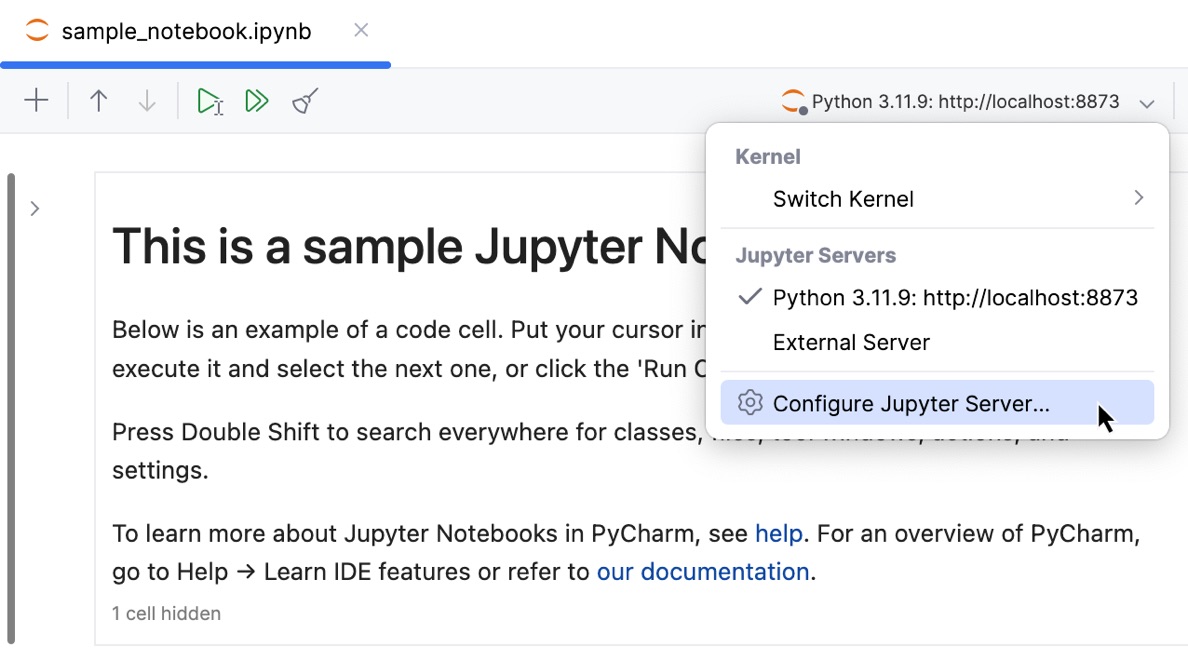
Jupyter Notebook ツールバー上のサーバーのリストをクリックし、コンテキストメニューから Jupyter サーバーの構成 を選択します。
開いたウィンドウで、 マネージドサーバー を選択します。
管理対象サーバーは Jupyter Notebook の実行メソッドを自動で選択します。 サーバーの設定を手動で行うには、 チェックボックスをオフにします。
実行モードを選択します。
コマンドライン引数 フィールドを使用してサーバー設定を設定します。
環境変数 を設定し、値を割り当てます。
Jupyter サーバーは、トークン(URL に含まれる)またはユーザー定義のパスワードで保護できます。 Jupyter サーバーがパスワードで保護されている場合は、 パスワード フィールドにパスワードを入力してください。
詳細は、 Jupyter ノートブックサーバーのセキュリティ(英語)を参照してください。
IPython カーネルはすぐに使用できます。追加のセットアップは不要です。
OK をクリックして変更を適用し、ウィンドウを閉じます。
外部サーバーを設定する
Jupyter Notebook ツールバー上のサーバーのリストをクリックし、コンテキストメニューから Jupyter サーバーの構成 を選択します。
または、プロジェクトビュー Alt+1 でサーバーを右クリックし、コンテキストメニューから を選択します。
開いたウィンドウで、構成する外部サーバーを選択します。
名前 フィールドで、外部サーバーの名前を設定します。
サーバー URL フィールドに、外部 Jupyter サーバーへの接続を確立するためのアドレスを指定します。 ターゲット URL には、サーバー名またはそのアドレスとアクセストークンを含める必要があります。
ローカルマシン上で利用可能な Jupyter インスタンスを自動で検出するには、 ローカルサーバーを検出 をクリックします。 サーバーが見つかった場合、URL とトークンが自動的に入力されます。
タイプ で、必要なサーバータイプを選択します。
このオプションを使用して、ローカルまたはリモートマシン上で実行されている標準の Jupyter Notebook または JupyterLab インスタンスに接続します。
必要な認証トークンまたはパスワードを入力してください。

このオプションを使用して、 JupyterHub インスタンスに接続します。
次のいずれかを指定します。
ログイン資格情報を使用して認証を行う場合は、ユーザー名、パスワード、ハブの URL。
トークンベースの認証が使用されている場合、アクセストークンが含まれる実行中の Jupyter ノートブックサーバーへの直接 URL。
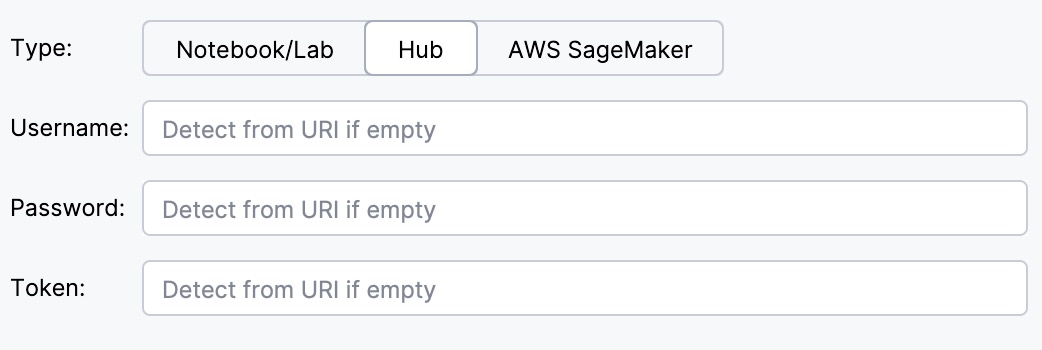
このオプションを使用して、 AWS セージメーカー インスタンスまたは別のクラウドソリューションに接続します。
トークンは不要で、署名済み URL を直接使用できます。

サーバーにプロキシ接続が必要な場合は、 IDE プロキシを使用する チェックボックスを選択します。
対応する設定を構成するには、 HTTP プロキシページを参照してください。
セットアップを確認するには、 接続のテスト をクリックします。
OK をクリックして変更を適用し、ウィンドウを閉じます。
外部サーバーファイルの管理
外部 Jupyter サーバーに接続すると、そのファイルが プロジェクトビューに表示されます。 外部 Jupyter サーバーのファイルは、ローカルプロジェクトの一部であるかのように、作成、開く、編集、削除できます。 例:
ファイルを追加するには、外部サーバーディレクトリまたはその中のパッケージを右クリックし、コンテキストメニューから 新規 を選択します。 必要なファイルタイプを選択します。
詳細については、 新しい項目を作成する を参照してください。
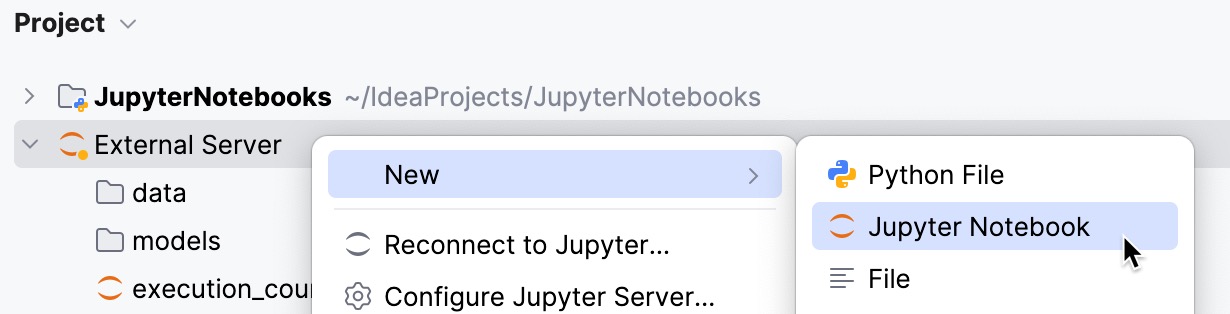
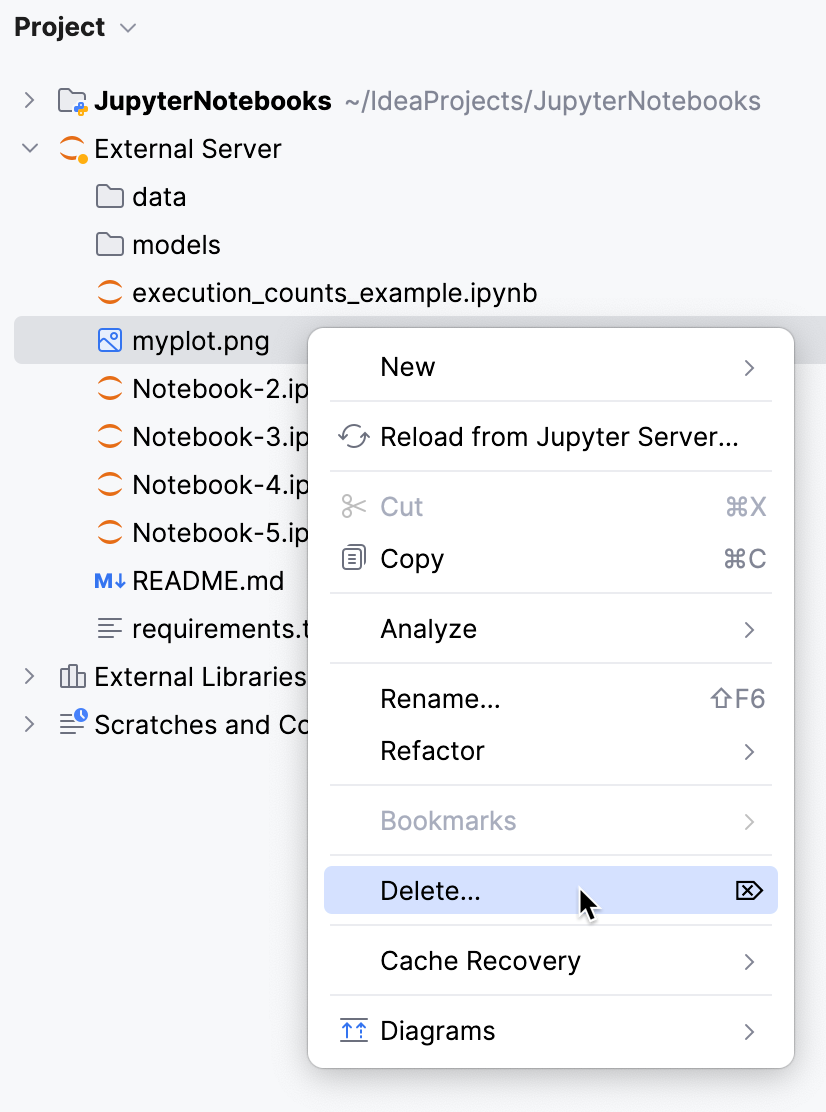
ファイルを削除するには、外部サーバーディレクトリでファイルを右クリックし、コンテキストメニューから 削除 Delete を選択します。
Jupyter サーバーを削除する
に移動します。
開いたウィンドウで、削除するサーバーを選択し、
 構成の除去 をクリックするか、 Delete を押します。
あるいは、外部サーバーを削除するには、プロジェクトビュー Alt+1 でサーバーを右クリックし、コンテキストメニューから Delete を選択します。
ローカル Jupyter サーバーを起動する
Jupyter ノートブックツールバーのサーバーリストをクリックし、コンテキストメニューから起動するサーバーを選択します。
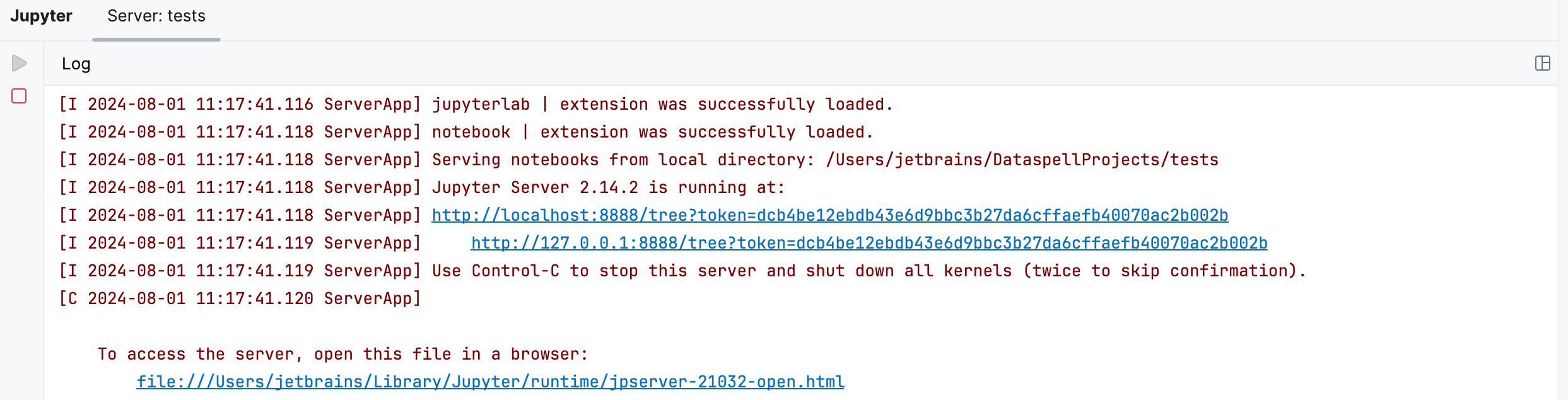
Jupyter サーバーを実行するには、 任意のコードセルを実行します。 セルの実行を開始すると、IntelliJ IDEA は使用可能なポート (デフォルトでは 8888 ポート) を使用して、ローカルホスト上で Jupyter サーバーを起動します。 Jupyter サーバー ツールウィンドウに切り替えて、サーバーの構成の詳細をプレビューできます。
Jupyter サーバーを停止する
実行中のサーバーを停止するには、 Jupyter サーバー ツールウィンドウに切り替えて、  Jupyter サーバーの停止 をクリックします。 サーバーログ ウィンドウでステータスをプレビューします。
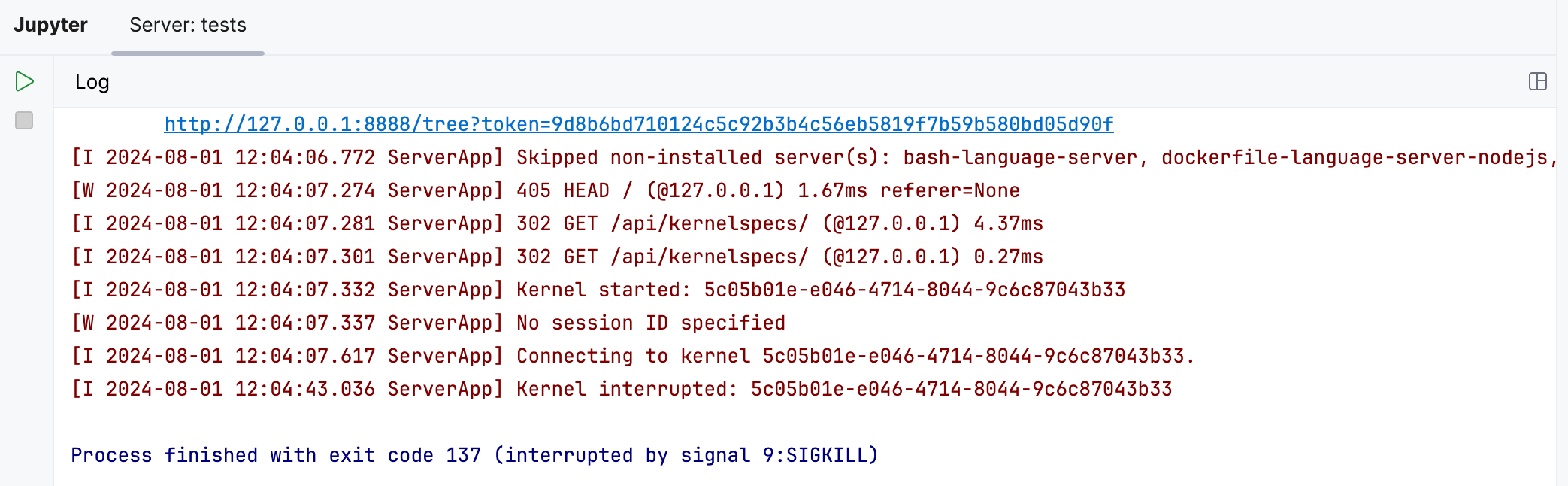
サーバーをシャットダウンすると、現在のセッションは終了します。 次回サーバーを起動すると、以前のすべてのセッションとすべてのノートブックの実行結果が失われます。
カーネルアクション
Restart kernel
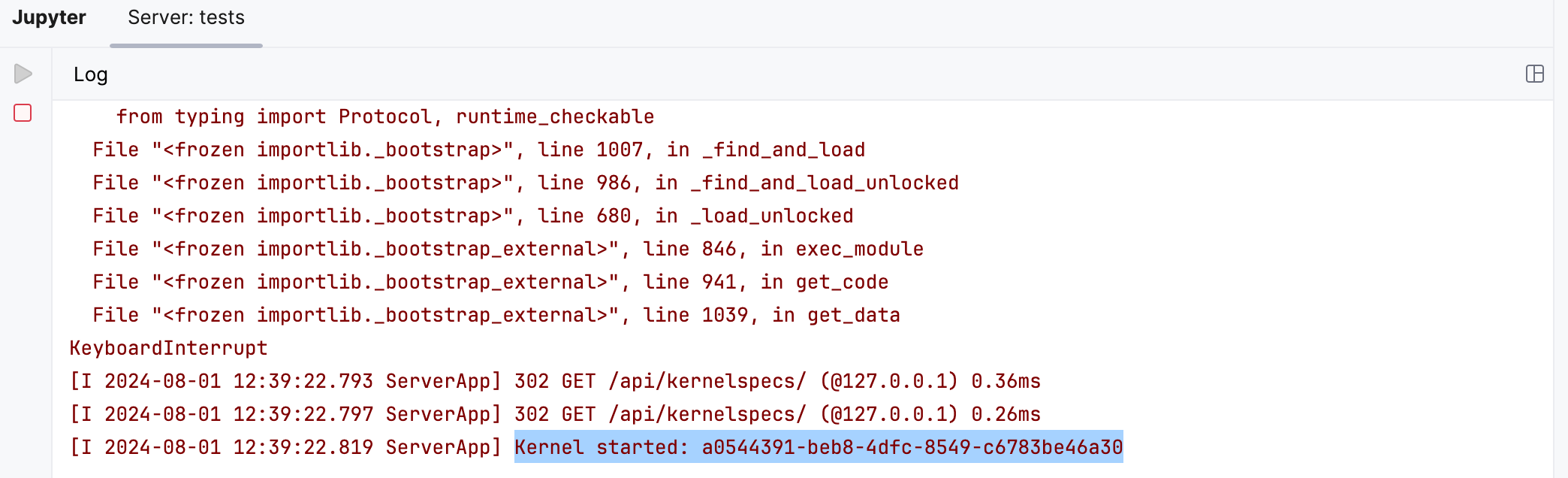
サーバー全体をシャットダウンしたり、他のノートブックに影響を与えたりすることなく、計算をリフレッシュしたい場合があります。 現在実行中のカーネルを再起動するには、 Jupyter ノートブックツールバーの  をクリックします。 その後、 サーバーログ ウィンドウでカーネルのステータスを表示できます。
カーネルのシャットダウン
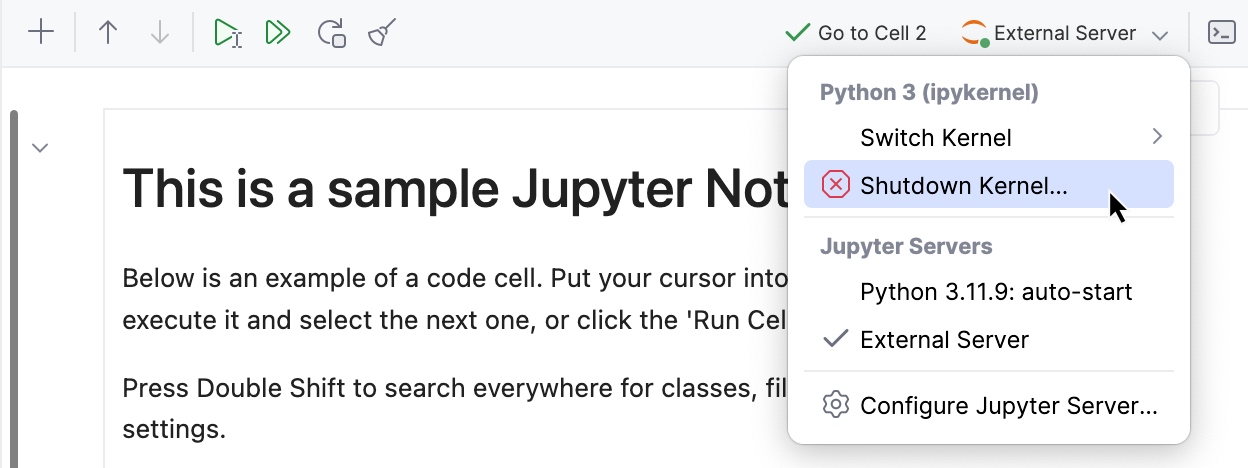
実行中のカーネルを完全に停止するには、Jupyter ノートブックのツールバーでサーバーリストを開き、コンテキストメニューから カーネルのシャットダウン を選択します。 この操作により、現在のカーネルセッションが終了します。
スイッチカーネル
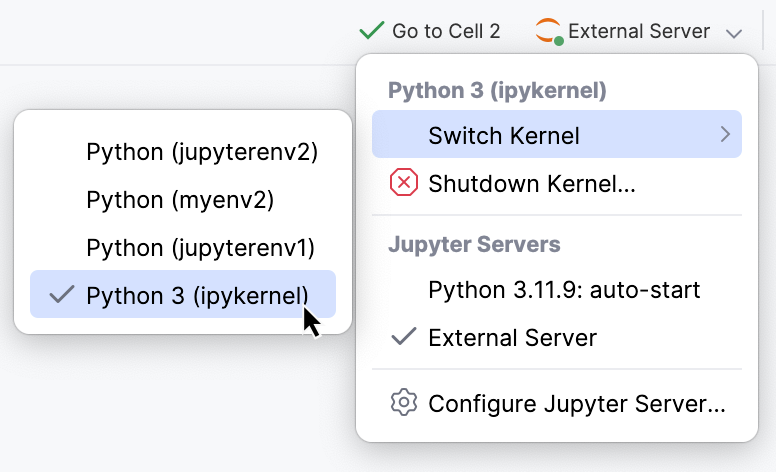
利用可能なカーネルが 2 つ以上あり、別のカーネルに切り替える必要がある場合は、Jupyter ノートブックのツールバーでサーバーリストを開きます。 コンテキストメニューから カーネルを切り替え を選択し、ドロップダウンリストから必要なカーネルを選択してください。
カーネルをサーバーに接続する
リモート Jupyter サーバーを選択してノートブックを開くと、最初のセルの実行後にカーネルリストが自動的に使用できるようになります。
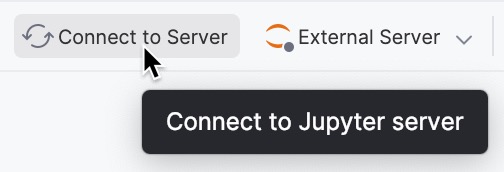
ただし、セルを実行する前に手動でサーバーに接続することも可能です。 外部サーバーを追加した後、 Jupyter Notebook ツールバーの  サーバーに接続 ボタンをクリックします。 これにより、カーネルと Jupyter サーバー間の接続が確立されます。